ソリューション
PAP(パスワード認証プロトコル)を使用するRRAS
RRAS VPN サーバーが PAP プロトコルを使用するように設定されている場合、Android VPN クライアントの設定中にSettings > Connections > More connection settings > VPN > Add VPN をタップし、PPP encryption (MPPE) の横にあるチェックボックスの選択を外します。
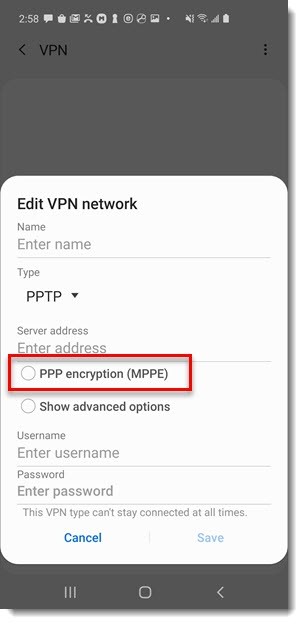
図1-1
MS-CHAPv2 を使用する RRAS
RRAS VPN サーバーが MS-CHAPv2 プロトコルを使うように設定されている場合、Android VPN クライアントを設定する際にPPP 暗号化 (MPPE) の選択を外す必要はありません。
しかし、ESET Secure Authentication (ESA)とそのRADIUSコンポーネントがインストールされているサーバ(メインコンピュータ)で直接行う重要な変更があります。
- Windows コマンドプロンプトを開きます -Windows キー+R キーの 組み合わせを押し、cmdと入力してEnter キーを押します。
- ESA のインストール・ディレクトリ(C:¥Program Files¥ESET Secure Authentication 、または 64 ビット・オペレーティング・システム上に 32 ビット版の ESA をインストールした場合はC:¥Program Files (x86)¥ESET Secure Authentication )に移動します。インストール・ディレクトリに移動するコマンドは次のとおりです:
cd "C:¥Program Files¥ESET Secure Authentication¥" - 以下のコマンドを実行して、EIP.Radius.WindowsService.exe.config という空の設定ファイルを作成します:
コピー /b NUL EIP.Radius.WindowsService.exe.config - コマンドプロンプトを終了し、作成したEIP.Radius.WindowsService.exe.configファイルを検索して右クリックし、[Open with]を選択して[Notepad]をクリックします。
- メモ帳が開いたら、以下の内容をコピーして貼り付けます:
- CTRL+Sショートカットキーを押すか、メモ帳の[ファイル]メニュー項目をクリックし、[保存]をクリックして変更を保存します。エディターを終了します。
- Windows キーと R キーの 組み合わせを押し、services.msc と入力してEnter キーを押します。
- ESET Secure Authentication RADIUS Servicesサービスを検索し、右クリックして「再起動」を選択します。
Android 5 以前のバージョン
MS-CHAPv2 プロトコルを使用して設定した Android VPN クライアントから RRAS VPN サーバーへの接続に失敗した場合は、PPP 暗号化 (MPPE) の選択を解除してみてください。すでに設定されているVPN接続を編集するには、特定のVPN接続上で指を2秒間押し続け、ポップアップウィンドウで「ネットワークを編集」をタップしてください。
PPP暗号化(MPPE)の選択を解除しても接続はうまくいくが、MS-CHAPv2プロトコルを使用するRRAS VPNサーバーに接続する際に、以前のバージョンのAndroidのユーザーにもその暗号化を使用できるようにしたい場合は、もう1つ行う必要があります。上記のステップ5で、以下のコードを追加する必要があります:
<add key="RadiusSendRequiredInEncryptionPolicy" value="true" />
を追加する必要があります:
<add key="RadiusSendReplyMessage" value="false" />


