Solution
RRAS utilisant le protocole PAP (Password Authentication Protocol)
Si votre serveur RRAS VPN est configuré pour utiliser le protocole PAP, lors de la configuration du client Android VPN dans Paramètres > Connexions > Autres paramètres de connexion > VPN > appuyez sur Ajouter un VPN, et décochez la case à côté du cryptage PPP (MPPE) parce que le protocole PAP ne prend pas en charge ce cryptage.
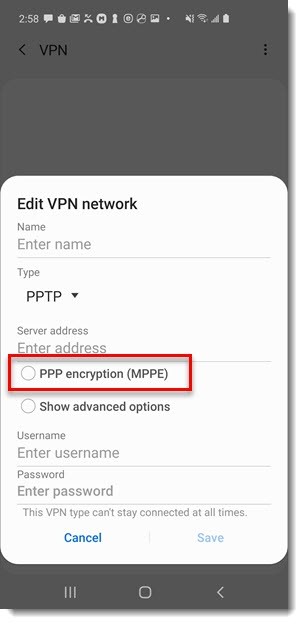
Figure 1-1
RRAS utilisant MS-CHAPv2
Si votre serveur RRAS VPN est configuré pour utiliser le protocole MS-CHAPv2, il n'est pas nécessaire de désélectionner le cryptage PPP (MPPE) lors de la configuration de votre client VPN Android.
Cependant, une modification essentielle doit être effectuée directement sur le serveur (ordinateur principal) où ESET Secure Authentication (ESA) et son composant RADIUS sont installés.
- Ouvrez une invite de commande Windows - appuyez sur la combinaison de touches Windows + R , tapezcmd et appuyez sur Entrée.
- Naviguez jusqu'au répertoire d'installation d'ESA, c'est-à-dire C:\Program Files\N-ESET Secure Aut hentication\Nou C:\Program Files (x86)\N-ESET Secure Authentication\Nsi vous avez installé la version 32 bits d'ESA sur un système d'exploitation 64 bits. La commande permettant de se rendre dans le répertoire d'installation est la suivante :
cd "C:\NProgram Files\NSET Secure Authentication\N" - Créez un fichier de configuration vide appelé EIP.Radius.WindowsService.exe.config en exécutant la commande suivante :
copy /b NUL EIP.Radius.WindowsService.exe.config - Quittez l'invite de commande et recherchez le fichier EIP.Radius.WindowsService.exe.config créé, cliquez dessus avec le bouton droit de la souris, sélectionnez Ouvrir avec et cliquez sur Bloc-notes.
- Une fois le bloc-notes ouvert, copiez et collez le contenu suivant :
- Enregistrez les modifications en appuyant sur le raccourci CTRL + S ou en cliquant sur l'élément de menu Fichier du Bloc-notes, puis en cliquant sur Enregistrer. Quittez l'éditeur.
- Appuyez sur la combinaison de touches Windows + R, tapez services.msc et appuyez sur Entrée.
- Recherchez le service ESET Secure Authentication RADIUS Services, cliquez dessus avec le bouton droit de la souris et sélectionnez Redémarrer.
Android 5 et versions antérieures
Si la connexion du client VPN Android configuré à votre serveur VPN RRAS utilisant le protocole MS-CHAPv2 a échoué, essayez de désélectionner le cryptage PPP (MPPE). Pour modifier une connexion VPN déjà configurée, maintenez votre doigt pendant 2 secondes sur la connexion VPN en question et dans la fenêtre contextuelle, appuyez sur Modifier le réseau.
Si la connexion fonctionne après avoir désélectionné le cryptage PPP (MPPE), mais que vous souhaitez que les utilisateurs de versions antérieures d'Android puissent utiliser ce cryptage lorsqu'ils se connectent à votre serveur VPN RRAS qui utilise le protocole MS-CHAPv2, une dernière chose doit être faite. Dans l'étape n°5 ci-dessus, vous devez ajouter le code suivant :
<add key="RadiusSendRequiredInEncryptionPolicy" value="true" />
juste sous la ligne suivante :
<add key="RadiusSendReplyMessage" value="false" />


