Oplossing
RRAS gebruikt PAP (wachtwoordauthenticatieprotocol)
In het geval dat uw RRAS VPN-server is ingesteld om het PAP-protocol te gebruiken, tijdens de configuratie van Android VPN-client bij Instellingen > Verbindingen > Meer verbindingsinstellingen > VPN > tik op VPN toevoegen en schakel het selectievakje naast PPP-codering (MPPE) uit omdat het PAP-protocol die codering niet ondersteunt.
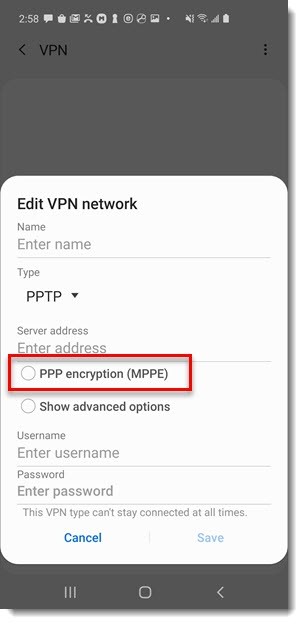
Afbeelding 1-1
RRAS gebruikt MS-CHAPv2
In het geval dat uw RRAS VPN-server is ingesteld om het MS-CHAPv2-protocol te gebruiken, is het niet nodig om PPP-codering (MPPE) te deselecteren bij het configureren van uw Android VPN-client.
Maar er is een essentiële verandering die direct moet worden uitgevoerd in de server (hoofdcomputer) waar ESET Secure Authentication (ESA) samen met zijn RADIUS-component is geïnstalleerd.
- Open een opdrachtprompt in Windows - druk op de toetscombinatie Windows + R , typcmd en druk op Enter.
- Navigeer naar de installatiemap van ESA, dat is C:\Program Files\SET Secure Authentication\ of C:\Program Files (x86)\SET Secure Authentication in het geval je de 32-bits versie van ESA hebt geïnstalleerd op een 64-bits besturingssysteem. Het commando om naar de installatiemap te navigeren is:
cd "C:\Program Files" - Maak een leeg configuratiebestand aan met de naam EIP.Radius.WindowsService.exe.config door het volgende commando uit te voeren:
copy /b NUL EIP.Radius.WindowsService.exe.config - Sluit de opdrachtprompt af en zoek het aangemaakte bestand EIP.Radius.WindowsService.exe.config op, klik er met de rechtermuisknop op, selecteer Openen met en klik op Kladblok.
- Zodra Kladblok wordt geopend, kopieert en plakt u daar de volgende inhoud:
- Sla de wijzigingen op door op de sneltoets CTRL + S te drukken of door te klikken op de menuoptie Bestand van Kladblok en vervolgens op Opslaan te klikken. Sluit de editor af.
- Druk op de toetscombinatie Windows-toets + R, typ services.msc en druk op Enter.
- Zoek de ESET Secure Authentication RADIUS Services-service op, klik er met de rechtermuisknop op en selecteer Opnieuw opstarten.
Android 5 en eerdere versies
Als de verbinding van geconfigureerde Android VPN-client met uw RRAS VPN-server met MS-CHAPv2-protocol niet lukte, probeer dan PPP-codering (MPPE) te deselecteren. Om een reeds geconfigureerde VPN-verbinding te bewerken, houdt u uw vinger gedurende 2 seconden op de betreffende VPN-verbinding en tikt u in het pop-upvenster op Netwerk bewerken.
Als de verbinding werkt na het deselecteren van PPP-encryptie (MPPE), maar je wilt dat gebruikers van eerdere versies van Android die encryptie kunnen gebruiken bij het verbinden met je RRAS VPN-server die het MS-CHAPv2-protocol gebruikt, dan moet je nog één ding doen. In stap 5 hierboven moet je de volgende code toevoegen:
<add key="RadiusSendRequiredInEncryptionPolicy" value="true" />
rechts onder de volgende regel:
<add key="RadiusSendReplyMessage" value="false" />


