Problem
- Pausa automatiska uppdateringar i ESET Windows endpoint-produkter
- Återaktivera automatiska uppdateringar i ESET Windows endpoint-produkter
- Se FAQ relaterad till automatiska uppdateringar
Mer information
Klicka för att expandera
Produktuppdateringar ger automatiska uppdateringar av ESET-produkter och minskar det underhåll som krävs. Produktuppdateringar påverkar inte den körande instansen av endpointen och laddar nya drivrutiner, komponenter och moduler först efter den rekommenderade omstarten. Automatiska uppdateringar kräver inte en omedelbar omstart.
Produktuppdateringar uppgraderar din produkt i stället för att installera om den, laddar ner mindre data (differentiell), kommer med en vänlig eller helt undertryckbar påminnelse för användaren och är kompatibla med hanterade nätverk. Dessutom kommer automatiska uppdateringar att uppdatera slutpunkten när paketet går igenom en framgångsrik global release.
Icke-hanterade miljöer - Som standard är Fråga innan du hämtar uppdateringen inaktiverad i ESET Windows endpoint-produkter. När den är aktiverad visas en bekräftelsedialog när en ny uppdatering är tillgänglig.
Hanterade miljöer - Som standard är Fråga innan du hämtar uppdateringen inaktiverad i ESET Windows endpoint-produkter. När det är aktiverat visas en bekräftelsedialog när en ny uppdatering finns tillgänglig. Uppdateringsläget är också inställt på Aldrig uppdatera som standard.
Vilka är de olika typerna av uppdateringar och releaser för ESET-produkter (företagsanvändare)?
Lösning
Pausa automatiska uppdateringar i ESET Windows endpoint-produkter
-
Öppna huvudprogramfönstret för ESET Windows endpoint-produkter.
-
Tryck på F5-tangenten för att komma till Avancerad installation.
-
Klicka på Uppdatera, expandera Profiler → Uppdateringar och bläddra ner till avsnittet Produktuppdateringar. Klicka på reglaget bredvid Pausa automatiska uppdateringar för att aktivera det här alternativet och klicka på OK.
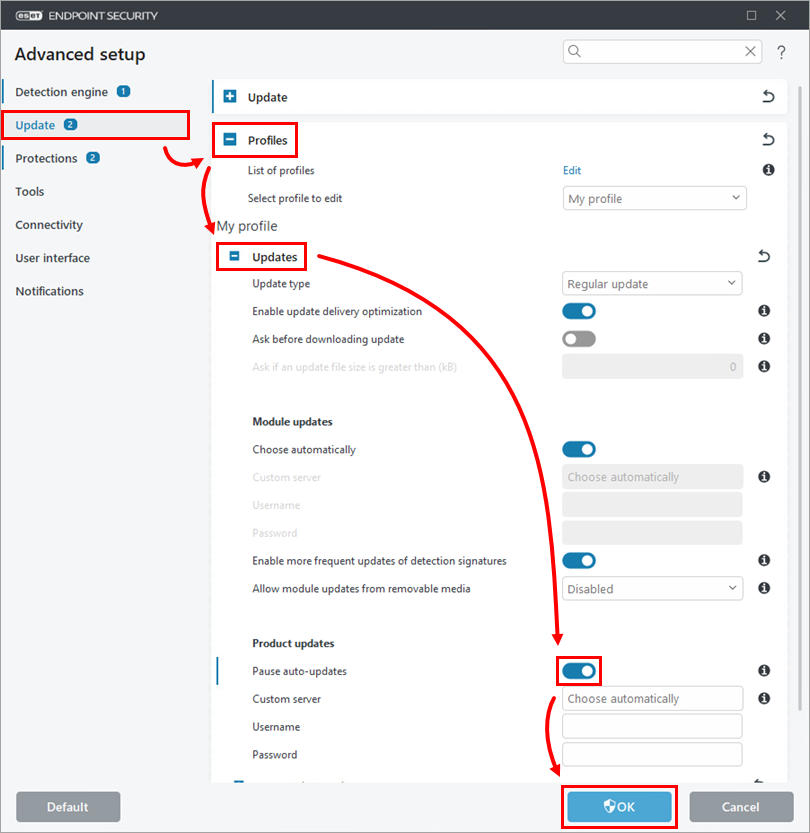
Bild 1-1
Återaktivera automatiska uppdateringar i ESET endpoint Windows-produkter
För att återaktivera automatiska uppdateringar upprepar du steg 1-3 i det första avsnittet, klickar på reglaget bredvid Pausa automatiska uppdateringar för att inaktivera den här inställningen och klickar på OK.


