Obsah
- Pozastavení automatických aktualizací v koncových produktech ESET Windows
- Opětovné zapnutí automatických aktualizací v koncových produktech ESET Windows
- Viz časté dotazy týkající se automatických aktualizací
Podrobnosti
Kliknutím rozbalte
Aktualizace produktů zajišťují automatické aktualizace produktů ESET a snižují nutnou údržbu. Aktualizace produktu nezasahují do běžící instance koncového bodu a nové ovladače, součásti a moduly načítají až po doporučeném restartu. Automatické aktualizace nevyžadují okamžitý restart.
Aktualizace produktu se neinstalují znovu, ale aktualizují, stahují méně dat (rozdílně), přicházejí s přívětivou nebo zcela potlačitelnou připomínkou pro uživatele a jsou kompatibilní se spravovanými sítěmi. Automatické aktualizace navíc aktualizují koncový bod, když balíček projde úspěšným globálním vydáním.
Nespravovaná prostředí – Ve výchozím nastavení je v koncových produktech ESET Windows vypnuta funkce Dotaz před stažením aktualizace. Pokud je tato možnost povolena, zobrazí se při dostupnosti nové aktualizace potvrzovací dialogové okno.
Spravovaná prostředí – Ve výchozím nastavení je v produktech ESET pro koncové body Windows vypnuta funkce Zeptat se před stažením aktualizace. Pokud je tato možnost povolena, zobrazí se při dostupnosti nové aktualizace potvrzovací dialogové okno. Režim aktualizace je ve výchozím nastavení nastaven na hodnotu Nikdy neaktualizovat.
Jaké jsou různé typy aktualizací a verzí produktů ESET (pro firemní uživatele)?
Řešení
Pozastavení automatických aktualizací v koncových produktech ESET Windows
-
Otevřete hlavní okno programu koncových produktů ESET Windows.
-
Stisknutím klávesy F5 přejděte do pokročilého nastavení.
-
Klikněte na tlačítko Aktualizovat, rozbalte položku Profily → Aktualizace a přejděte dolů do části Aktualizace produktu. Kliknutím na přepínač vedle položky Pozastavit automatické aktualizace tuto možnost povolte a klikněte na tlačítko OK.
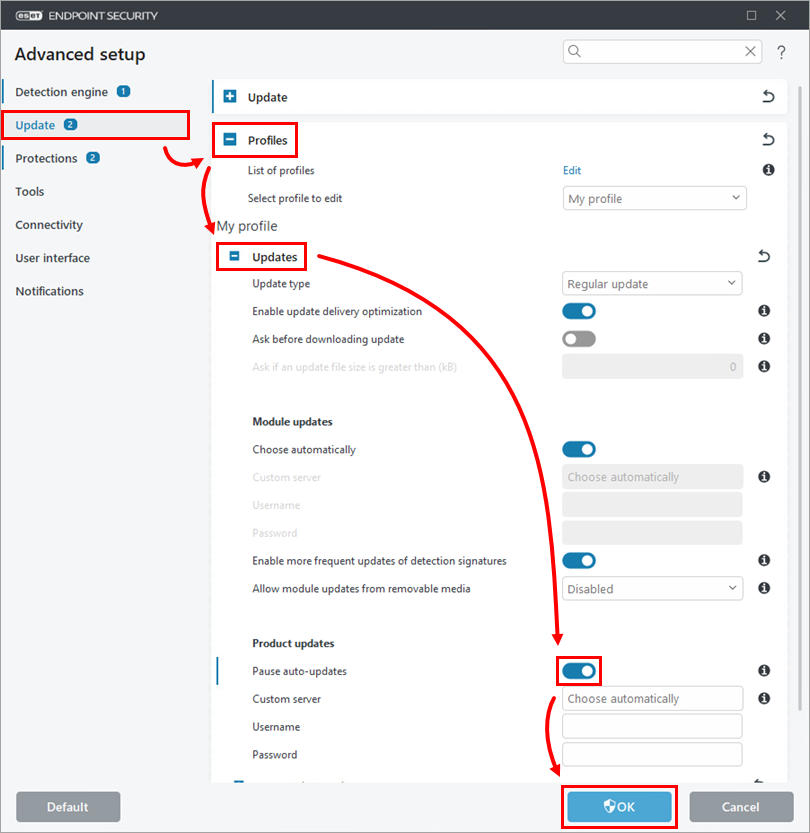
Obrázek 1-1
Opětovné zapnutí automatických aktualizací v koncových produktech ESET pro Windows
Chcete-li znovu povolit automatické aktualizace, zopakujte kroky 1– 3 v první části, kliknutím na přepínač vedle položky Pozastavit automatické aktualizace toto nastavení zakažte a klikněte na tlačítko OK.


