Problemstilling
- Sett automatiske oppdateringer på pause i ESET Windows-endepunktprodukter
- Aktiver automatiske oppdateringer i ESET Windows-sluttpunktprodukter på nytt
- Se vanlige spørsmål relatert til automatiske oppdateringer
Flere detaljer
Klikk for å utvide
Produktoppdateringer gir automatiske oppdateringer av ESET-produkter og reduserer nødvendig vedlikehold. Produktoppdateringer forstyrrer ikke den kjørende forekomsten av endepunktet og laster inn nye drivere, komponenter og moduler først etter den anbefalte omstarten. Auto-oppdateringer krever ikke umiddelbar omstart.
Produktoppdateringer oppgraderer produktet i stedet for å installere det på nytt, laster ned mindre data (differensial), kommer med en vennlig eller fullstendig undertrykkelig påminnelse til brukeren og er kompatible med administrerte nettverk. I tillegg vil automatiske oppdateringer oppdatere endepunktet når pakken gjennomgår en vellykket global utgivelse.
Ikke-administrerte miljøer - Som standard er Spør før nedlasting av oppdatering deaktivert i ESET Windows-sluttpunktprodukter. Når denne funksjonen er aktivert, vises en bekreftelsesdialogboks når en ny oppdatering er tilgjengelig.
Administrerte miljøer - Som standard er Spør før nedlasting av oppdatering deaktivert i ESET Windows-sluttpunktprodukter. Når den er aktivert, vises en bekreftelsesdialogboks når en ny oppdatering er tilgjengelig. Oppdateringsmodus er også satt til Aldri oppdatering som standard.
Hva er de ulike typene ESET-produktoppdateringer og -utgivelser (forretningsbrukere)?
Løsning
Sett automatiske oppdateringer på pause i ESET Windows-endepunktprodukter
-
Åpne hovedprogramvinduet for ESET Windows-sluttpunktprodukter.
-
Trykk på F5-tasten for å åpne Avansert oppsett.
-
Klikk på Oppdater, utvid Profiler → Oppdateringer, og bla ned til delen Produktoppdateringer. Klikk på bryteren ved siden av Pause auto-updates for å aktivere dette alternativet, og klikk deretter på OK.
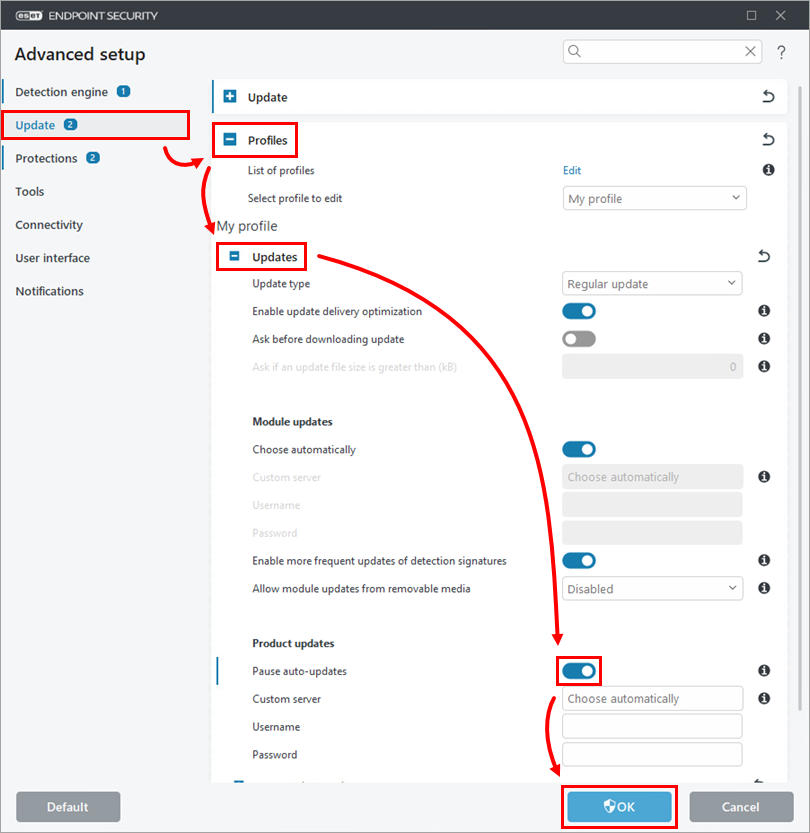
Figur 1-1
Aktivere automatiske oppdateringer på nytt i ESETs Windows-produkter for endepunkter
Hvis du vil aktivere automatiske oppdateringer på nytt, gjentar du trinn 1-3 i den første delen, klikker på bryteren ved siden av Sett automatiske oppdateringer på pause for å deaktivere denne innstillingen, og klikker på OK.


