Problem
- Wstrzymywanie automatycznych aktualizacji w produktach ESET dla punktów końcowych Windows
- Ponowne włączenie automatycznych aktualizacji w produktach ESET dla punktów końcowych Windows
- Zobacz FAQ związane z automatycznymi aktualizacjami
Szczegóły
Kliknij, aby rozwinąć
Aktualizacje produktów zapewniają automatyczne aktualizacje produktów ESET i zmniejszają wymaganą konserwację. Aktualizacje produktów nie ingerują w działającą instancję punktu końcowego i ładują nowe sterowniki, komponenty i moduły dopiero po zalecanym ponownym uruchomieniu. Automatyczne aktualizacje nie wymagają natychmiastowego restartu.
Aktualizacje produktów aktualizują produkt, a nie instalują go ponownie, pobierają mniej danych (różnicowo), są dostarczane z przyjaznym lub całkowicie wyłączalnym przypomnieniem dla użytkownika i są kompatybilne z zarządzanymi sieciami. Dodatkowo, automatyczne aktualizacje zaktualizują punkt końcowy, gdy pakiet przejdzie przez udane wydanie globalne.
Środowiska niezarządzane - Domyślnie funkcja Pytaj przed pobraniem aktualizacji jest wyłączona w produktach ESET dla punktów końcowych Windows. Po jej włączeniu, gdy dostępna będzie nowa aktualizacja, wyświetlone zostanie okno dialogowe z potwierdzeniem.
Środowiska zarządzane - domyślnie opcja Pytaj przed pobraniem aktualizacji jest wyłączona w produktach ESET dla punktów końcowych Windows. Po jej włączeniu okno dialogowe z potwierdzeniem zostanie wyświetlone, gdy dostępna będzie nowa aktualizacja. Ponadto tryb aktualizacji jest domyślnie ustawiony na Nigdy nie aktualizuj.
Jakie są różne typy aktualizacji i wydań produktów ESET (użytkownicy biznesowi)?
Rozwiązanie
Wstrzymanie automatycznych aktualizacji w produktach ESET dla punktów końcowych Windows
-
Naciśnij klawisz F5, aby uzyskać dostęp do ustawień zaawansowanych.
-
Kliknij Aktualizacje, rozwiń Profile → Aktualizacje i przewiń w dół do sekcji Aktualizacje produktów. Kliknij przełącznik obok opcji Wstrzymaj automatyczne aktualizacje, aby włączyć tę opcję i kliknij OK.
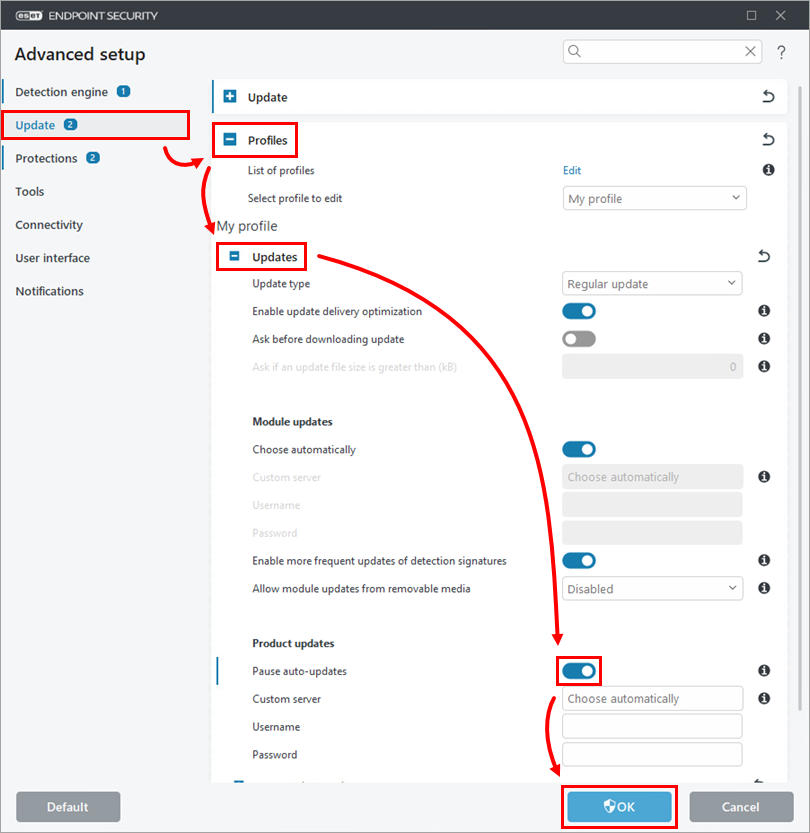
Rysunek 1-1
Ponowne włączanie automatycznych aktualizacji w produktach ESET dla punktów końcowych Windows
Aby ponownie włączyć automatyczne aktualizacje, powtórz kroki 1-3 z pierwszej sekcji, kliknij przełącznik obok opcji Wstrzymaj automatyczne aktualizacje, aby wyłączyć to ustawienie, i kliknij przycisk OK.


