Probleem
- Automatische updates onderbreken in ESET Windows endpoint producten
- Automatische updates opnieuw inschakelen in ESET Windows endpoint producten
- Zie FAQ gerelateerd aan auto-updates
Details
Klik om uit te breiden
Product updates zorgen voor automatische updates van ESET producten en verminderen het vereiste onderhoud. Product updates interfereren niet met de lopende instantie van het eindpunt en laden nieuwe drivers, componenten en modules alleen na de aanbevolen herstart. Automatische updates vereisen geen onmiddellijke herstart.
Productupdates upgraden uw product in plaats van het opnieuw te installeren, downloaden minder gegevens (differentieel), worden geleverd met een vriendelijke of volledig onderdrukbare herinnering voor de gebruiker en zijn compatibel met beheerde netwerken. Bovendien zullen auto-updates het eindpunt bijwerken wanneer het pakket een succesvolle globale release ondergaat.
Niet-beheerde omgevingen - Standaard is Ask before downloading update uitgeschakeld in ESET Windows endpoint producten. Wanneer ingeschakeld, zal een bevestigingsvenster worden weergegeven wanneer een nieuwe update beschikbaar is.
Beheerde omgevingen - Standaard is Ask before downloading update uitgeschakeld in ESET Windows endpoint producten. Wanneer deze optie is ingeschakeld, wordt er een bevestigingsvenster weergegeven wanneer er een nieuwe update beschikbaar is. Ook is de updatemodus standaard ingesteld op Nooit bijwerken.
Wat zijn de verschillende ESET product update en release types (Zakelijke gebruikers)?
Oplossing
Pauzeer auto-updates in ESET Windows endpoint producten
-
Druk op de F5-toets om naar Geavanceerde instellingen te gaan.
-
Klik op Bijwerken, vouw Profielen → Updates uit en scroll naar beneden naar de sectie Productupdates. Klik op het schakelaartje naast Pause auto-updates om deze optie in te schakelen en klik op OK.
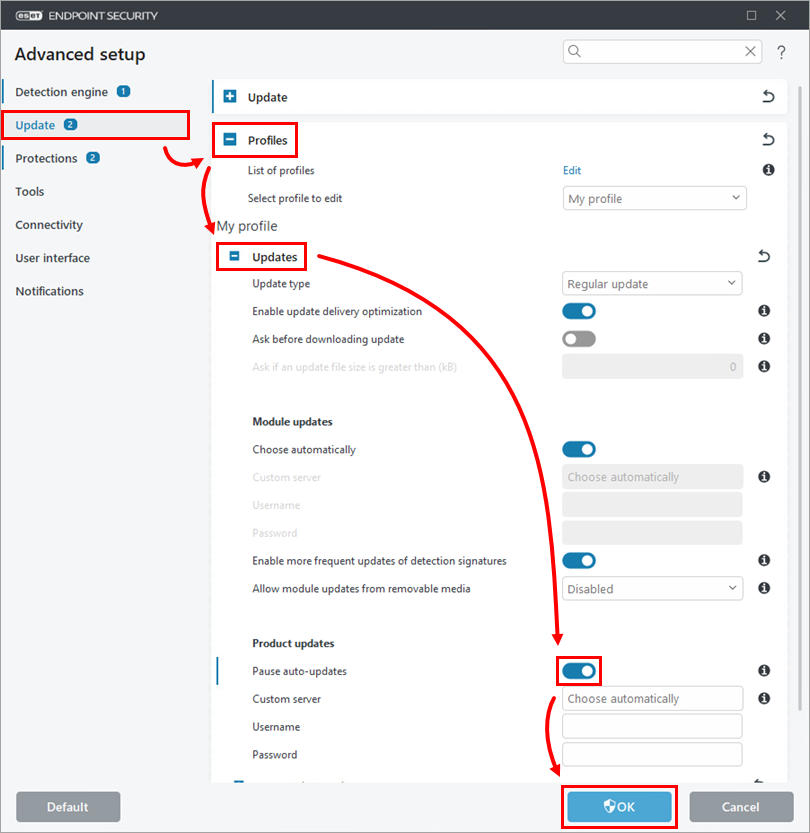
Afbeelding 1-1
Automatische updates opnieuw inschakelen in ESET endpoint Windows producten
Om auto-updates opnieuw in te schakelen, herhaalt u stap 1-3 in de eerste sectie, klikt u op het schakelaartje naast Pause auto-updates (Auto-updates pauzeren) om deze instelling uit te schakelen en klikt u op OK.


