Проблема
- Приостановка автообновлений в конечных продуктах ESET для Windows
- Повторное включение автообновлений в конечных продуктах ESET для Windows
- См. часто задаваемые вопросы, связанные с автообновлениями
Подробности
Нажмите для расширения
Обновления продуктов обеспечивают автоматическое обновление продуктов ESET и сокращают объем требуемого обслуживания. Обновления продуктов не влияют на работу конечной точки и загружают новые драйверы, компоненты и модули только после рекомендуемого перезапуска. Автоматические обновления не требуют немедленного перезапуска.
Обновления продукта обновляют продукт, а не переустанавливают его, загружают меньше данных (дифференцированно), сопровождаются дружественным или полностью подавляемым напоминанием для пользователя и совместимы с управляемыми сетями. Кроме того, автообновления обновляют конечную точку, когда пакет успешно проходит глобальный релиз.
Неуправляемые среды - По умолчанию в продуктах ESET для конечных точек Windows функция "Спросить перед загрузкой обновления " отключена. Если эта функция включена, то при появлении нового обновления будет отображаться диалоговое окно подтверждения.
Управляемые среды - по умолчанию в продуктах ESET для конечных точек Windows отключен запрос перед загрузкой обновления. Если эта функция включена, то при появлении нового обновления будет отображаться диалоговое окно подтверждения. Кроме того, режим обновления по умолчанию установлен на "Никогда не обновлять ".
Каковы различные типы обновлений и выпусков продуктов ESET (для бизнес-пользователей)?
Решение
Приостановить автообновления в продуктах ESET для конечных точек Windows
-
Открыть главное окно программы продуктов ESET Windows endpoint.
-
Нажмите клавишу F5, чтобы перейти к расширенной настройке.
-
Нажмите кнопку Обновление, разверните раздел Профили → Обновления и прокрутите вниз до раздела Обновления продуктов. Щелкните тумблер рядом с пунктом Приостановить автообновления, чтобы включить эту опцию, и нажмите OK.
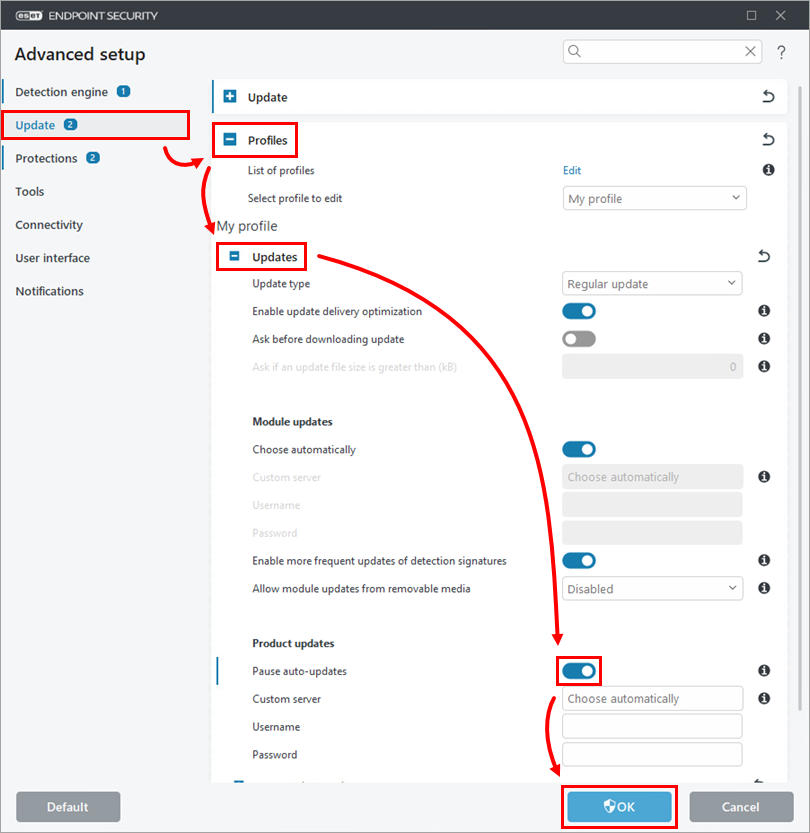
Рисунок 1-1
Повторное включение автообновлений в продуктах ESET для конечных точек Windows
Чтобы снова включить автообновления, повторите шаги 1-3 в первом разделе, щелкните тумблер рядом с пунктом Приостановить автообновления, чтобы отключить этот параметр, и нажмите кнопку OK.


