Problème
- Suspendre les mises à jour automatiques dans les produits ESET pour points finaux Windows
- Réactiver les mises à jour automatiques dans les produits ESET pour points finaux Windows
- Voir la FAQ relative aux mises à jour automatiques
Détails
Cliquez pour agrandir
Lesmises à jour de produits fournissent des mises à jour automatiques des produits ESET et réduisent la maintenance requise. Les mises à jour de produits n'interfèrent pas avec l'instance en cours d'exécution du point final et ne chargent les nouveaux pilotes, composants et modules qu'après le redémarrage recommandé. Les mises à jour automatiques ne nécessitent pas de redémarrage immédiat.
Les mises à jour de produits mettent à niveau votre produit plutôt que de le réinstaller, téléchargent moins de données (différentiel), s'accompagnent d'un rappel amical ou totalement supprimable pour l'utilisateur et sont compatibles avec les réseaux gérés. En outre, les mises à jour automatiques mettent à jour le point de terminaison lorsque le paquet fait l'objet d'une mise à jour globale réussie.
Environnements non gérés - Par défaut, la fonction Demander avant de télécharger la mise à jour est désactivée dans les produits ESET pour points finaux Windows. Lorsqu'elle est activée, une boîte de dialogue de confirmation s'affiche lorsqu'une nouvelle mise à jour est disponible.
Environnements gérés - Par défaut, la fonction Demander avant de télécharger une mise à jour est désactivée dans les produits ESET pour points finaux Windows. Lorsqu'elle est activée, une boîte de dialogue de confirmation s'affiche lorsqu'une nouvelle mise à jour est disponible. En outre, le mode de mise à jour est défini par défaut sur Jamais de mise à jour.
What are the different ESET product update and release types (Business users)?
Solution
Interrompre les mises à jour automatiques dans les produits ESET pour points finaux Windows
-
Open the main program window of ESET Windows endpoint products.
-
Appuyez sur la touche F5 pour accéder à la configuration avancée.
-
Cliquez sur Mise à jour, développez Profils → Mises à jour et faites défiler jusqu'à la section Mises à jour des produits. Cliquez sur la case à cocher située à côté de Pause des mises à jour automatiques pour activer cette option et cliquez sur OK.
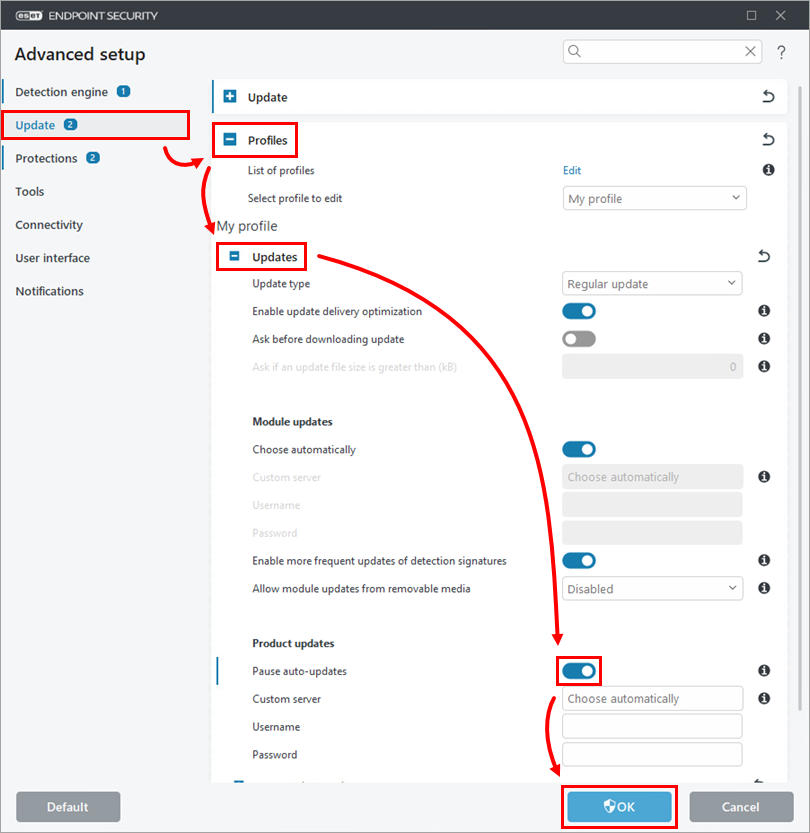
Figure 1-1
Réactiver les mises à jour automatiques dans les produits Windows pour points finaux ESET
Pour réactiver les mises à jour automatiques, répétez les étapes 1 à 3 de la première section, cliquez sur la case à cocher située à côté de Pause des mises à jour automatiques pour désactiver ce paramètre, puis cliquez sur OK.


