Problemet
- Du har aktiverat Anti-Theft och loggat in på ett ESET HOME-konto
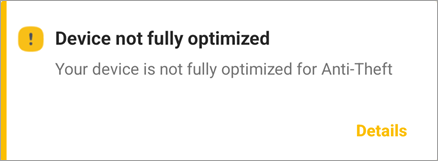
- Lösa meddelandet "Enheten är inte helt optimerad"
Lösning på problemet
ESET Anti-Theft-optimering utför en bedömning av enhetens säkerhetsnivå. För varje problem som upptäcks omdirigeras du från appen ESET Mobile Security för Android till enhetens inställningar.
-
Tryck på Detaljer i meddelandefältet Enheten är inte helt optimerad.
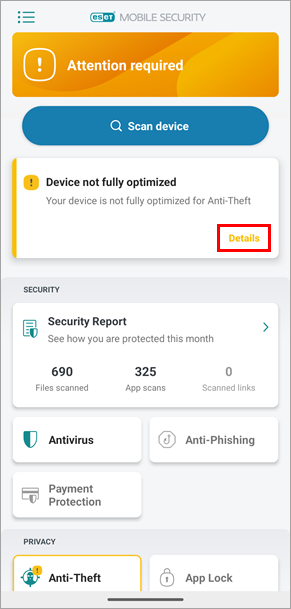
Bild 1-1 -
En lista med problem kommer att visas. De problem som behöver optimeras på din enhet kan variera från vad som visas. Följ instruktionerna under bilden för att optimera din enhet (Plats- och GPS-tjänster finns i samma expander):
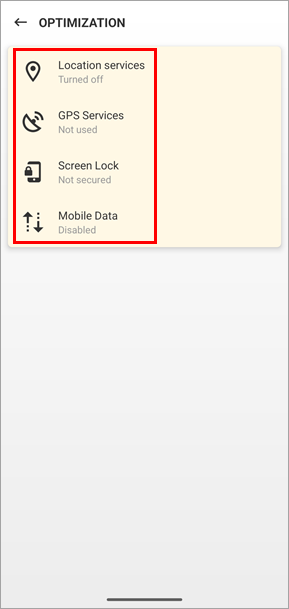
Figur 1-2
Platstjänster / GPS-tjänster
-
Tryck på Platstjänster eller GPS-tjänster och tryck på Ändra inställningar. Om du inte vill ändra den här inställningen markerar du kryssrutan bredvid Ignorera det här problemet (rekommenderas inte).
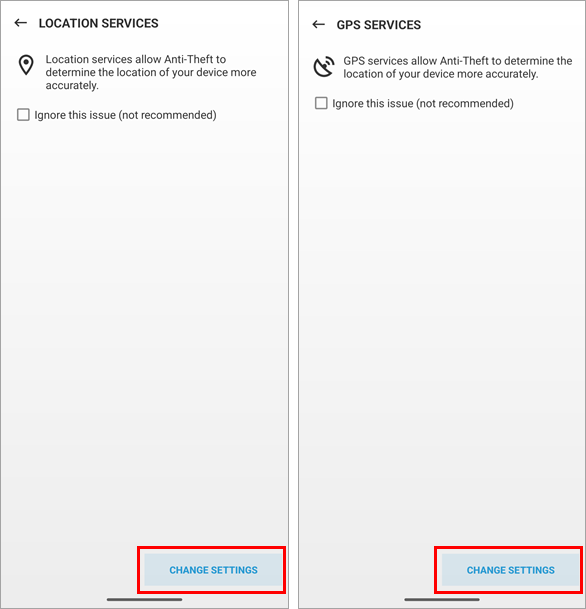
Bild 2-1 -
Du omdirigeras till enhetens platsinställningar. Tryck på växlingsknappen Använd plats för att aktivera inställningen. Tryck på bakåtpilen för att återgå till optimeringsskärmen i ESET Mobile Security för Android.
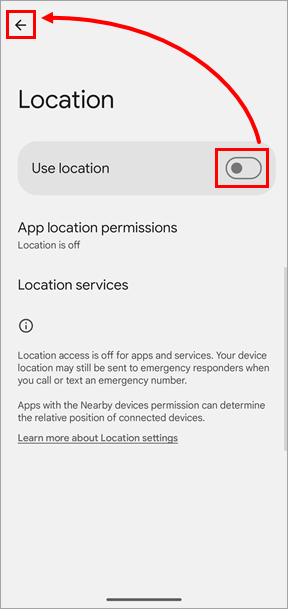
Bild 2-2
Låsning av skärm
-
Tryck på Skärmlås → Ändra inställningar. Om du inte vill ändra inställningen markerar du kryssrutan bredvid Ignorera detta problem (rekommenderas inte).
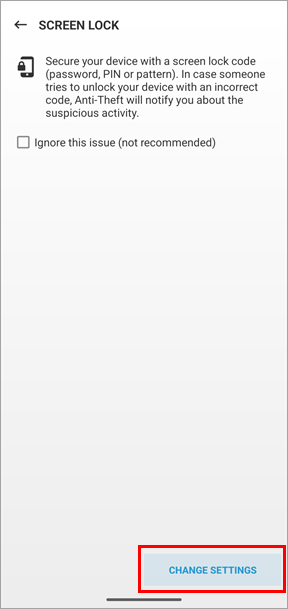
Bild 3-1 -
Välj ett alternativ för det skärmlås du vill använda och följ anvisningarna på skärmen. Om du inte vill konfigurera en metod för fingeravtrycksupplåsning trycker du på Continue without Fingerprint Unlock, väljer ett alternativ och följer anvisningarna på skärmen.
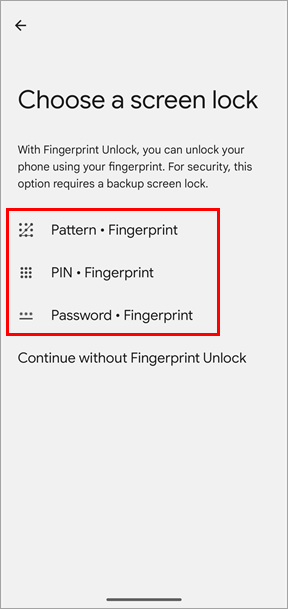
Bild 3-2
Mobila data
-
Tryck på Mobildata → Ändra inställningar. Om du inte vill ändra den här inställningen markerar du kryssrutan bredvid Ignorera den här frågan (rekommenderas inte).

Bild 4-1 -
Du omdirigeras till inställningarna för dataanvändning på din enhet. Tryck på reglaget Mobildata (namnet kan variera beroende på enhetens tillverkare) för att aktivera inställningen. Tryck på bakåtpilen för att återgå till optimeringsskärmen i ESET Mobile Security.

Bild 4-2
-
När du har slutfört alla optimeringar visas meddelandet "You are protected" högst upp på huvudskärmen. Om du vill kontrollera optimeringsstatusen för Anti-Theft trycker du på Anti-Theft-ikonen på huvudskärmen och kontrollerar meddelandet högst upp på skärmen. Din enhet är nu helt optimerad och har en maximal säkerhetsnivå.
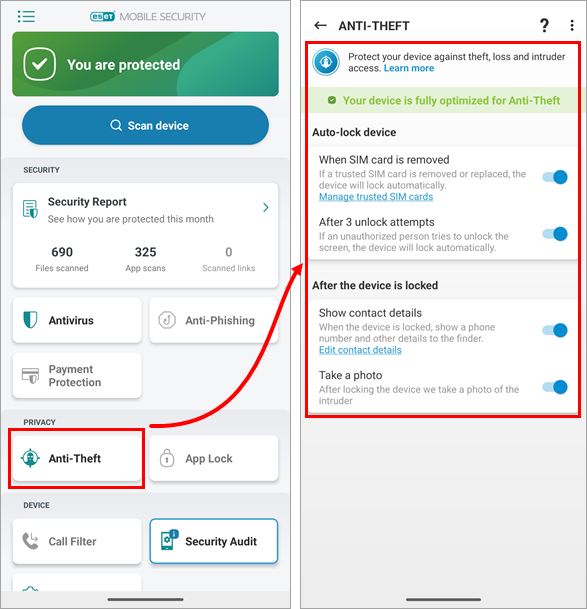
Bild 1-3


