Выпуск
- Вы включили функцию Anti-Theft и вошли в учетную запись ESET HOME
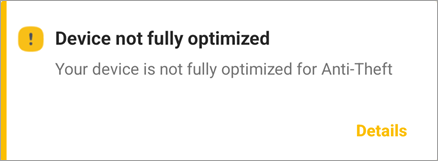
- Устранение сообщения "Устройство не полностью оптимизировано"
Решение
Оптимизация ESET Anti-Theft выполняет оценку уровня безопасности вашего устройства. При обнаружении каждой проблемы вы будете перенаправлены из приложения ESET Mobile Security для Android в настройки вашего устройства.
-
В окне сообщения " Устройство не полностью оптимизировано" нажмите Подробнее.
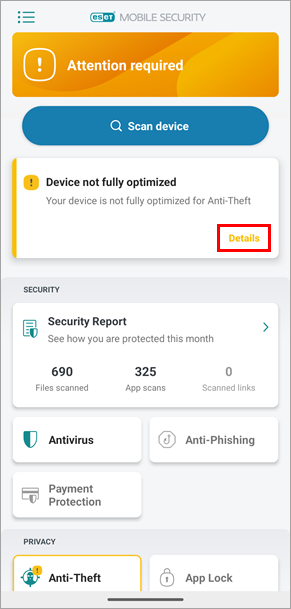
Рисунок 1-1 -
Отобразится список проблем. Список проблем, которые необходимо оптимизировать на вашем устройстве, может отличаться от показанного. Следуйте инструкциям под изображением, чтобы оптимизировать устройство (службы местоположения и GPS находятся в одном расширителе):
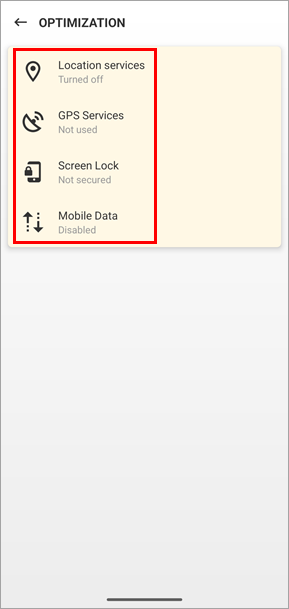
Рисунок 1-2
Службы местоположения / Службы GPS
-
Нажмите Службы местоположения или Службы GPS и нажмите Изменить настройки. Если вы не хотите изменять этот параметр, установите флажок Игнорировать этот вопрос (не рекомендуется).
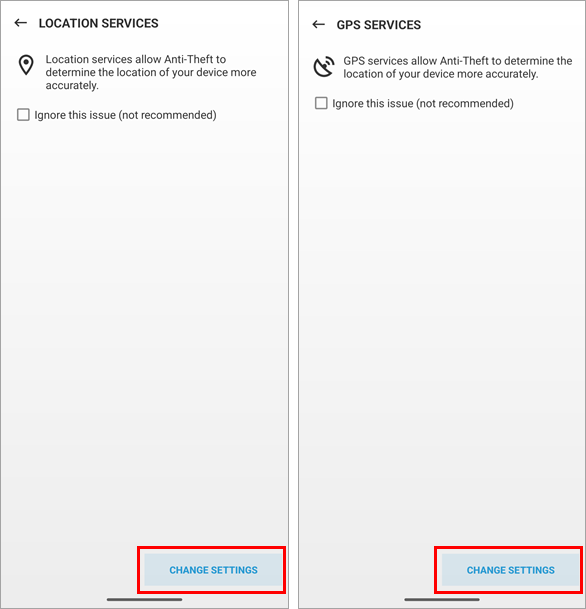
Рисунок 2-1 -
Вы будете перенаправлены в настройки местоположения вашего устройства. Нажмите на переключатель Использовать местоположение, чтобы включить настройку. Нажмите стрелку назад, чтобы вернуться на экран оптимизации в ESET Mobile Security для Android.
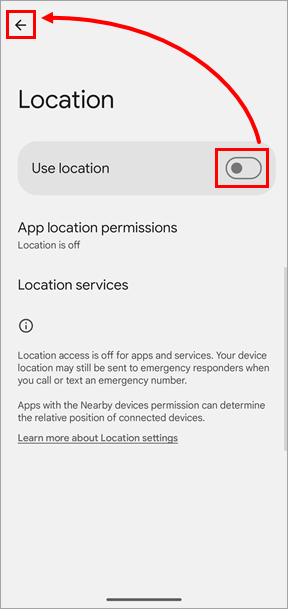
Рисунок 2-2
Блокировка экрана
-
Нажмите пункт Блокировка экрана → Изменить настройки. Если вы не хотите изменять этот параметр, установите флажок Игнорировать этот вопрос (не рекомендуется).
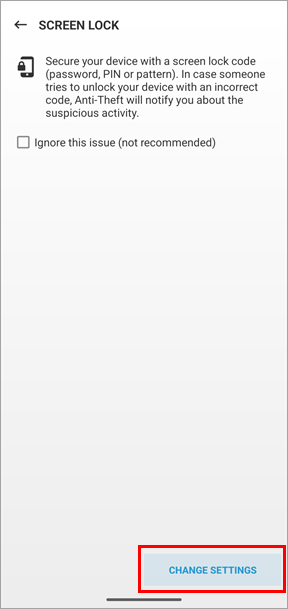
Рисунок 3-1 -
Выберите опцию для блокировки экрана, которую вы хотите использовать, и следуйте инструкциям на экране. Если вы не хотите настраивать метод разблокировки по отпечатку пальца, нажмите Продолжить без разблокировки по отпечатку пальца, выберите альтернативный вариант и следуйте инструкциям на экране.
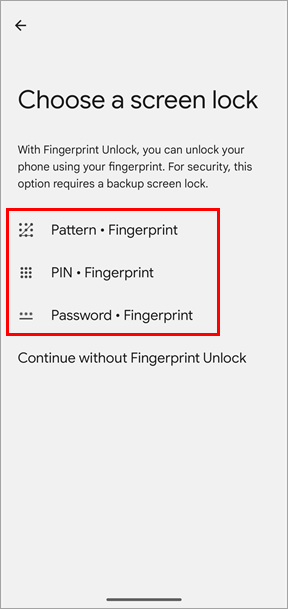
Рисунок 3-2
Мобильные данные
-
Нажмите Мобильные данные → Изменить настройки. Если вы не хотите изменять этот параметр, установите флажок Игнорировать этот вопрос (не рекомендуется).

Рисунок 4-1 -
Вы будете перенаправлены в настройки использования данных на вашем устройстве. Нажмите на тумблер "Мобильные данные" (название может отличаться в зависимости от производителя устройства), чтобы включить эту настройку. Нажмите стрелку назад, чтобы вернуться на экран оптимизации в ESET Mobile Security.

Рисунок 4-2
-
После завершения всех оптимизаций в верхней части главного экрана появится сообщение "Вы защищены". Чтобы проверить состояние оптимизации для Anti-Theft, нажмите значок Anti-Theft на главном экране и проверьте сообщение в верхней части экрана. Теперь ваше устройство полностью оптимизировано и имеет максимальный уровень безопасности.
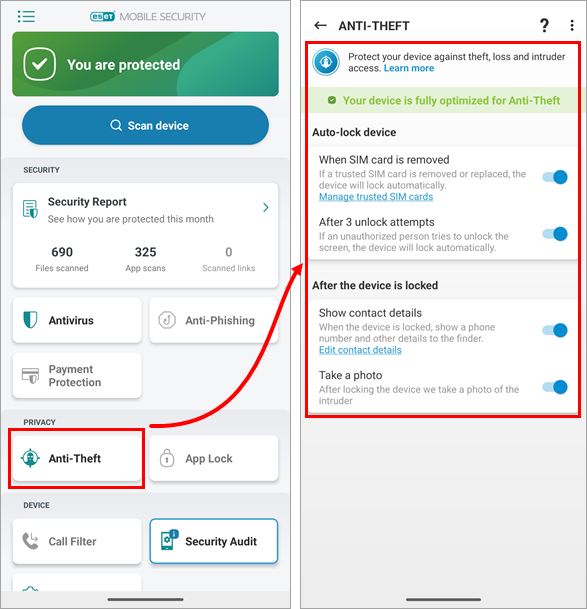
Рисунок 1-3


