Problema
- Você ativou o Anti-Theft e fez login em uma conta ESET HOME
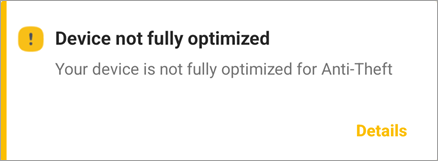
- Resolver a mensagem "Dispositivo não totalmente otimizado
Solução
A otimização do ESET Anti-Theft realiza uma avaliação do nível de segurança de seu dispositivo. Para cada problema detectado, você será redirecionado do aplicativo ESET Mobile Security para Android para as configurações do seu dispositivo.
-
Na caixa de mensagem Dispositivo não totalmente otimizado, toque em Detalhes.
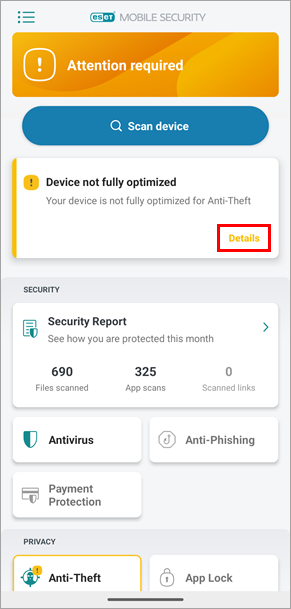
Figura 1-1 -
Uma lista de problemas será exibida. Os problemas que precisam ser otimizados em seu dispositivo podem variar do que é mostrado. Siga as instruções abaixo da imagem para otimizar seu dispositivo (os serviços de localização e GPS estão no mesmo expansor):
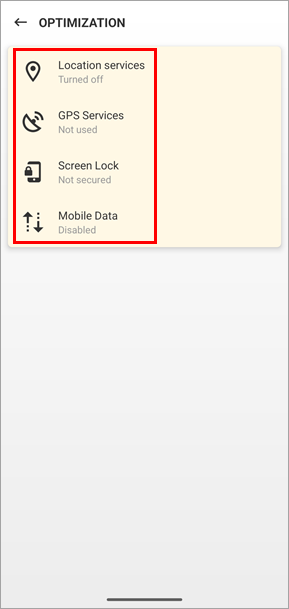
Figura 1-2
Serviços de localização / Serviços de GPS
-
Toque em Serviços de localização ou Serviços de GPS e toque em Alterar configurações. Se você não quiser alterar essa configuração, marque a caixa de seleção ao lado de Ignorar esse problema (não recomendado).
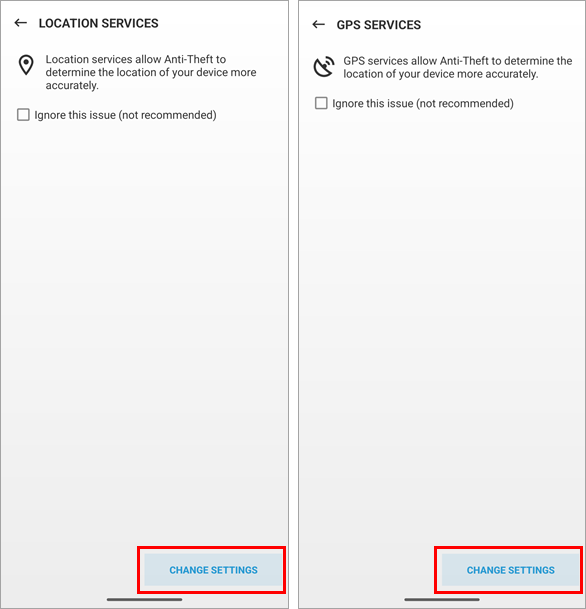
Figura 2-1 -
Você será redirecionado para as configurações de Localização do seu dispositivo. Toque no botão de alternância Usar localização para ativar a configuração. Toque na seta para trás para retornar à tela de Otimização no ESET Mobile Security para Android.
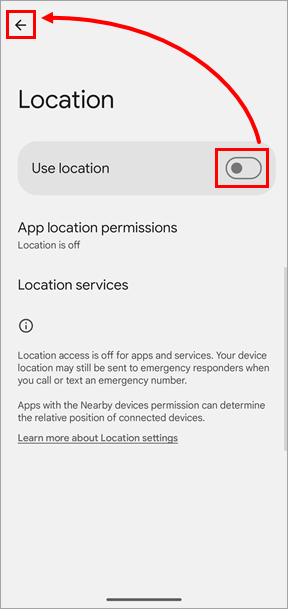
Figura 2-2
Bloqueio de tela
-
Toque em Bloqueio de tela → Alterar configurações. Se não quiser alterar essa configuração, marque a caixa de seleção ao lado de Ignorar esse problema (não recomendado).
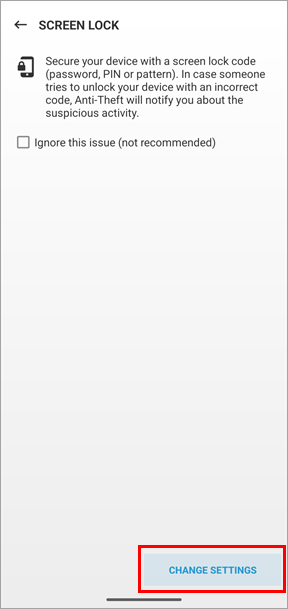
Figura 3-1 -
Selecione uma opção para o bloqueio de tela que deseja usar e siga as instruções na tela. Se não quiser configurar um método de desbloqueio por impressão digital, toque em Continuar sem desbloqueio por impressão digital, selecione uma opção alternativa e siga as instruções na tela.
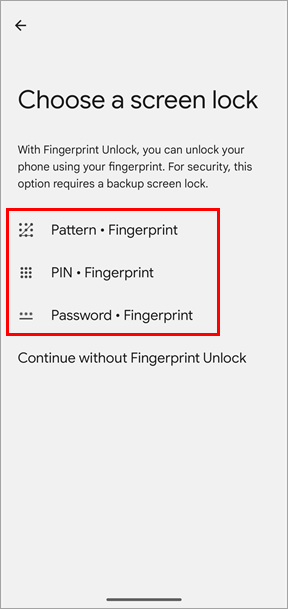
Figura 3-2
Dados móveis
-
Toque em Mobile Data → Change Settings. Se você não quiser alterar essa configuração, marque a caixa de seleção ao lado de Ignore this issue (não recomendado).

Figura 4-1 -
Você será redirecionado para as configurações de uso de dados do seu dispositivo. Toque no botão de alternância de dados móveis (o nome pode ser diferente dependendo do fabricante do dispositivo) para ativar a configuração. Toque na seta para trás para retornar à tela de Otimização no ESET Mobile Security.

Figura 4-2
-
Depois de concluir todas as otimizações, a mensagem "Você está protegido" aparecerá na parte superior da tela principal. Para verificar o status de otimização do Anti-Theft, toque no ícone Anti-Theft na tela principal e verifique a mensagem na parte superior da tela. Seu dispositivo agora está totalmente otimizado e tem um nível de segurança máximo.
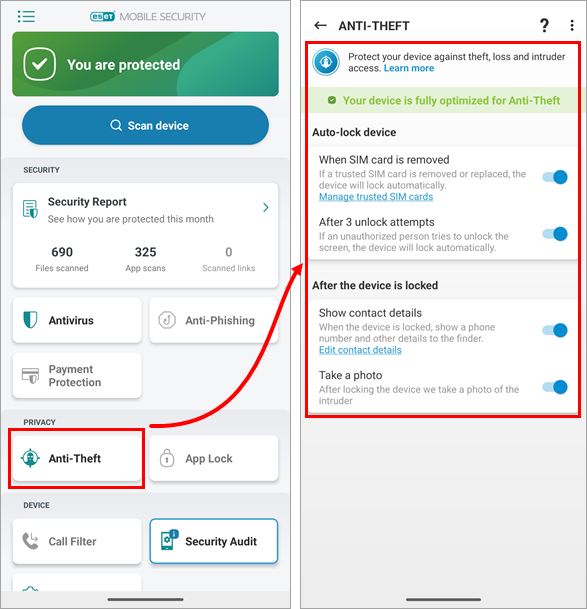
Figura 1-3


