Obsah
- Máte povolenou funkci Anti-Theft a přihlásili jste se k účtu ESET HOME
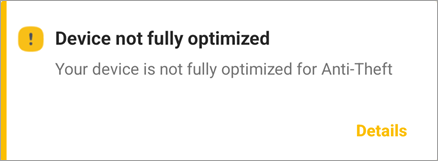
- Řešení zprávy "Zařízení není plně optimalizováno"
Řešení
Optimalizace ESET Anti-Theft provede vyhodnocení úrovně zabezpečení vašeho zařízení. Pro každý zjištěný problém budete přesměrováni z aplikace ESET Mobile Security pro Android do nastavení vašeho zařízení.
-
V poli Device not fully optimized (Zařízení není plně optimalizováno ) klepněte na položku Details (Podrobnosti).
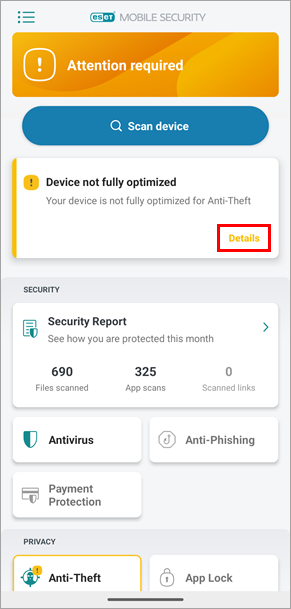
Obrázek 1-1 -
Zobrazí se seznam problémů. Problémy, které je třeba ve vašem zařízení optimalizovat, se mohou lišit od zobrazených. Podle pokynů pod obrázkem optimalizujte své zařízení (služby Poloha a GPS jsou ve stejném expandéru):
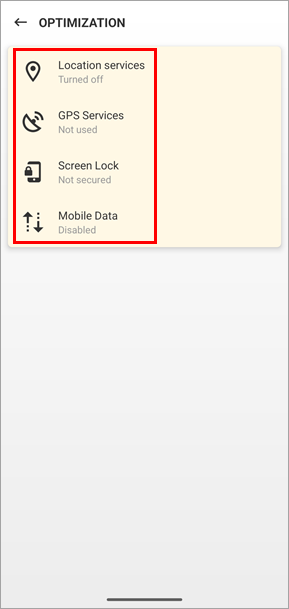
Obrázek 1-2
Lokalizační služby / Služby GPS
-
Klepněte na položku Služby určování polohy nebo Služby GPS a klepněte na položku Změnit nastavení. Pokud toto nastavení nechcete měnit, zaškrtněte políčko vedle možnosti Ignorovat tento problém (nedoporučuje se).
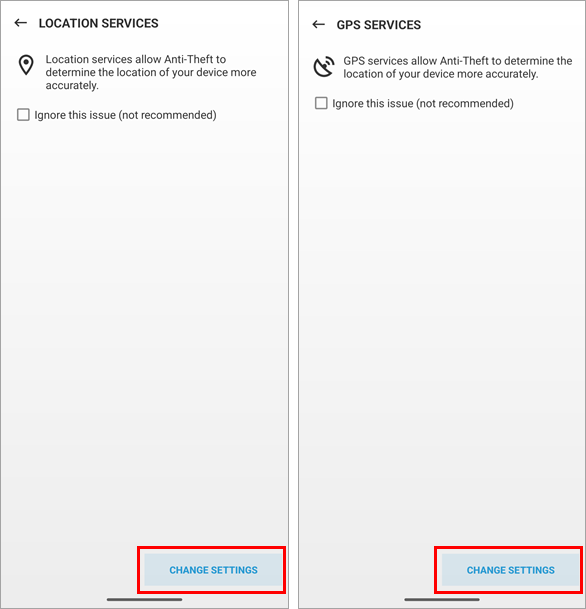
Obrázek 2-1 -
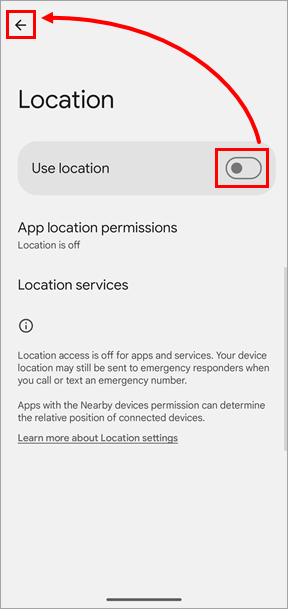
Budete přesměrováni do nastavení polohy zařízení. Klepnutím na přepínač Použít umístění povolte toto nastavení. Klepnutím na šipku zpět se vrátíte na obrazovku Optimalizace v ESET Mobile Security pro Android.
Obrázek 2-2
Zámek obrazovky
-
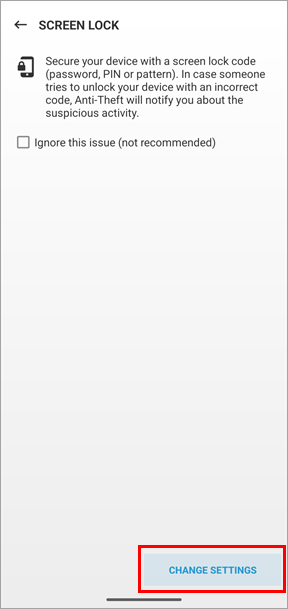
Klepněte na Zámek obrazovky → Změnit nastavení. Pokud toto nastavení nechcete měnit, zaškrtněte políčko vedle možnosti Ignorovat tento problém (nedoporučuje se).
Obrázek 3-1 -
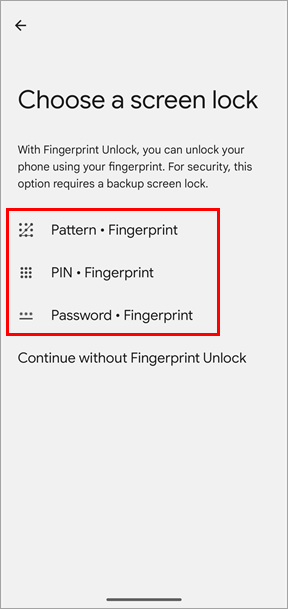
Vyberte možnost zámku obrazovky, který chcete použít, a postupujte podle pokynů na obrazovce. Pokud nechcete nastavit metodu odemykání otiskem prstu, klepněte na možnost Pokračovat bez odemykání otiskem prstu, vyberte alternativní možnost a postupujte podle pokynů na obrazovce.
Obrázek 3-2
Mobilní data
-
Klepněte na Mobilní data → Změnit nastavení. Pokud toto nastavení nechcete měnit, zaškrtněte políčko vedle možnosti Ignorovat tento problém (nedoporučuje se).

Obrázek 4-1 -
Budete přesměrováni do nastavení používání dat v zařízení. Klepnutím na přepínač Mobilní data (název se může lišit v závislosti na výrobci zařízení) povolte nastavení. Klepnutím na šipku zpět se vrátíte na obrazovku Optimalizace v ESET Mobile Security.

Obrázek 4-2
-
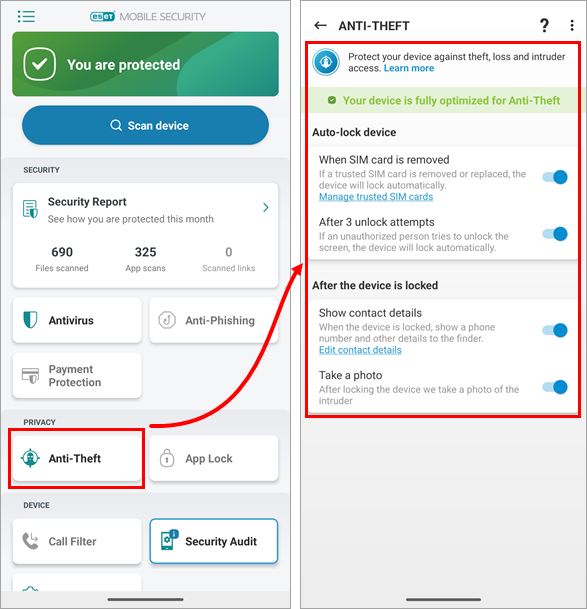
Po dokončení všech optimalizací se v horní části hlavní obrazovky zobrazí zpráva "Jste chráněni". Chcete-li zkontrolovat stav optimalizace funkce Anti-Theft, klepněte na ikonu Anti-Theft na hlavní obrazovce a zkontrolujte zprávu v horní části obrazovky. Vaše zařízení je nyní plně optimalizováno a má maximální úroveň zabezpečení.
Obrázek 1-3


