Problemstilling
- Du har aktivert Anti-Theft og logget på en ESET HOME-konto
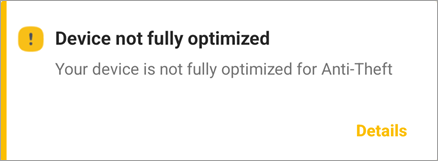
- Løs meldingen "Enheten er ikke fullstendig optimalisert"
Løsning på problemet
ESET Anti-Theft-optimalisering utfører en vurdering av enhetens sikkerhetsnivå. For hvert problem som oppdages, blir du omdirigert fra ESET Mobile Security for Android-appen til enhetens innstillinger.
-
Trykk på Detaljer i meldingsboksen Enhet ikke fullstendig optimalisert.
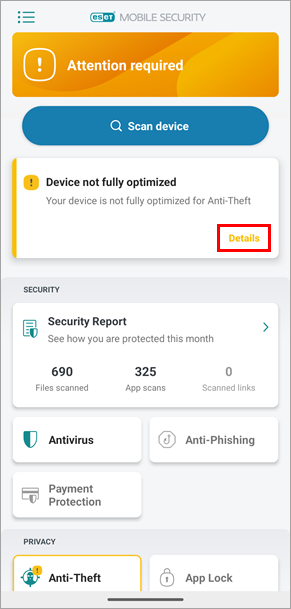
Figur 1-1 -
En liste over problemer vises. Problemene som må optimaliseres på enheten din, kan variere fra det som vises. Følg instruksjonene under bildet for å optimalisere enheten din (Steds- og GPS-tjenester er i samme utvidelse):
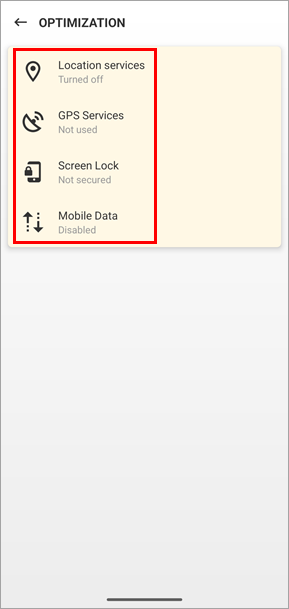
Figur 1-2
Stedstjenester / GPS-tjenester
-
Trykk på Stedstjenester eller GPS-tjenester, og trykk på Endre innstillinger. Hvis du ikke vil endre denne innstillingen, merker du av i avmerkingsboksen ved siden av Ignorer dette problemet (anbefales ikke).
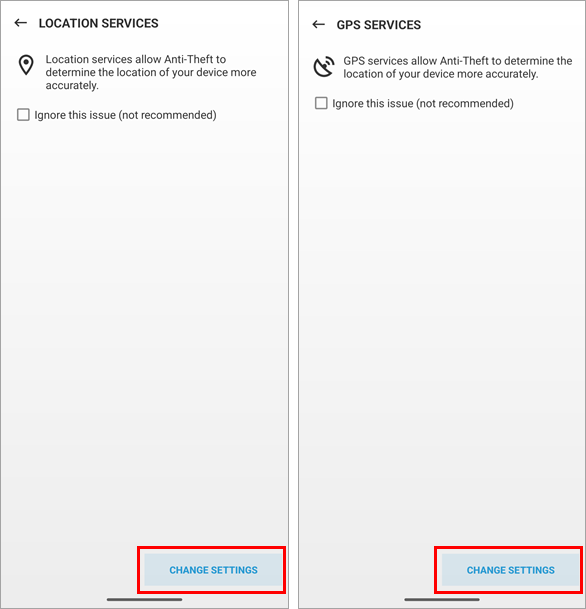
Figur 2-1 -
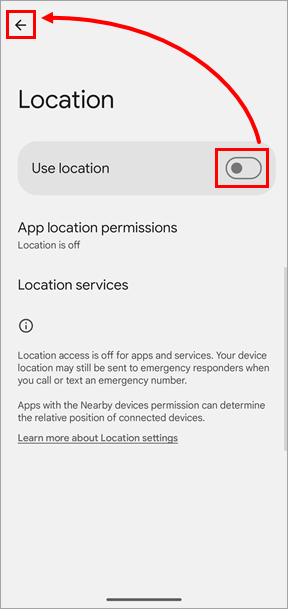
Du blir omdirigert til enhetens innstillinger for plassering. Trykk på vekslebryteren Bruk plassering for å aktivere innstillingen. Trykk på tilbakepilen for å gå tilbake til skjermbildet Optimalisering i ESET Mobile Security for Android.
Figur 2-2
Skjermlås
-
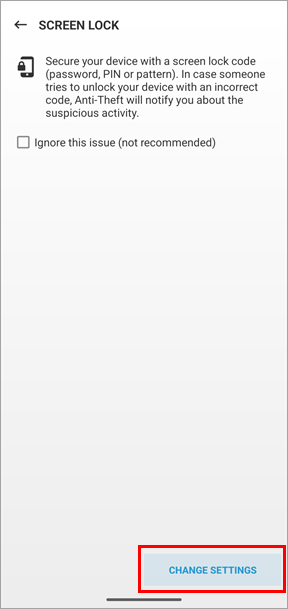
Trykk på Skjermlås → Endre innstillinger. Hvis du ikke vil endre denne innstillingen, merker du av i avmerkingsboksen ved siden av Ignorer dette problemet (anbefales ikke).
Figur 3-1 -
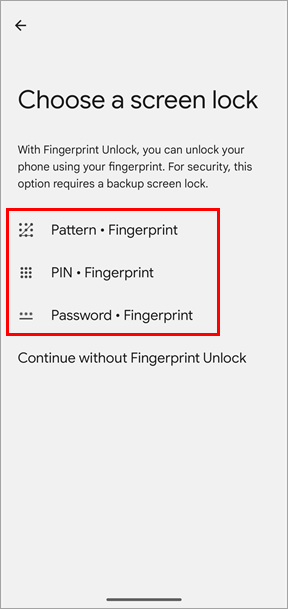
Velg et alternativ for skjermlåsen du vil bruke, og følg instruksjonene på skjermen. Hvis du ikke ønsker å konfigurere en fingeravtrykkslåsingsmetode, trykker du på Fortsett uten fingeravtrykkslåsing, velger et alternativ og følger instruksjonene på skjermen.
Figur 3-2
Mobildata
-
Trykk på Mobildata → Endre innstillinger. Hvis du ikke ønsker å endre denne innstillingen, merker du av i avmerkingsboksen ved siden av Ignorer dette problemet (anbefales ikke).

Figur 4-1 -
Du blir omdirigert til enhetens innstillinger for databruk. Trykk på vekslebryteren for mobildata (navnet kan variere avhengig av produsenten av enheten din) for å aktivere innstillingen. Trykk på tilbakepilen for å gå tilbake til skjermbildet Optimalisering i ESET Mobile Security.

Figur 4-2
-
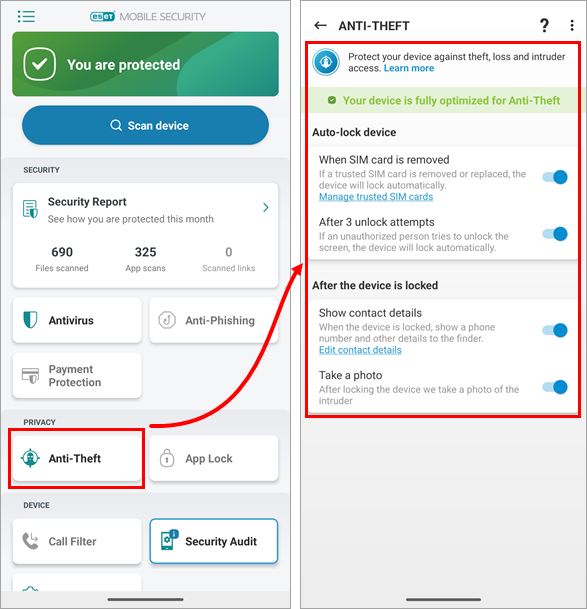
Når du er ferdig med alle optimaliseringer, vises meldingen "Du er beskyttet" øverst på hovedskjermbildet. Hvis du vil kontrollere optimaliseringsstatusen for Anti-Theft, trykker du på Anti-Theft-ikonet på hovedskjermen og kontrollerer meldingen øverst på skjermen. Enheten din er nå fullt optimalisert og har et maksimalt sikkerhetsnivå.
Figur 1-3


