Masalah
- Anda telah mengaktifkan Anti-Pencurian dan masuk ke akun ESET HOME
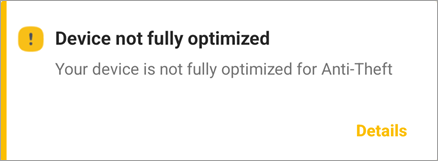
- Mengatasi pesan "Perangkat tidak dioptimalkan sepenuhnya"
Solusi
Pengoptimalan Anti-Pencurian ESET melakukan penilaian tingkat keamanan perangkat Anda. Untuk setiap masalah yang terdeteksi, Anda akan diarahkan dari aplikasi ESET Mobile Security for Android ke pengaturan perangkat Anda.
-
Pada kotak pesan Perangkat tidak dioptimalkan sepenuhnya, ketuk Detail.
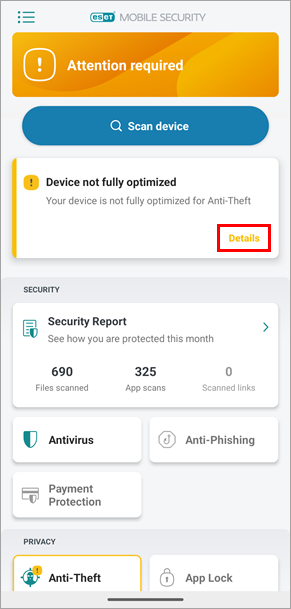
Gambar 1-1 -
Daftar masalah akan ditampilkan. Masalah yang perlu dioptimalkan pada perangkat Anda mungkin berbeda dari yang ditampilkan. Ikuti petunjuk di bawah gambar untuk mengoptimalkan perangkat Anda (Layanan Lokasi dan GPS berada dalam expander yang sama):
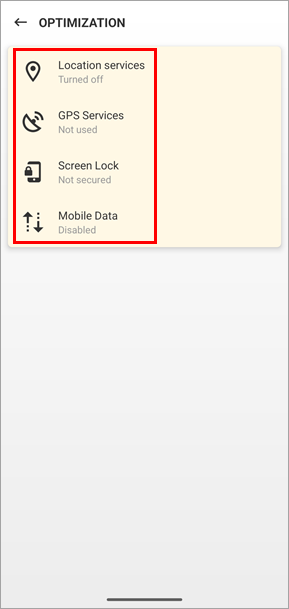
Gambar 1-2
Layanan lokasi / Layanan GPS
-
Ketuk Layanan lokasi atau Layanan GPS dan ketuk Ubah Pengaturan. Jika Anda tidak ingin mengubah pengaturan ini, pilih kotak centang di samping Abaikan masalah ini (tidak disarankan).
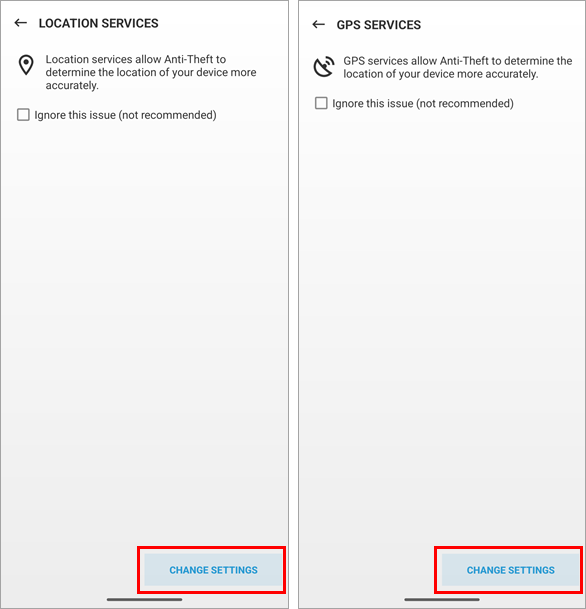
Gambar 2-1 -
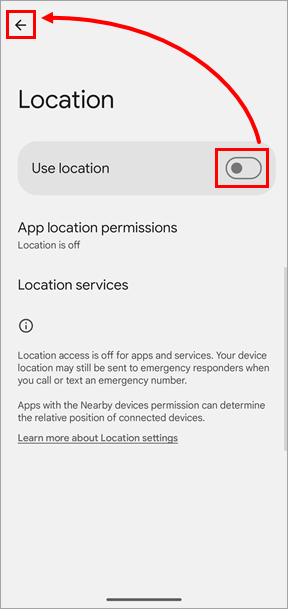
Anda akan diarahkan ke pengaturan Lokasi perangkat Anda. Ketuk sakelar Gunakan lokasi untuk mengaktifkan pengaturan. Ketuk panah belakang untuk kembali ke layar Pengoptimalan di ESET Mobile Security untuk Android.
Gambar 2-2
Kunci Layar
-
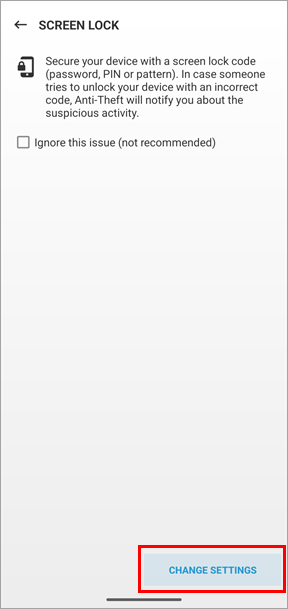
Ketuk Kunci Layar → Ubah Pengaturan. Jika Anda tidak ingin mengubah pengaturan ini, pilih kotak centang di samping Abaikan masalah ini (tidak disarankan).
Gambar 3-1 -
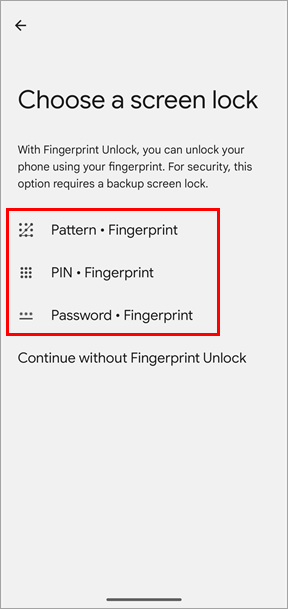
Pilih pilihan untuk kunci layar yang ingin Anda gunakan dan ikuti petunjuk di layar. Jika Anda tidak ingin mengatur metode Buka Kunci Sidik Jari, ketuk Lanjutkan tanpa Buka Kunci Sidik Jari, pilih pilihan alternatif, lalu ikuti petunjuk di layar.
Gambar 3-2
Data Seluler
-
Ketuk Data Seluler → Ubah Pengaturan. Jika Anda tidak ingin mengubah pengaturan ini, pilih kotak centang di samping Abaikan masalah ini (tidak disarankan).

Gambar 4-1 -
Anda akan diarahkan ke pengaturan penggunaan Data perangkat. Ketuk tombol pengalih Data seluler (nama mungkin berbeda tergantung pada produsen perangkat Anda) untuk mengaktifkan pengaturan. Ketuk panah belakang untuk kembali ke layar Pengoptimalan di ESET Mobile Security.

Gambar 4-2
-
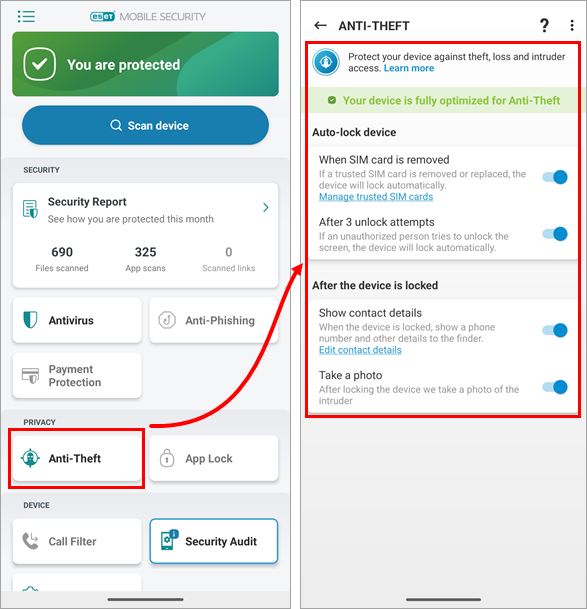
Setelah Anda menyelesaikan semua pengoptimalan, pesan "Anda terlindungi" akan muncul di bagian atas layar utama. Untuk memeriksa status pengoptimalan Anti-Pencurian, ketuk ikon Anti-Pencurian pada layar utama dan periksa pesan di bagian atas layar. Perangkat Anda sekarang telah dioptimalkan sepenuhnya dan memiliki tingkat keamanan maksimum.
Gambar 1-3


