문제
- 도난 방지를 활성화하고 ESET HOME 계정에 로그인했습니다
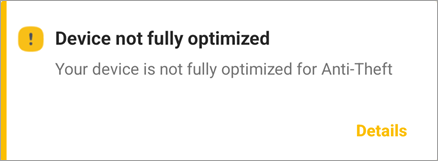
- "장치가 완전히 최적화되지 않았습니다" 메시지 해결
해결 방법
ESET 도난 방지 최적화는 장치의 보안 수준을 평가합니다. 문제가 감지될 때마다 Android용 ESET 모바일 보안 앱에서 장치 설정으로 리디렉션됩니다.
-
장치가 완전히 최적화되지 않았습니다 메시지 상자에서 세부 정보를 탭합니다.
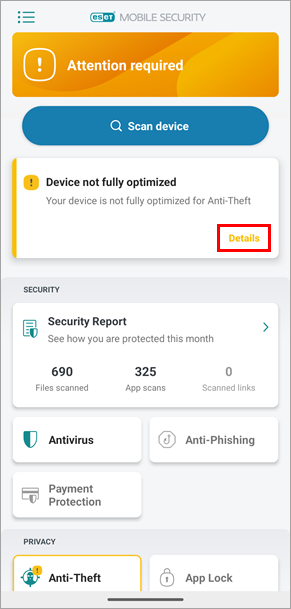
그림 1-1 -
문제 목록이 표시됩니다. 장치에서 최적화해야 하는 문제는 표시된 것과 다를 수 있습니다. 이미지 아래의 지침에 따라 디바이스를 최적화하세요(위치 및 GPS 서비스는 동일한 확장자에 있습니다):
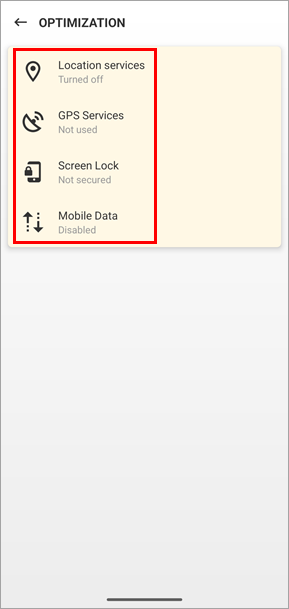
그림 1-2
위치 서비스/GPS 서비스
-
위치 서비스 또는 GPS 서비스를 탭하고 설정 변경을 탭합니다. 이 설정을 변경하지 않으려면 이 문제 무시(권장하지 않음) 옆의 확인란을 선택합니다.
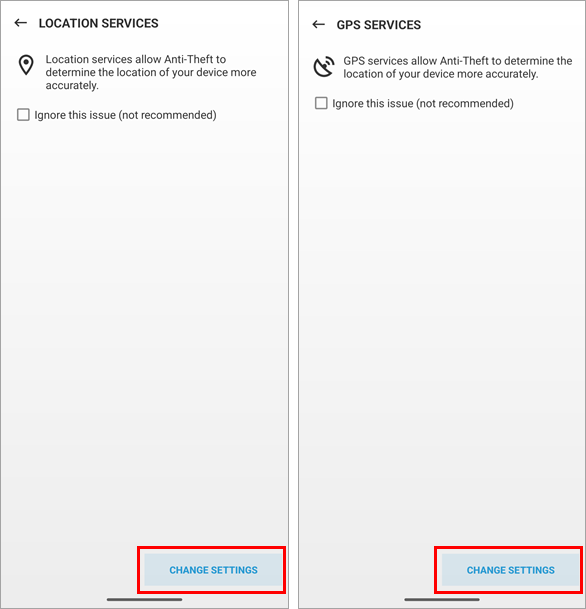
그림 2-1 -
디바이스의 위치 설정으로 리디렉션됩니다. 위치 사용 토글을 탭하여 설정을 활성화합니다. 뒤로 화살표를 탭하여 Android용 ESET Mobile Security의 최적화 화면으로 돌아갑니다.
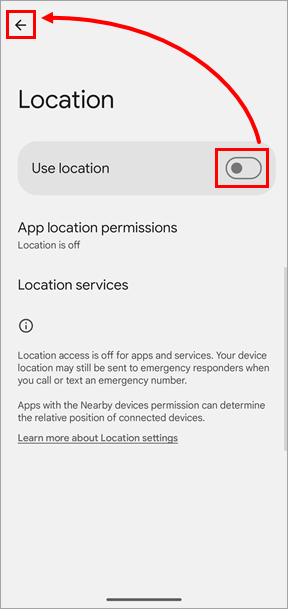
그림 2-2
화면 잠금
-
화면 잠금 → 설정 변경을 누르십시오. 이 설정을 변경하지 않으려면 이 문제 무시(권장하지 않음) 옆의 확인란을 선택하십시오.
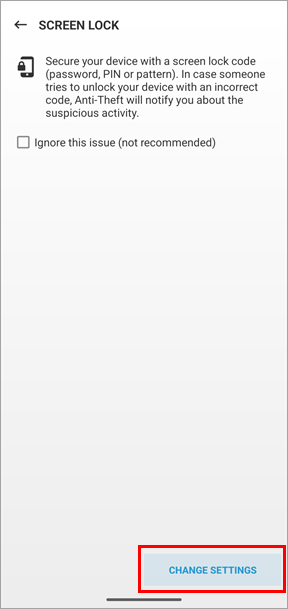
그림 3-1 -
사용하려는 화면 잠금 옵션을 선택하고 화면의 지시를 따릅니다. 지문 잠금 해제 방법을 설정하지 않으려면 지문 잠금 해제 없이 계속을 탭하고 다른 옵션을 선택한 후 화면의 지침을 따릅니다.
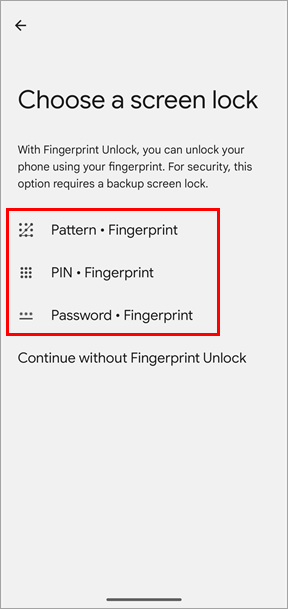
그림 3-2
모바일 데이터
-
모바일 데이터 → 설정 변경을 탭합니다. 이 설정을 변경하지 않으려면 이 문제 무시(권장하지 않음) 옆의 확인란을 선택합니다.

그림 4-1 -
디바이스의 데이터 사용량 설정으로 리디렉션됩니다. 모바일 데이터 토글(디바이스 제조업체에 따라 이름이 다를 수 있음)을 탭하여 설정을 활성화합니다. 뒤로 화살표를 눌러 ESET Mobile Security의 최적화 화면으로 돌아갑니다.

그림 4-2
-
모든 최적화를 완료하면 기본 화면 상단에 "보호됨" 메시지가 나타납니다. 도난 방지 최적화 상태를 확인하려면 메인 화면에서 도난 방지 아이콘을 누르고 화면 상단의 메시지를 확인하세요. 이제 디바이스가 완전히 최적화되었으며 보안 수준이 최대로 설정되었습니다.
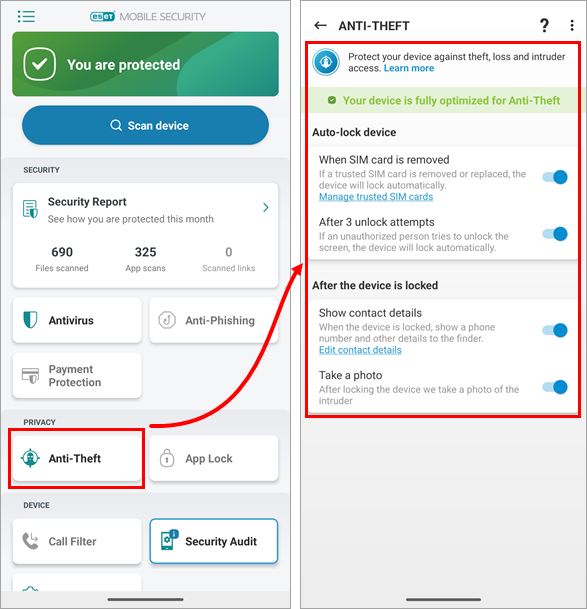
그림 1-3


