Lösning
Introduktion
I den här artikeln beskrivs hur du konfigurerar en Cisco® ASA SSL VPN-enhet för autentisering av användare mot en ESA-server. Innan du fortsätter bör du kontrollera att du har installerat RADIUS Server-komponenten i ESET Secure Authentication och att du har åtkomst till RADIUS-tjänsten som gör det möjligt för externa system att autentisera användare.
Innan din Cisco® ASA SSL VPN-enhet kan använda ESA-servern för att autentisera användare via RADIUS måste den konfigureras som en RADIUS-klient på ESA-servern. Därefter måste din server som kör ESA RADIUS-tjänsten konfigureras som en RADIUS-server på Cisco® ASA SSL VPN-enheten. När dessa konfigurationer har specificerats kan du börja logga in på din Cisco® ASA SSL VPN-enhet med hjälp av ESA OTP:er.
Steg I - Konfiguration av RADIUS-klient
För att Cisco® ASA SSL VPN-enheten ska kunna kommunicera med din ESA-server måste du konfigurera Cisco® ASA SSL VPN-enheten som en RADIUS-klient på din ESA-server:
- Logga in på ESA Web Console.
- Navigera till Komponenter > RADIUS och leta reda på värdnamnet för den server som kör ESA RADIUS-tjänsten.
- Klicka på värdnamnet och klicka sedan på Create New Radius Client.
- I avsnittet Grundläggande inställningar
- Ge RADIUS-klienten ett minnesvärt namn så att den blir lätt att hitta.
- Konfigurera IP-adressen och den delade hemligheten för klienten så att de motsvarar konfigurationen för din VPN-appliance. IP-adressen är den interna IP-adressen för din enhet. Om apparaten kommunicerar via IPv6 använder du den IP-adressen tillsammans med det relaterade scope-ID:t (gränssnitts-ID).
- Den delade hemligheten är den delade RADIUS-hemligheten för den externa autentiseraren som du kommer att konfigurera på din enhet.
- I avsnittet Authentication gör du de inställningar som visas i Figur 1-1 nedan.
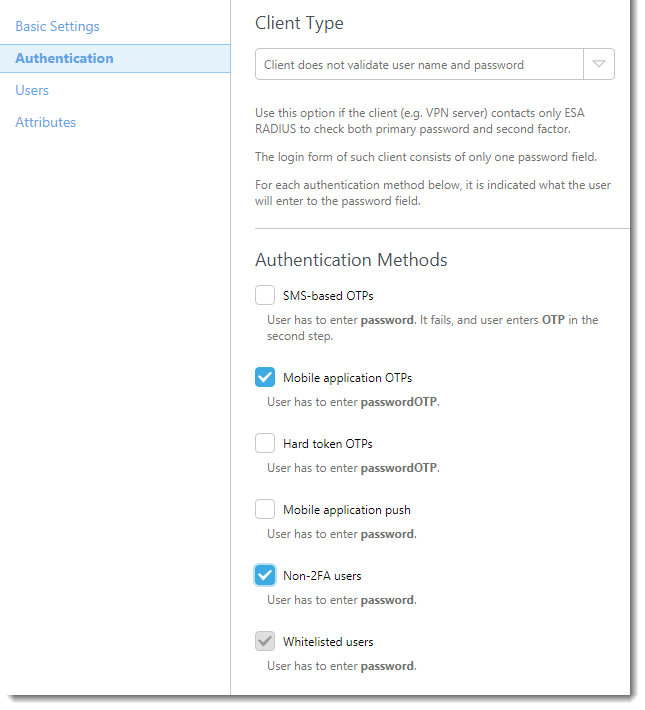
Bild 1-1
ESA har nu konfigurerats för att kommunicera med Cisco® ASA SSL VPN-enheten. Du måste nu konfigurera Cisco® ASA SSL VPN-enheten för att kommunicera med ESA-servern.
Steg II - Konfigurera din Cisco® ASA-enhet
Följ stegen nedan:
- Logga in på din Adaptime Services Device Manager.
- Navigera till Konfiguration → Fjärråtkomst VPN.
- Klicka på Clientless SSL VPN → Connection Profiles och kontrollera att kryssrutan under Allow access är markerad i det aktuella gränssnittet (se Figur 2-1, steg 1).
- Klicka på Lägg till under Anslutningsprofiler (se Figur 2-1, steg 2)
- Navigera till fliken Basic i fönstret Add Clientless Remote Access Connection Profile.
- Ange ett namn för anslutningsprofilen (t.ex. ESA).
- Kontrollera att autentiseringsmetoden är inställd på Endast AAA.
- Klicka på Manage i avsnittet Authentication och definiera en ny servicegrupp
- Klicka på Add under AAA Service Groups.
- Ange ett namn för den nya gruppen (t.ex. ESA-RADIUS), se till att protokollet är RADIUS och klicka på OK.
- Välj din servergrupp och klicka på Add i panelen Servers in selected group (Servrar i vald grupp ).
- Ställ in följande parametrar till de värden som visas nedan (se Figur 2-2)
- Interface Name (Gränssnittsnamn): Det ASA-gränssnitt som ESA RADIUS-servern kan nås via
- Servernamn eller IP-adress: Värdnamn/IP-adress för din ESA RADIUS-server
- Tidsgräns: 30 sekunder
- Serverns autentiseringsport: 1812
- Server AccountPort: N/A eftersom ESA inte stöder RADIUS accountint, men inställd på 1813
- Retry Interval: 10 sekunder
- Serverns hemliga nyckel: Din RADIUS-servers delade hemlighet (se Figur 1-1)
- Microsoft CHAPv2-kompatibel: Ej vald
- Klicka på OK
- Klicka på OK
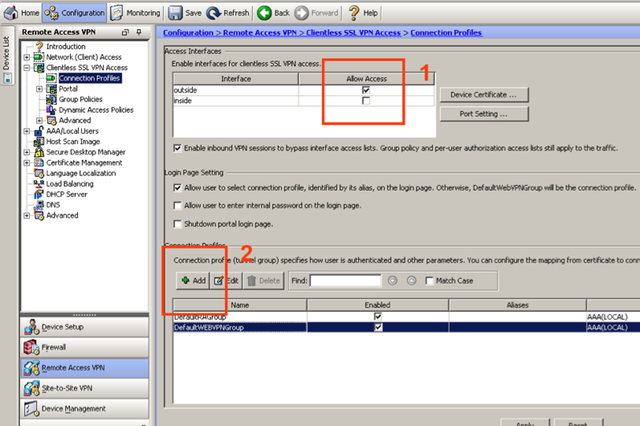
Bild 2-1
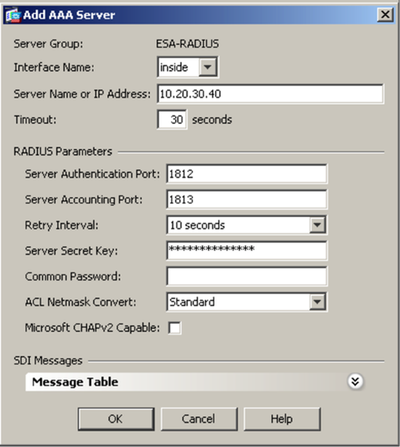
Bild 2-2
Steg III - Testa anslutningen
För att testa den nyligen konfigurerade anslutningen:
- Anslut till din ASA VPN med ett konto där Mobile Application 2FA med ESA är aktiverat. När du uppmanas att ange ett lösenord lägger du till OTP:n som genererats av Mobile Application till ditt AD-lösenord. Om användaren till exempel har ett AD-lösenord på Esa123 och en OTP på 999111, skriv Esa123999111.
Felsökning
Om du inte kan autentisera via ESA RADIUS-servern ska du kontrollera att du har utfört följande steg:
- Kör ett rökprov mot din RADIUS-server, enligt Verifiera ESA RADIUS-funktionalitet.
- Om inga fel har åtgärdats och du fortfarande inte kan ansluta, återgå till en befintlig inloggningskonfiguration (som inte använder 2FA) och kontrollera att du kan ansluta
- Om du fortfarande kan ansluta med de gamla inställningarna återställer du de nya inställningarna och kontrollerar att det inte finns någon brandvägg som blockerar UDP 1812 mellan VPN-enheten och RADIUS-servern
- Om du fortfarande inte kan ansluta kontaktar du ESET:s tekniska support.


