Решение
-
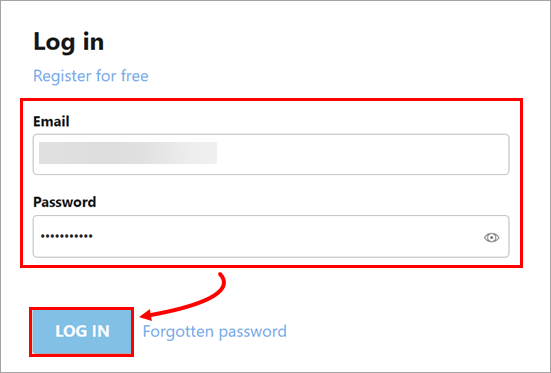
Откройте ESET PROTECT Hub, введите свой адрес электронной почты и пароль, а затем нажмите «Войти».
-
Если вы еще не добавили подходящую подписку на ESET PROTECT, нажмите «Подписки» → «Добавить подписку», введите или скопируйте и вставьте ключ активации подписки, а затем нажмите «Добавить подписку». См. список подходящих подписок для ESET PROTECT.
-
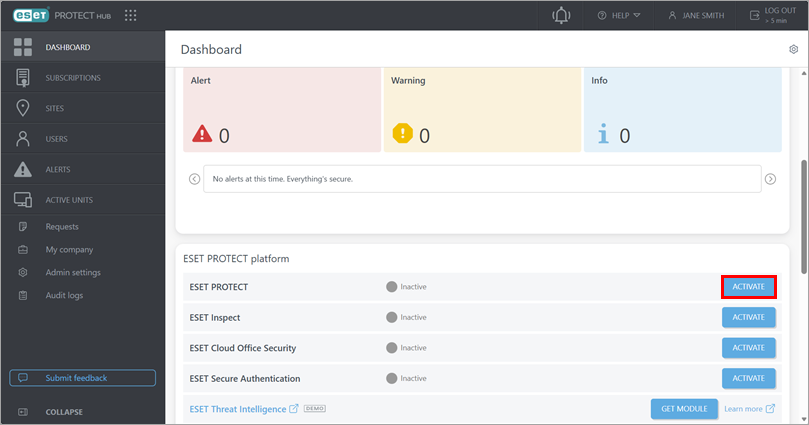
На плитке платформы ESET PROTECT нажмите «Активировать» рядом с ESET PROTECT.
-
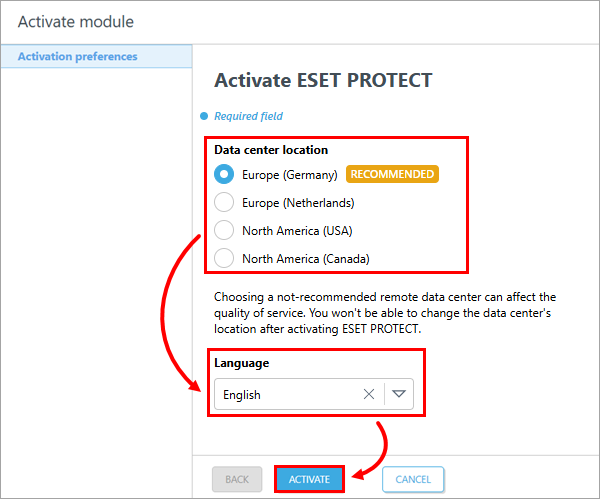
Выберите местоположение центра обработки данных и язык ESET PROTECT, а затем нажмите «Активировать».
-
Дождитесь завершения активации ESET PROTECT. Если у вас есть подписка, которая также подходит для ESET Inspect, ваш экземпляр ESET Inspect также будет активирован.
-
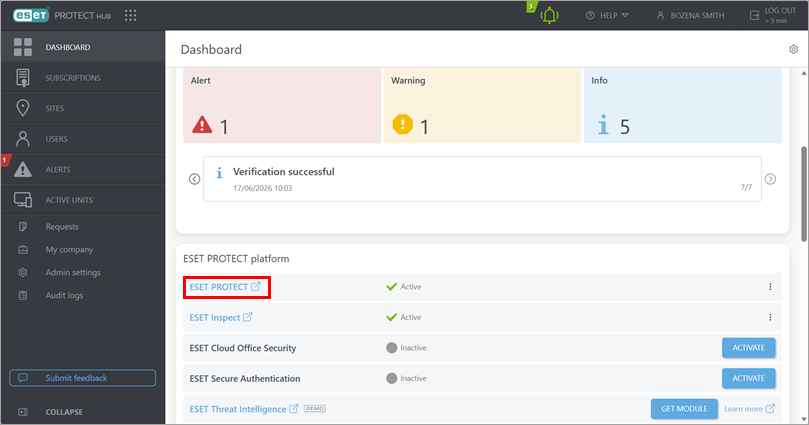
На плитке платформы ESET PROTECT нажмите «ESET PROTECT», чтобы открыть веб-консоль ESET PROTECT.
-
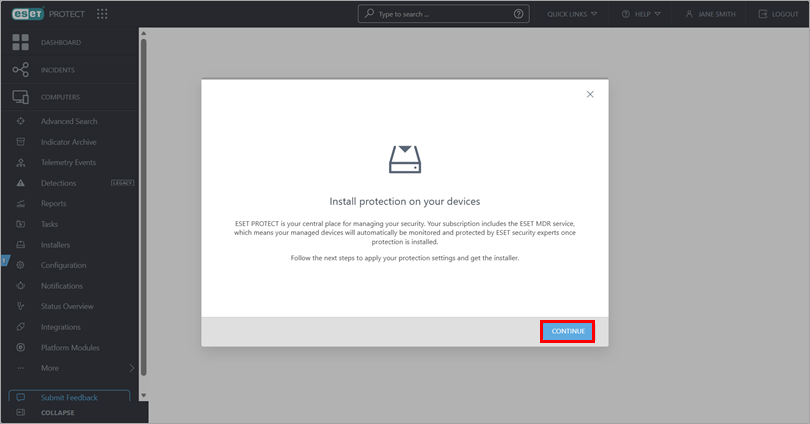
Ознакомьтесь с информацией в диалоговом окне «Установить защиту на устройствах » и нажмите «Продолжить».
-
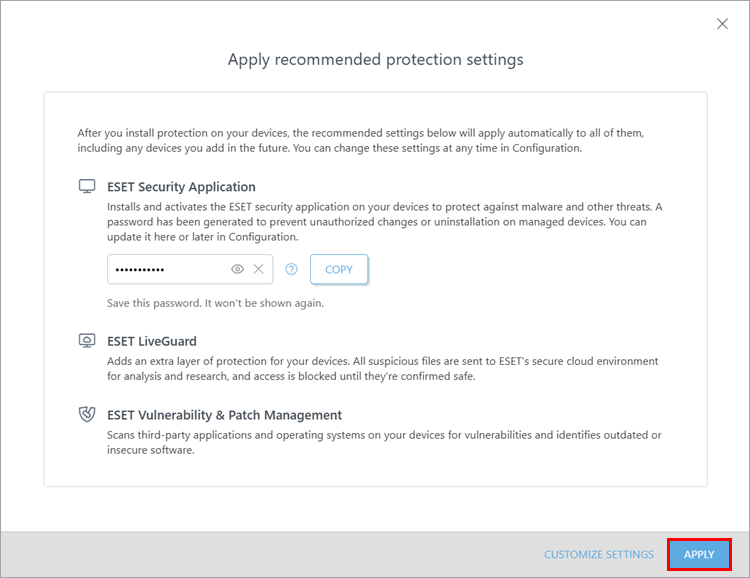
Ознакомьтесь с информацией в диалоговом окне «Применить рекомендуемые настройки защиты » и нажмите «Применить». В качестве альтернативы можно настроить параметры защиты самостоятельно.
Настройка параметров защиты
-
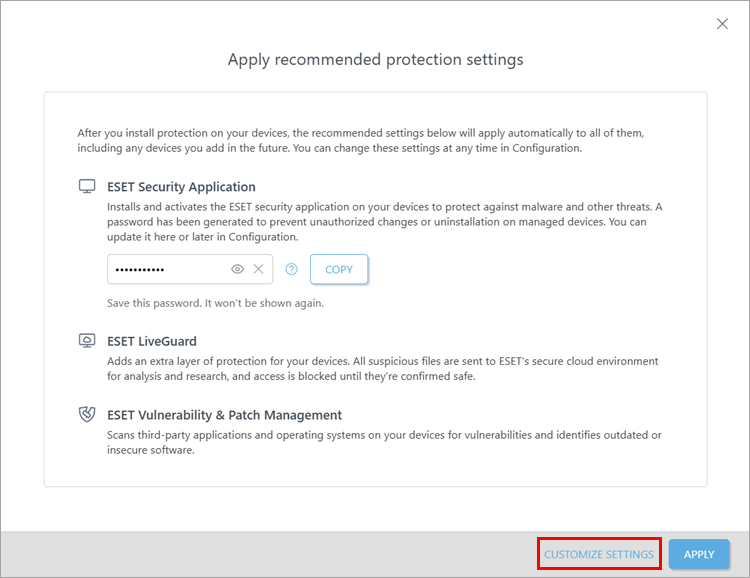
В диалоговом окне «Применить рекомендуемые настройки защиты » нажмите «Настроить параметры».
-
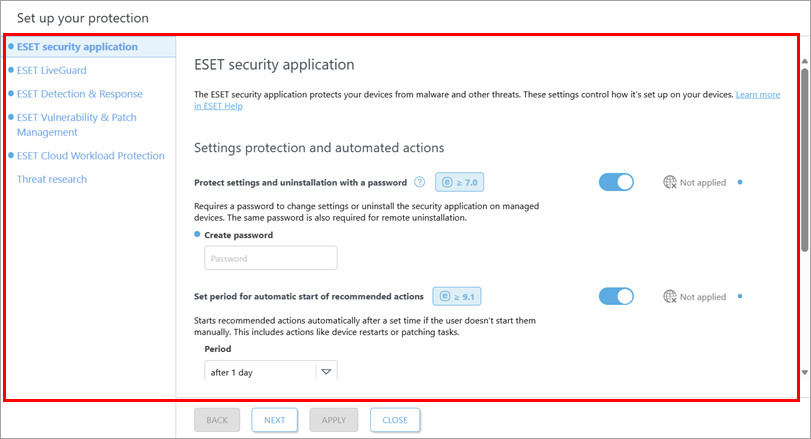
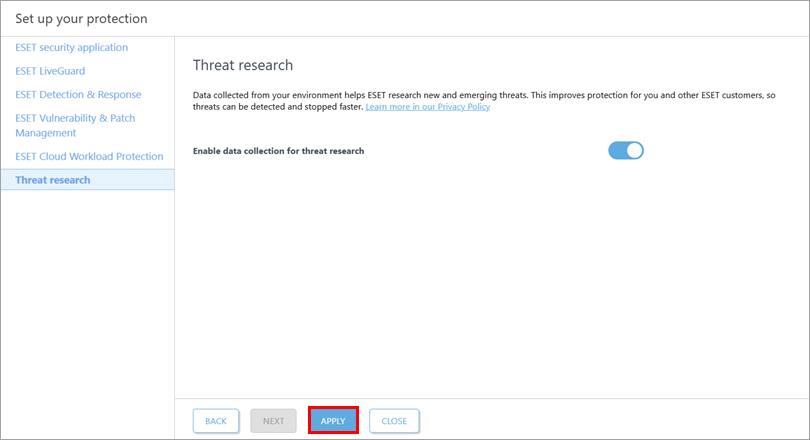
В диалоговом окне «Настройка защиты» настройте параметры защиты в соответствии с вашими потребностями.
-
После настройки параметров защиты нажмите «Применить».
-
-
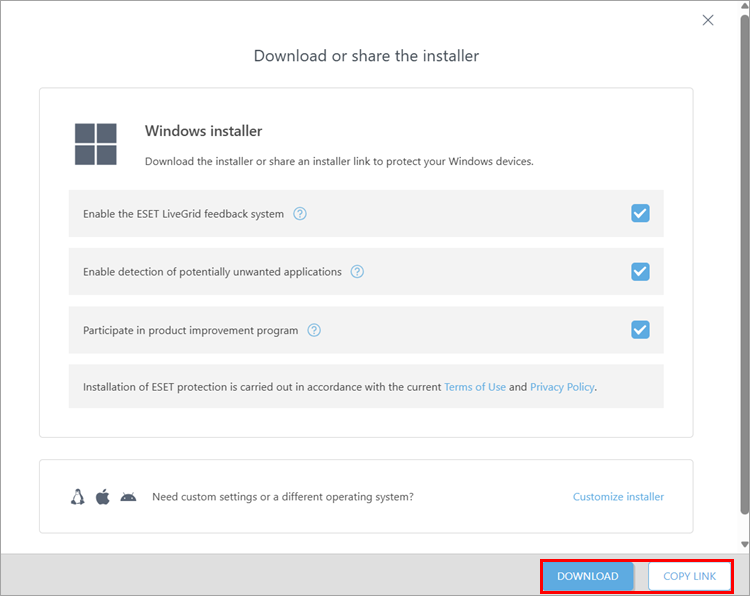
Загрузка средства защиты: чтобы загрузить установщик приложения ESET для Windows, нажмите «Загрузить»; чтобы скопировать ссылку для загрузки, нажмите «Копировать ссылку». Кроме того, чтобы загрузить установщик приложения ESET для других операционных систем, нажмите «Настроить установщик».
-
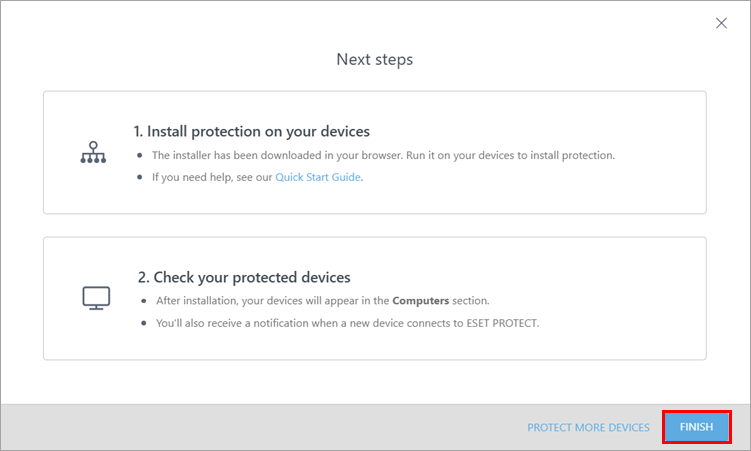
Ознакомьтесь с информацией в диалоговом окне «Следующие шаги » и нажмите «Готово».
-
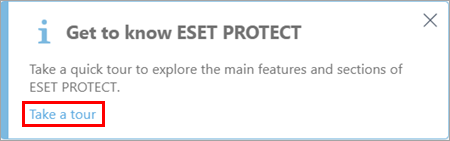
Настройка ESET PROTECT завершена. Чтобы ознакомиться с ESET PROTECT, в уведомлении «Познакомьтесь с ESET PROTECT » нажмите «Пройти обзор».
-
Чтобы установить защиту, запустите загруженный установщик на ваших устройствах. После установки устройства будут добавлены в ESET PROTECT.
-
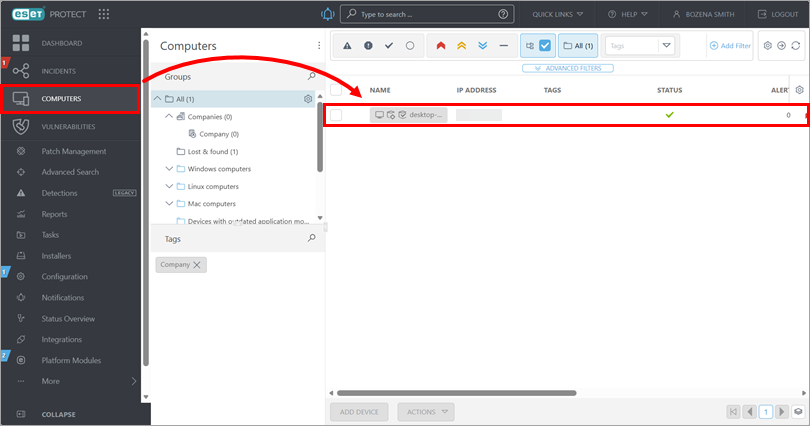
Убедитесь, что устройства успешно добавлены в ESET PROTECT: нажмите «Компьютеры» и проверьте список добавленных устройств.
Дополнительную информацию об ESET PROTECT см. в онлайн-справке ESET PROTECT.


