Решение
-
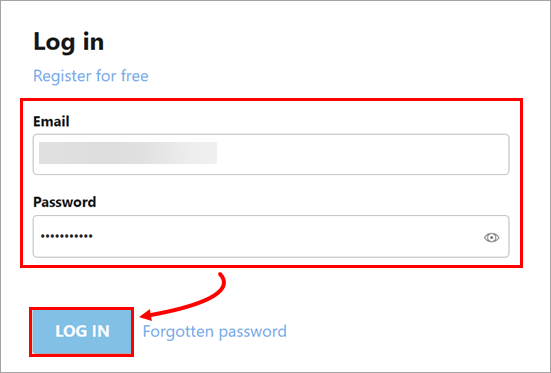
Откройте ESET PROTECT Hub, введите свой адрес электронной почты и пароль, а затем нажмите «Войти».
-
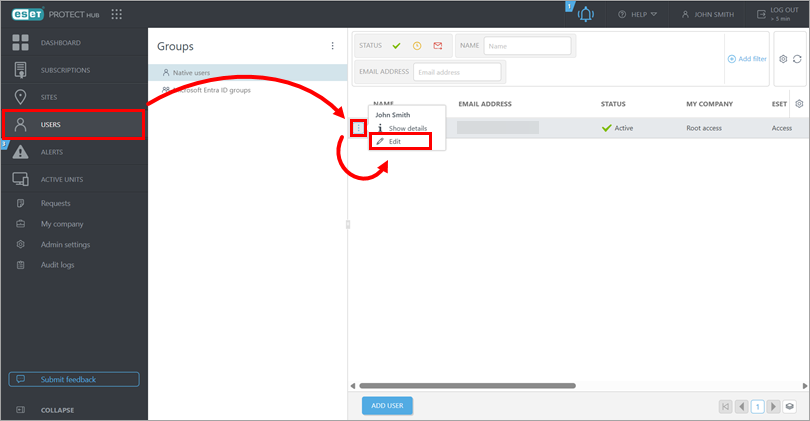
Нажмите «Пользователи», выберите нужного пользователя и нажмите «Изменить».
-
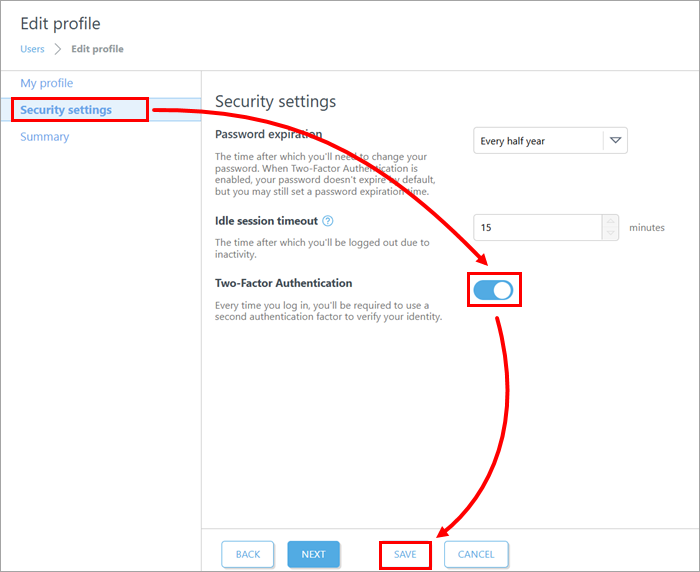
Нажмите «Настройки безопасности», включите переключатель «Двухфакторная аутентификация » и нажмите «Сохранить».
-
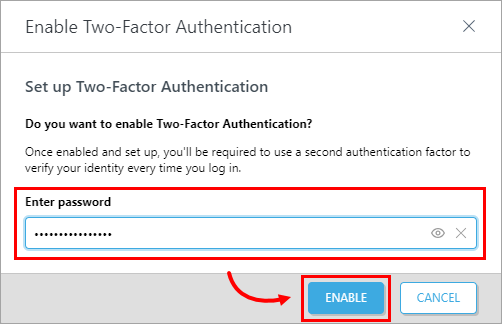
Введите пароль ESET PROTECT Hub и нажмите «Включить».
-
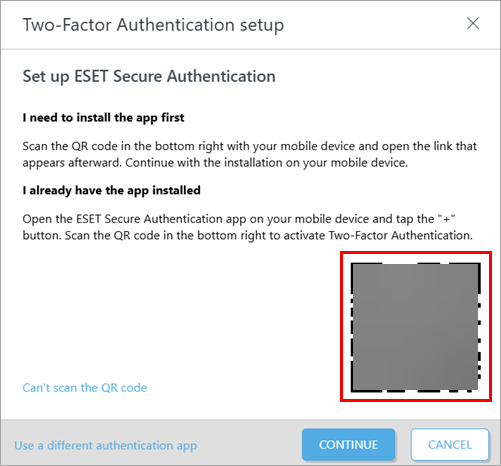
Откройте приложение ESET Secure Authentication на мобильном устройстве, нажмите «Добавить учетную запись » и отсканируйте QR-код.
-
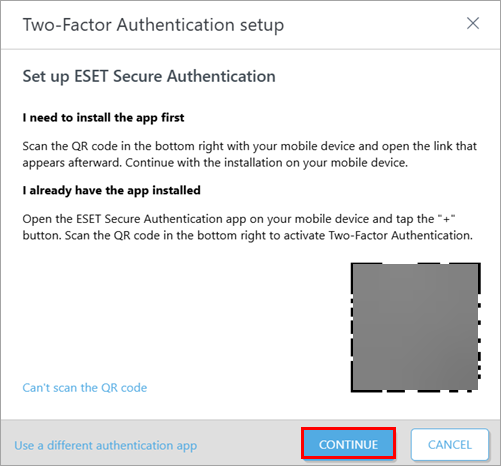
После настройки учетной записи ESET PROTECT Hub в приложении ESET Secure Authentication нажмите «Продолжить».
-
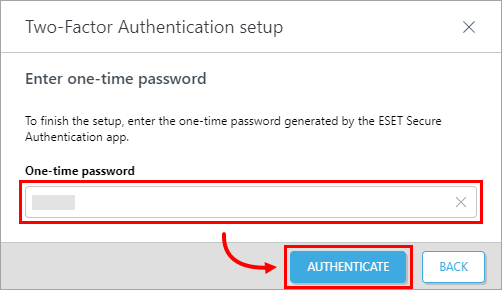
На мобильном устройстве откройте приложение ESET Secure Authentication и нажмите на учетную запись ESET PROTECT Hub, чтобы отобразить одноразовый пароль. В поле «Одноразовый пароль » в ESET PROTECT Hub введите одноразовый пароль из приложения и нажмите «Аутентифицировать».
-
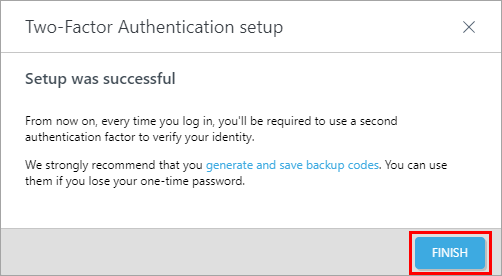
Нажмите «Готово». С этого момента при каждом входе в ESET PROTECT Hub или ESET PROTECT вам будет предлагаться использовать двухфакторную аутентификацию.