Lösung
-
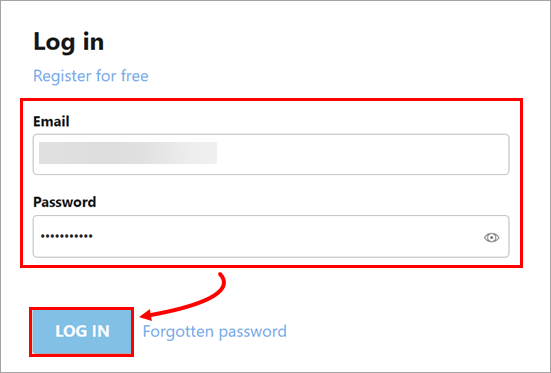
Öffnen Sie den ESET PROTECT Hub, geben Sie Ihre E-Mail-Adresse und Ihr Passwort ein und klicken Sie auf „Anmelden“.
-
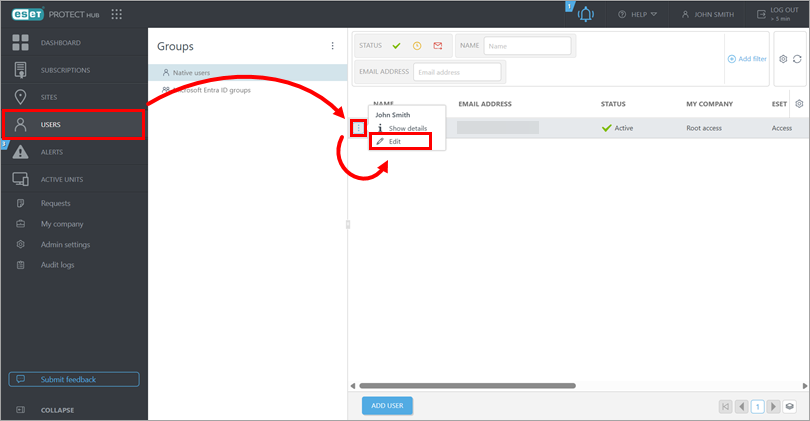
Klicken Sie auf „Benutzer“, wählen Sie den gewünschten Benutzer aus und klicken Sie auf „Bearbeiten“.
-
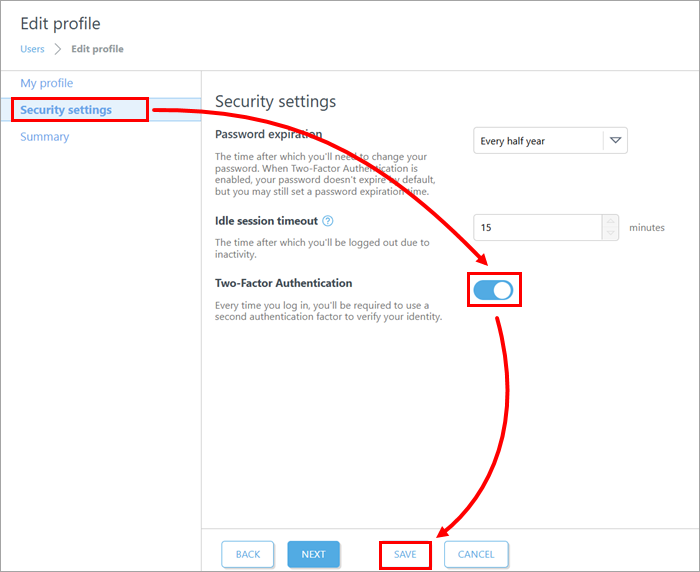
Klicken Sie auf „Sicherheitseinstellungen“, aktivieren Sie die Option „Zwei-Faktor-Authentifizierung “ und klicken Sie auf „Speichern“.
-
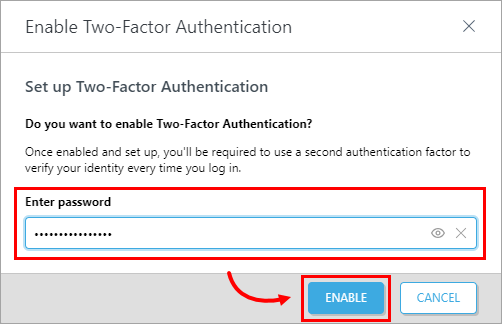
Geben Sie Ihr ESET PROTECT Hub-Passwort ein und klicken Sie auf „Aktivieren“.
-
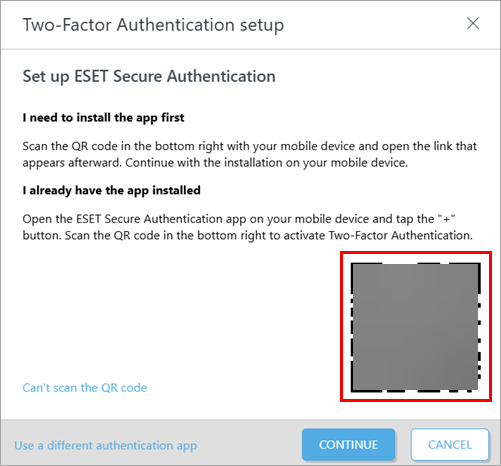
Öffnen Sie die ESET Secure Authentication-App auf Ihrem Mobilgerät, tippen Sie auf „Konto hinzufügen“ und scannen Sie den QR-Code.
-
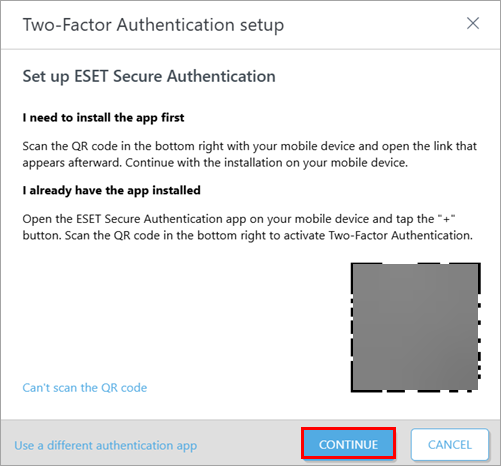
Nachdem Sie das ESET PROTECT Hub-Konto in der ESET Secure Authentication-App eingerichtet haben, klicken Sie auf „Weiter“.
-
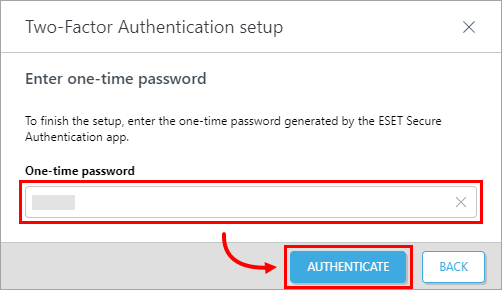
Öffnen Sie auf Ihrem Mobilgerät die ESET Secure Authentication-App und tippen Sie auf das ESET PROTECT Hub-Konto, um das Einmalpasswort anzuzeigen. Geben Sie im Feld „Einmalpasswort“ in ESET PROTECT Hub das Einmalpasswort aus der App ein und klicken Sie auf „Authentifizieren“.
-
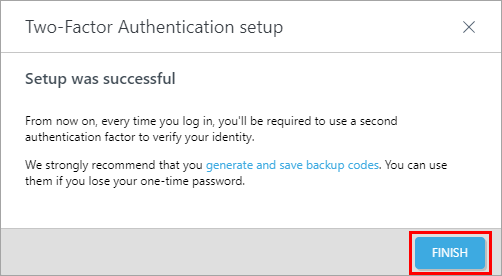
Klicken Sie auf „Fertigstellen“. Von nun an werden Sie bei jeder Anmeldung bei ESET PROTECT Hub oder ESET PROTECT aufgefordert, die Zwei-Faktor-Authentifizierung zu verwenden.