해결 방법
-
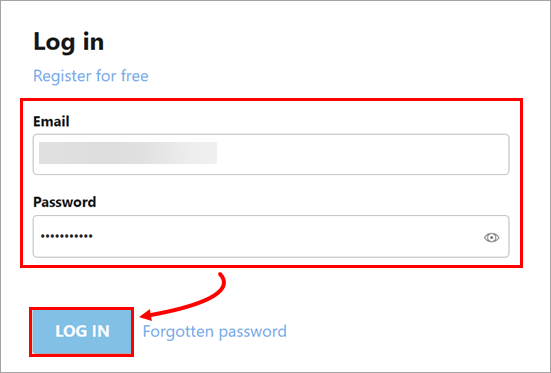
ESET PROTECT Hub를 열고, 이메일 주소와 비밀번호를 입력한 후 ‘로그인’을 클릭하십시오.
-
아직 ESET PROTECT 적용 가능한 구독을 추가하지 않은 경우, ‘구독’ → ‘구독 추가’를 클릭하고 구독 활성화 키를 직접 입력하거나 복사하여 붙여넣은 다음 ‘구독 추가’를 클릭하십시오. ESET PROTECT에 적용 가능한 구독을 참조하십시오.
-
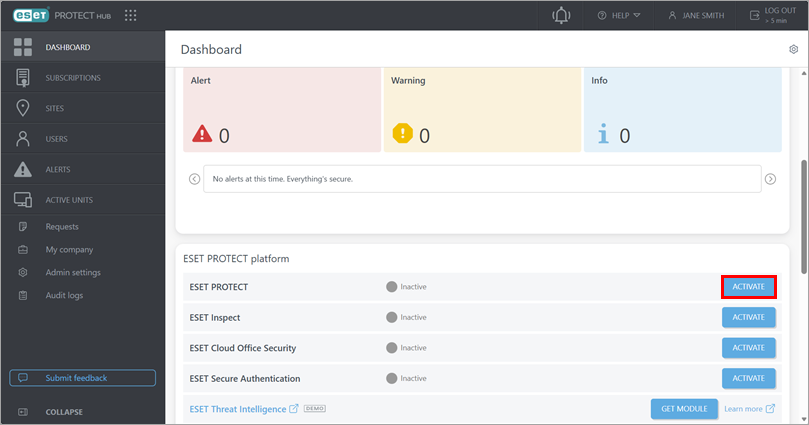
ESET PROTECT 플랫폼 타일에서 ESET PROTECT 옆에 있는 ‘활성화’를 클릭하십시오.
-
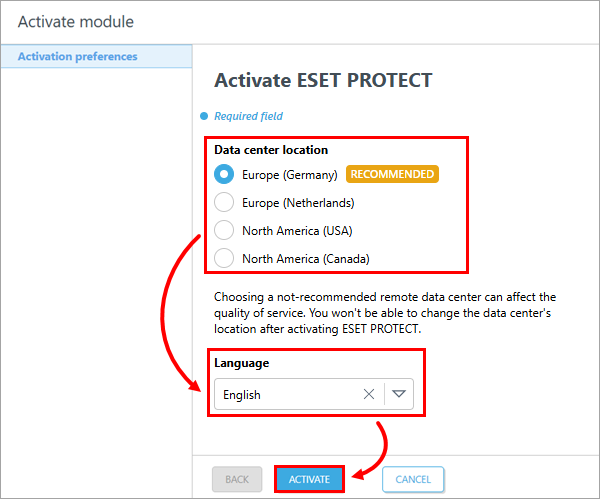
데이터 센터 위치와 ESET PROTECT 언어를 선택한 후 ‘활성화’를 클릭하십시오.
-
ESET PROTECT 활성화가 완료될 때까지 기다리십시오. ESET Inspect에도 적용 가능한 구독이 있는 경우, 해당 ESET Inspect 인스턴스도 함께 활성화됩니다.
-
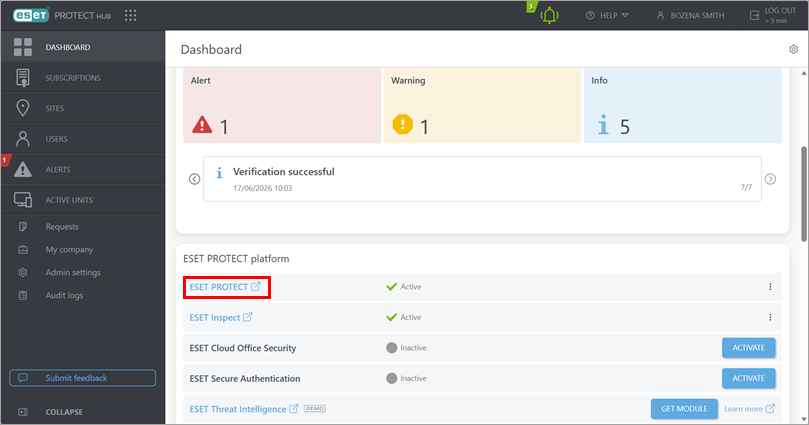
ESET PROTECT 플랫폼 타일에서 ESET PROTECT를 클릭하여 ESET PROTECT 웹 콘솔을 엽니다.
-
'장치에 보호 기능 설치' 대화 상자의 정보를 읽고 '계속'을 클릭합니다.
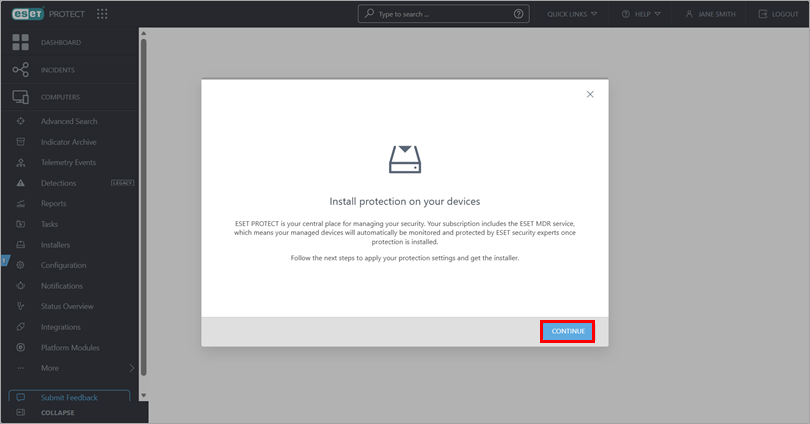
-
'권장 보호 설정 적용' 대화 상자의 정보를 읽고 '적용'을 클릭하십시오. 또는 보호 설정을 사용자 지정할 수도 있습니다.
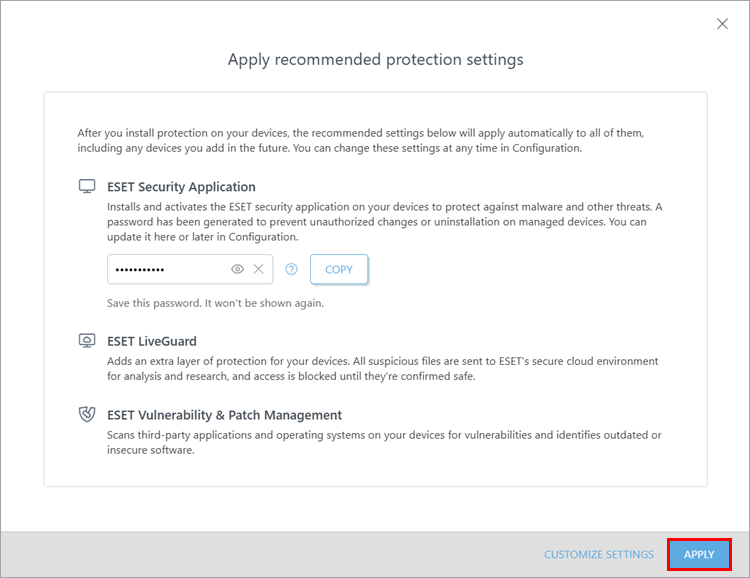
보호 설정 사용자 지정
-
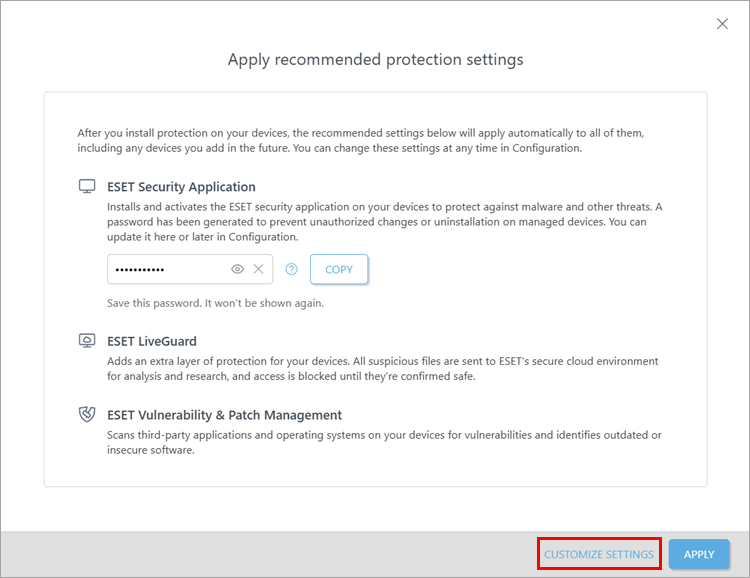
'권장 보호 설정 적용 ' 대화 상자에서 '설정 사용자 지정' 을 클릭합니다.
-
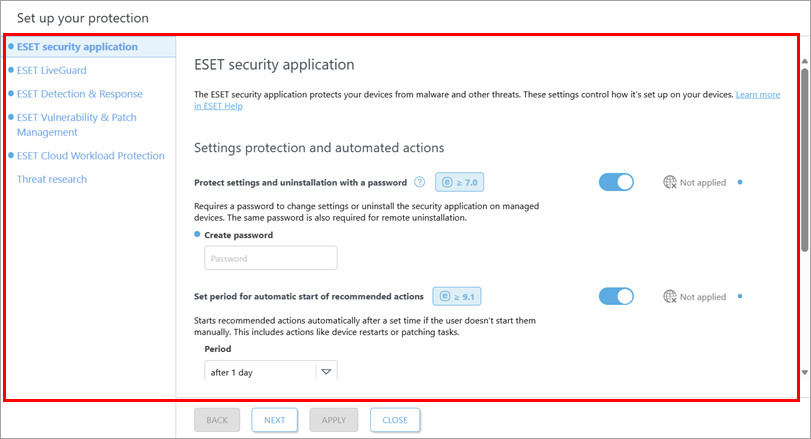
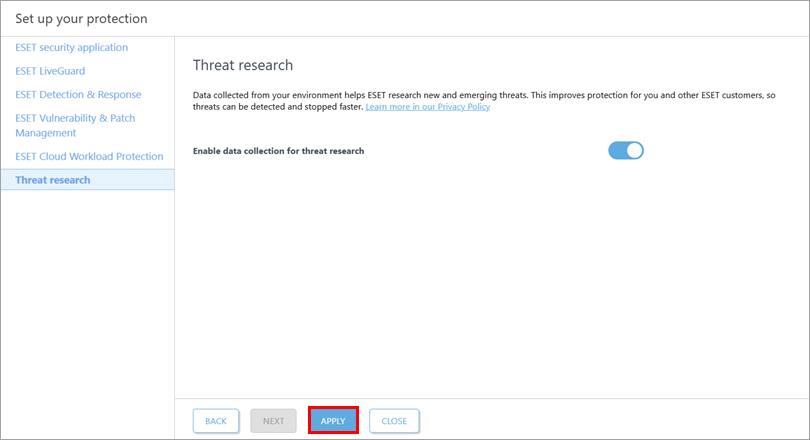
'보호 설정 구성' 대화 상자에서 필요에 따라 보호 설정을 구성합니다.
-
보호 설정을 구성한 후 ‘적용’을 클릭합니다.
-
-
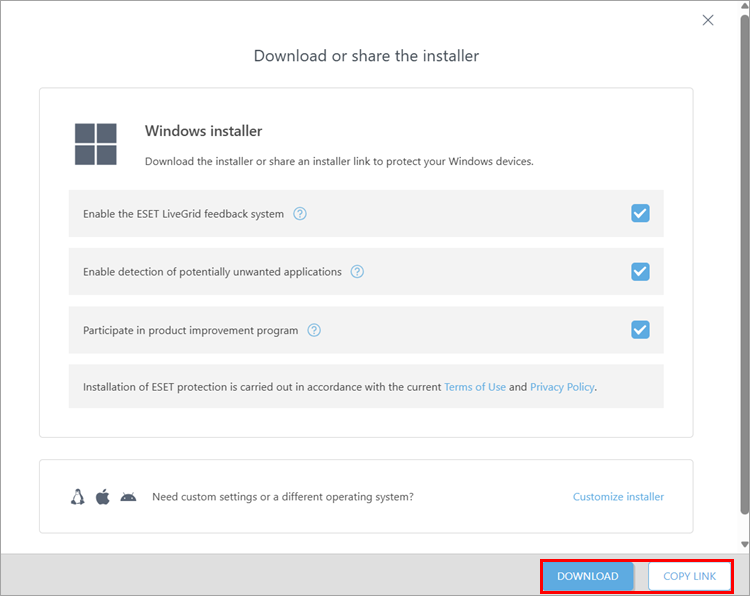
보호 기능 다운로드: Windows용 ESET 보안 애플리케이션 설치 프로그램을 다운로드하려면 ‘다운로드’를 클릭하고, 다운로드 링크를 복사하려면 ‘링크 복사’를 클릭하십시오. 또는 다른 운영 체제용 ESET 보안 애플리케이션 설치 프로그램을 다운로드하려면 ‘설치 프로그램 사용자 지정’을 클릭하십시오.
-
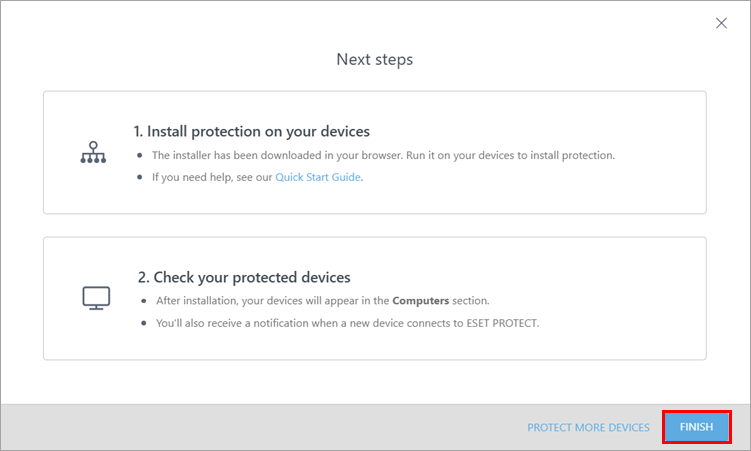
'다음 단계' 대화 상자의 정보를 읽고 '마침'을 클릭하십시오.
-
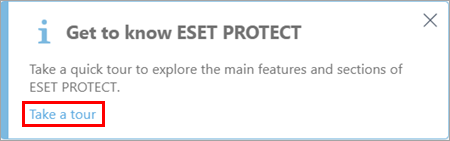
ESET PROTECT 설정이 완료되었습니다. ESET PROTECT를 살펴보려면 ‘ESET PROTECT 알아보기’ 알림에서 ‘투어 시작’을 클릭하십시오.
-
보호 기능을 설치하려면 기기에서 다운로드한 설치 프로그램을 실행하십시오. 설치가 완료되면 기기가 ESET PROTECT에 추가됩니다.
-
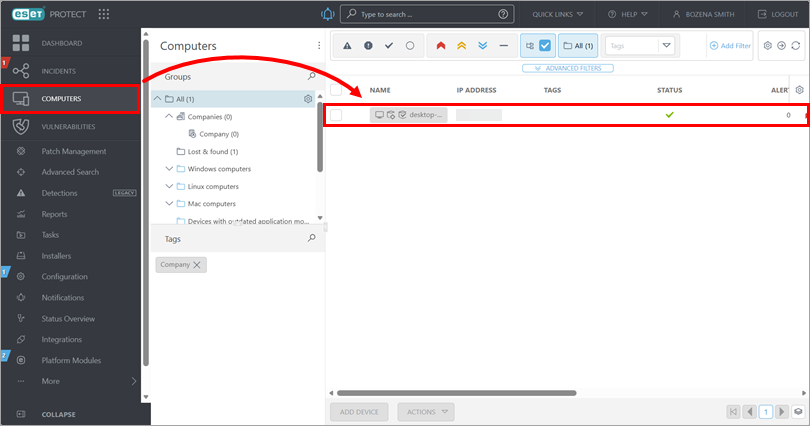
기기가 ESET PROTECT에 성공적으로 추가되었는지 확인하십시오: '컴퓨터'를 클릭하고 추가된 기기 목록을 확인하십시오.
ESET PROTECT에 대한 자세한 내용은 ESET PROTECT 온라인 도움말을 참조하십시오.


