解決策
-
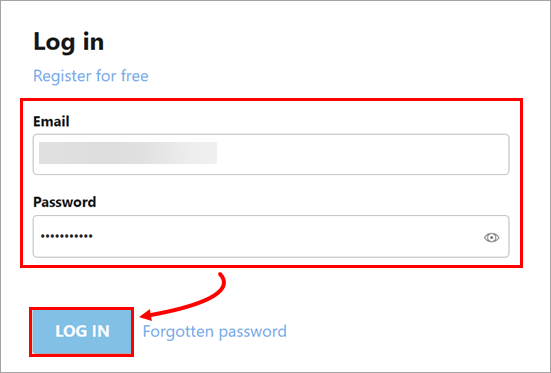
ESET PROTECT Hub を開き、メールアドレスとパスワードを入力して、「ログイン」をクリックしてください。
-
ESET PROTECT に対応するサブスクリプションをまだ追加していない場合は、[サブスクリプション]→[サブスクリプションの追加] をクリックし、サブスクリプションのアクティベーションキーを入力またはコピー&ペーストして、[サブスクリプションの追加] をクリックします。ESET PROTECT に対応するサブスクリプションについては、こちらをご覧ください。
-
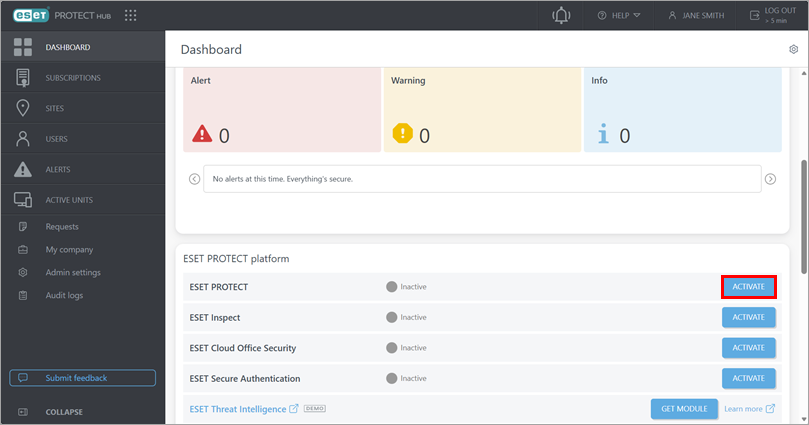
ESET PROTECT プラットフォームのタイルで、ESET PROTECT の横にある[有効化] をクリックします。
-
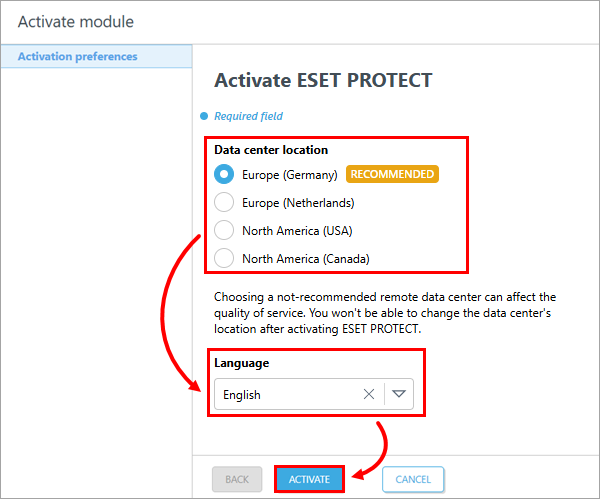
データセンターの場所と ESET PROTECT の言語を選択し、「有効化」をクリックします。
-
ESET PROTECTのアクティベーションが完了するまでお待ちください。ESET Inspectの対象となるサブスクリプションをお持ちの場合は、ESET Inspectのインスタンスも同時にアクティベートされます。
-
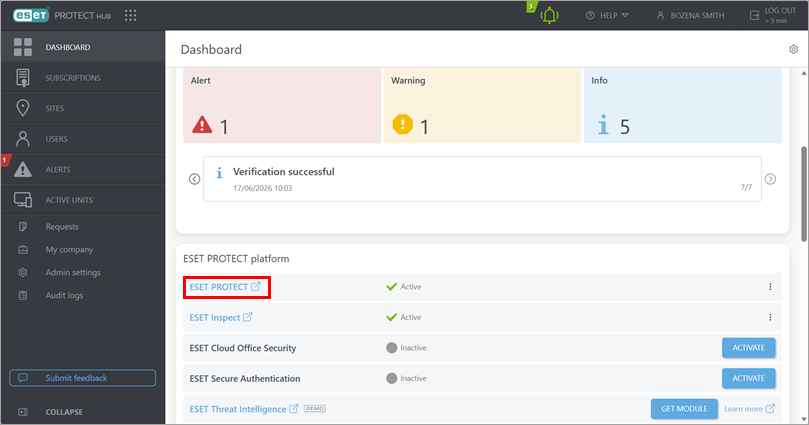
ESET PROTECT プラットフォームのタイルで、「ESET PROTECT」をクリックして、ESET PROTECT Web コンソールを開きます。
-
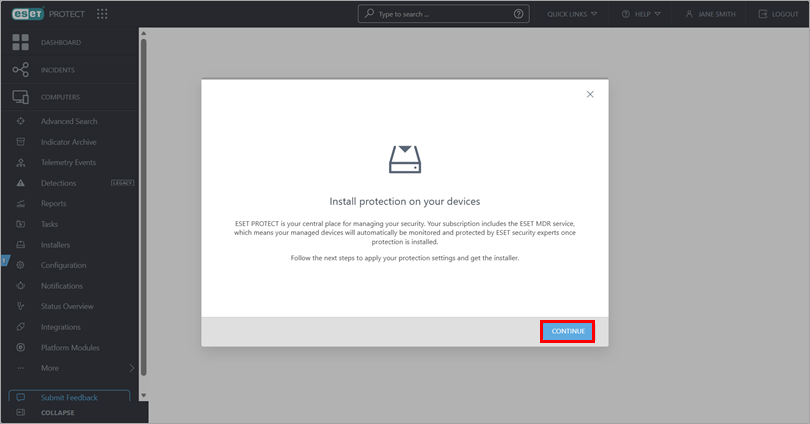
[デバイスへの保護のインストール] ダイアログボックスの情報を確認し、[続行] をクリックします。
-
[推奨される保護設定を適用] ダイアログボックスの情報を確認し、[適用] をクリックします。または、保護設定をカスタマイズすることもできます。
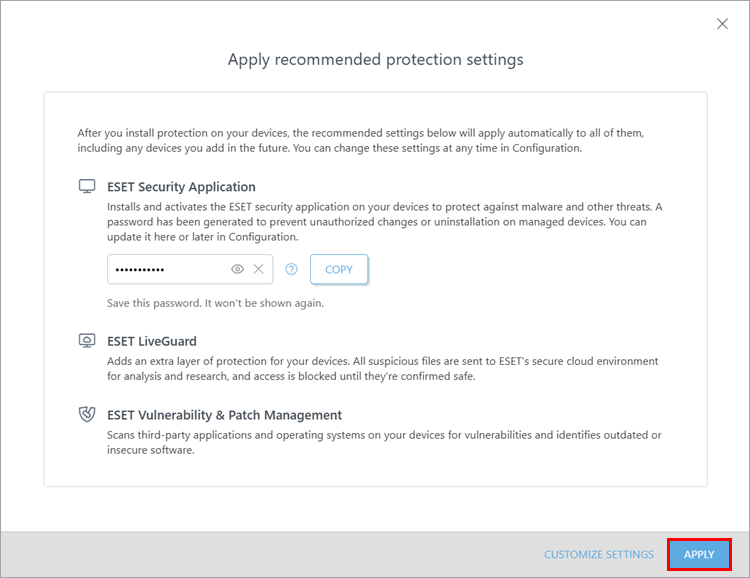
保護設定のカスタマイズ
-
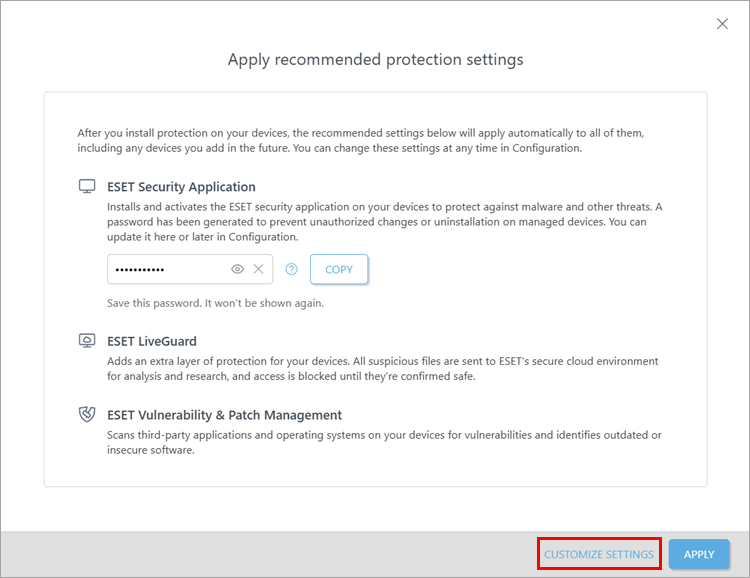
[推奨の保護設定を適用] ダイアログ ボックスで、[設定のカスタマイズ] をクリックします。
-
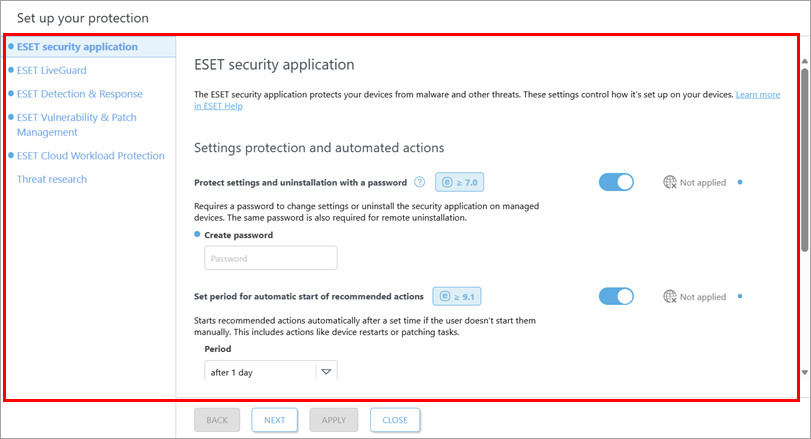
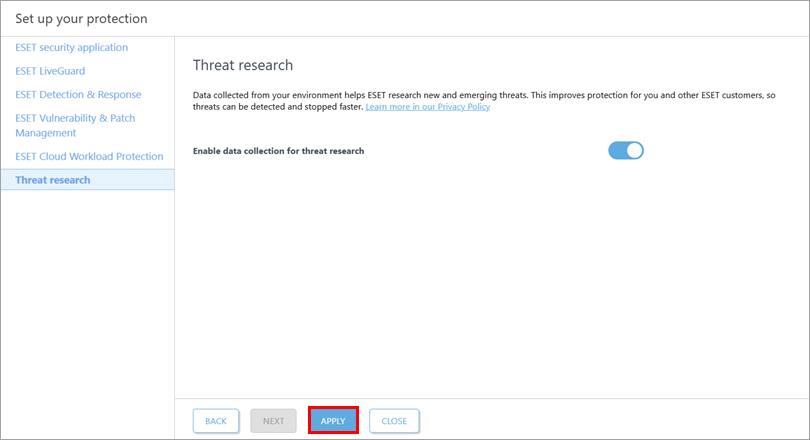
[保護の設定]ダイアログボックスで、必要に応じて保護設定を構成します。
-
保護設定の構成が完了したら、[適用] をクリックします。
-
-
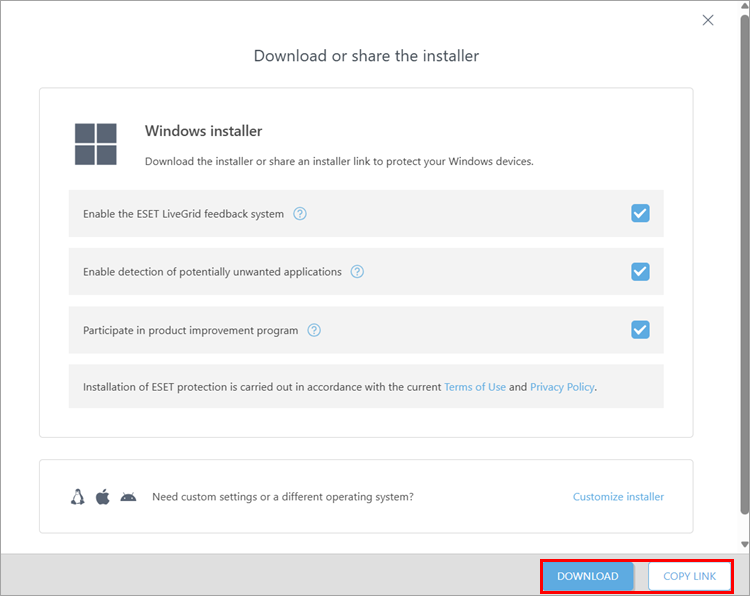
保護ソフトのダウンロード:Windows 用の ESET セキュリティアプリケーションのインストーラーをダウンロードするには、「ダウンロード」をクリックします。ダウンロードリンクをコピーするには、「リンクをコピー」をクリックします。または、他のオペレーティングシステム用の ESET セキュリティアプリケーションのインストーラーをダウンロードするには、「インストーラーをカスタマイズ」をクリックします。
-
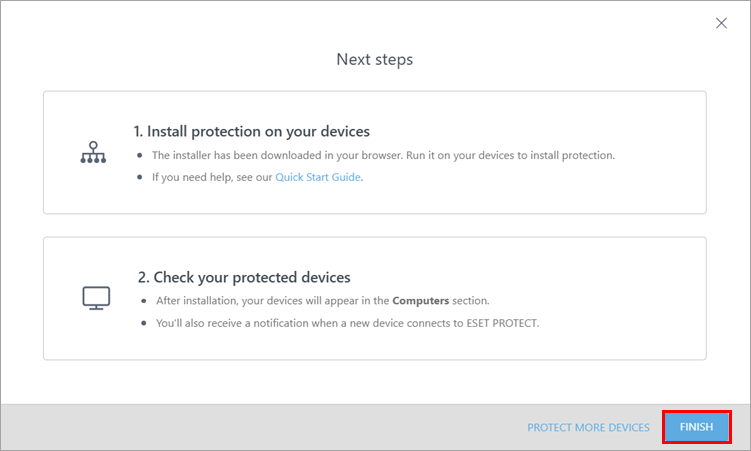
[次の手順] ダイアログボックスの情報を確認し、[完了] をクリックします。
-
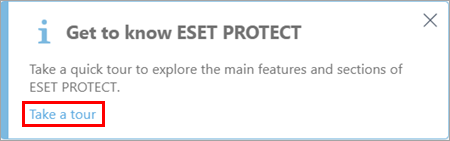
これで ESET PROTECT の設定が完了しました。ESET PROTECTについて詳しく知りたい場合は、「ESET PROTECT について」という通知内の [ツアーを開始] をクリックしてください。
-
保護機能をインストールするには、デバイスでダウンロードしたインストーラを実行してください。インストールが完了すると、デバイスが ESET PROTECT に追加されます。
-
デバイスが ESET PROTECT に正常に追加されたことを確認します。「コンピュータ」をクリックし、追加されたデバイスのリストを確認してください。
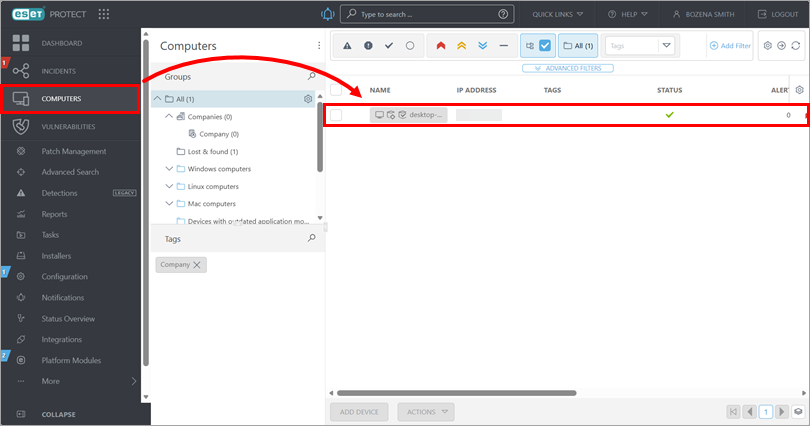
ESET PROTECT の詳細については、ESET PROTECT オンラインヘルプを参照してください。


