Lösung
-
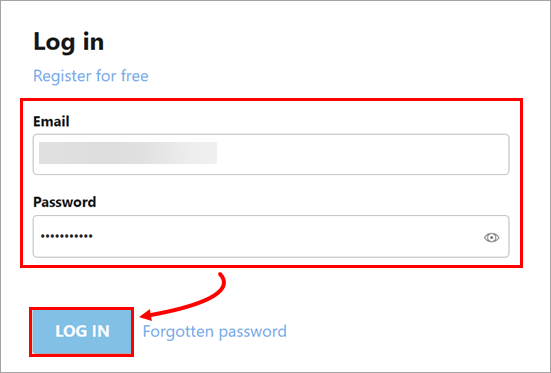
Öffnen Sie den ESET PROTECT Hub, geben Sie Ihre E-Mail-Adresse und Ihr Passwort ein und klicken Sie auf „Anmelden“.
-
Wenn Sie noch kein berechtigtes Abonnement für ESET PROTECT hinzugefügt haben, klicken Sie auf „Abonnements“ → „Abonnement hinzufügen“, geben Sie Ihren Abonnement-Aktivierungsschlüssel ein oder fügen Sie ihn per Kopieren und Einfügen ein und klicken Sie auf „Abonnement hinzufügen“. Siehe berechtigte Abonnements für ESET PROTECT.
-
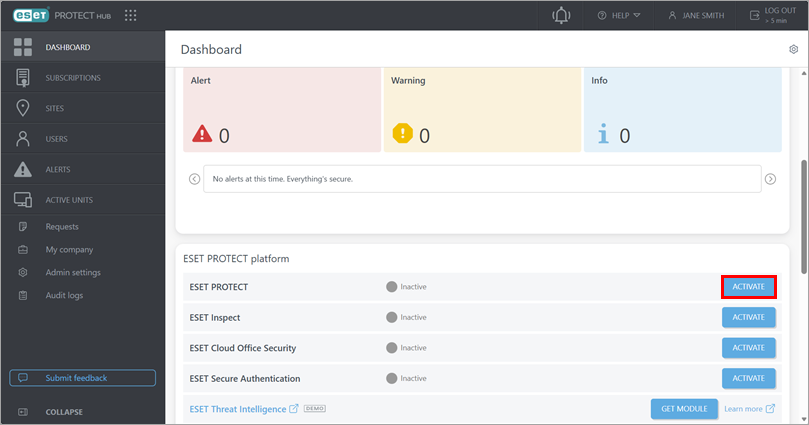
Klicken Sie in der Kachel „ESET PROTECT-Plattform “ neben „ESET PROTECT“ auf „Aktivieren “.
-
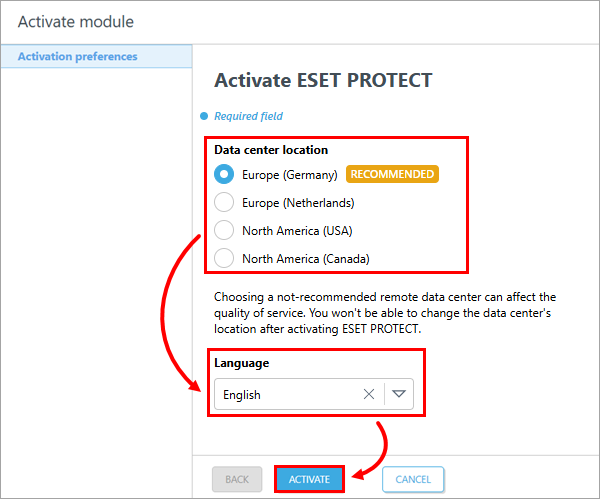
Wählen Sie den Standort des Rechenzentrums und die Sprache für ESET PROTECT aus und klicken Sie auf „Aktivieren“.
-
Warten Sie, bis die Aktivierung von ESET PROTECT abgeschlossen ist. Wenn Sie über ein Abonnement verfügen, das auch für ESET Inspect berechtigt ist, wird Ihre ESET Inspect-Instanz ebenfalls aktiviert.
-
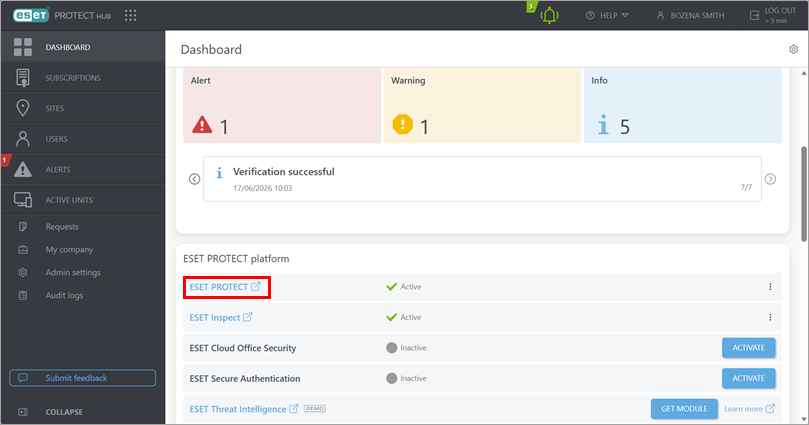
Klicken Sie in der Kachel „ESET PROTECT-Plattform“ auf „ESET PROTECT“, um die ESET PROTECT-Webkonsole zu öffnen.
-
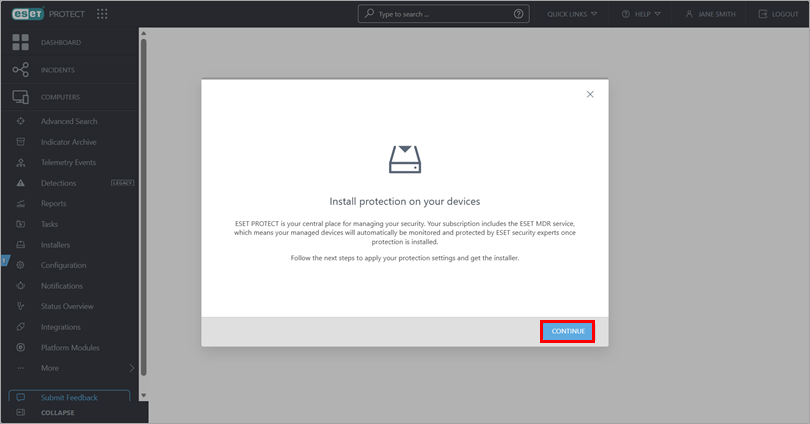
Lesen Sie die Informationen im Dialogfeld „Schutz auf Ihren Geräten installieren “ und klicken Sie auf „Weiter“.
-
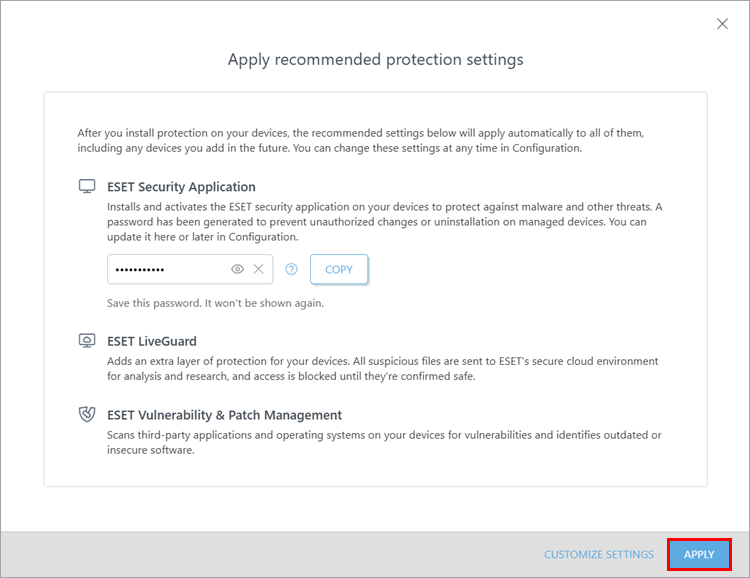
Lesen Sie die Informationen im Dialogfeld „Empfohlene Schutzeinstellungen anwenden “ und klicken Sie auf „Anwenden“. Alternativ können Sie die Schutzeinstellungen individuell anpassen.
Schutz-Einstellungen anpassen
-
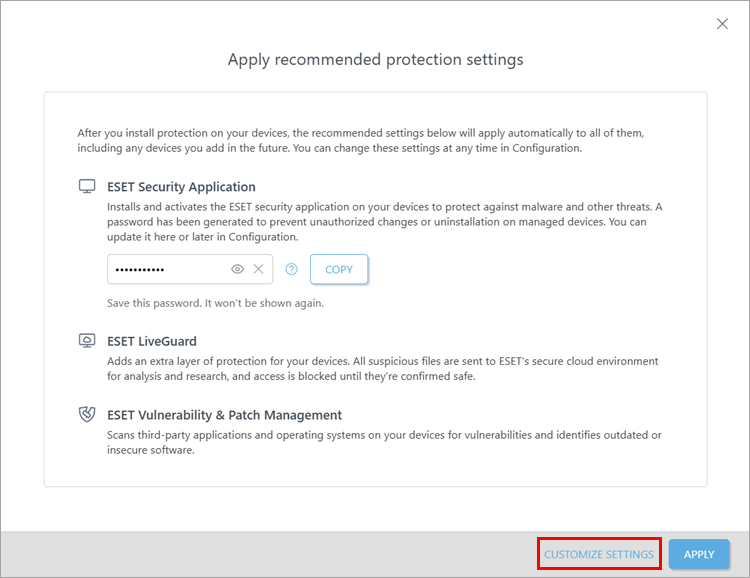
Klicken Sie im Dialogfeld „Empfohlene Schutzeinstellungen anwenden “ auf „Einstellungen anpassen“.
-
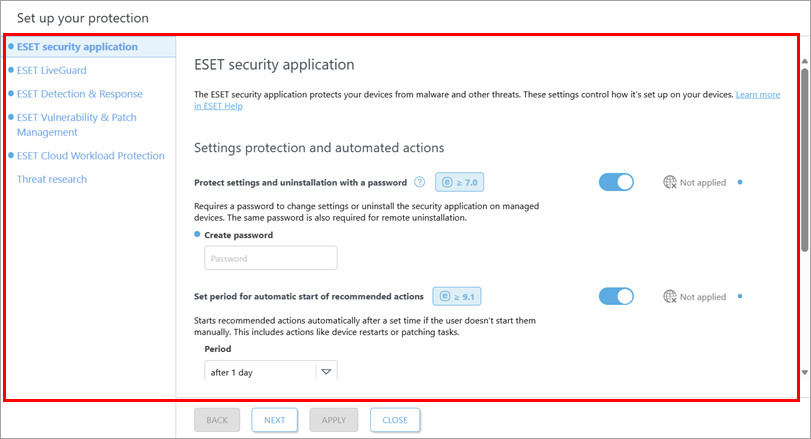
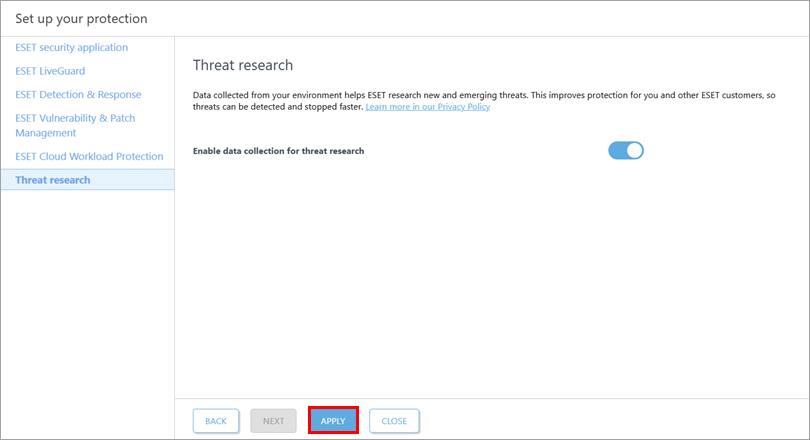
Konfigurieren Sie im Dialogfeld „Schutz einrichten“ die Schutzeinstellungen nach Bedarf.
-
Nachdem Sie die Schutzeinstellungen konfiguriert haben, klicken Sie auf „Übernehmen“.
-
-
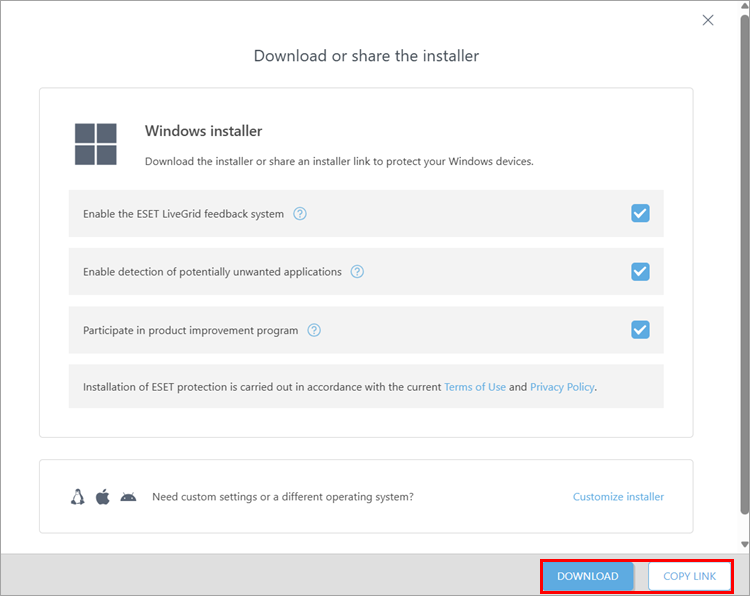
Schutz herunterladen: Um das Installationsprogramm der ESET-Sicherheitsanwendung für Windows herunterzuladen, klicken Sie auf „Herunterladen“; um den Download-Link zu kopieren, klicken Sie auf „Link kopieren“. Alternativ können Sie das Installationsprogramm der ESET-Sicherheitsanwendung für andere Betriebssysteme herunterladen, indem Sie auf „Installationsprogramm anpassen“ klicken.
-
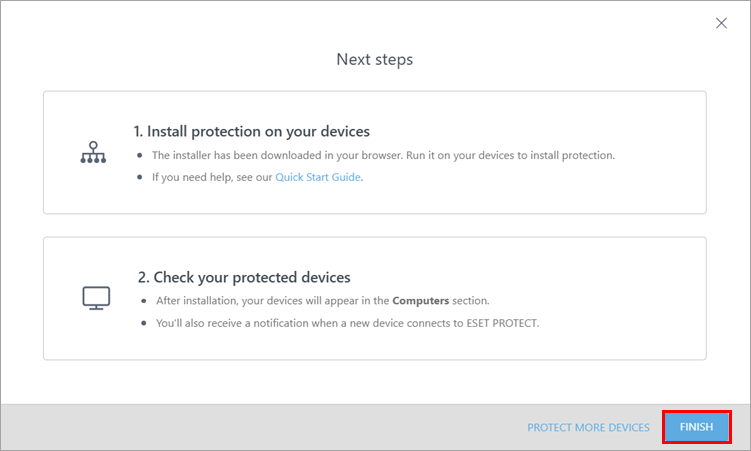
Lesen Sie die Informationen im Dialogfeld „Nächste Schritte “ und klicken Sie auf „Fertigstellen“.
-
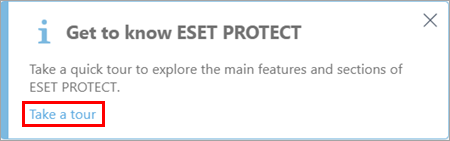
Ihr ESET PROTECT ist nun eingerichtet. Um ESET PROTECT kennenzulernen, klicken Sie in der Benachrichtigung „ESET PROTECT kennenlernen “ auf „Rundgang starten“.
-
Um den Schutz zu installieren, führen Sie das heruntergeladene Installationsprogramm auf Ihren Geräten aus. Nach der Installation werden die Geräte zu ESET PROTECT hinzugefügt.
-
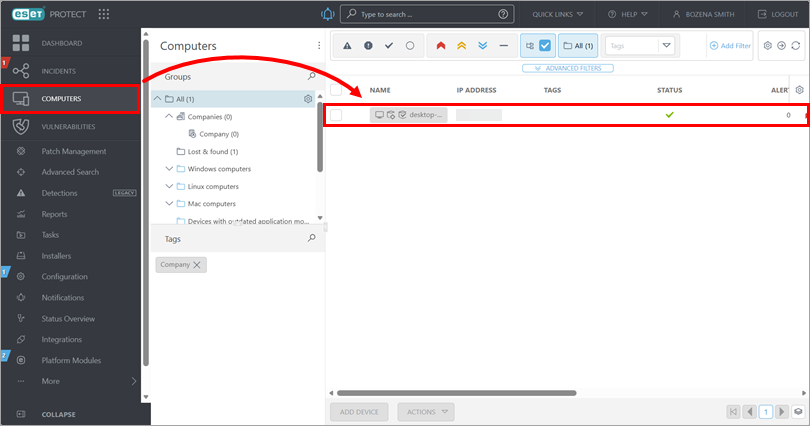
Überprüfen Sie, ob die Geräte erfolgreich zu ESET PROTECT hinzugefügt wurden: Klicken Sie auf „Computer“ und überprüfen Sie die Liste der hinzugefügten Geräte.
Weitere Informationen zu ESET PROTECT finden Sie in der ESET PROTECT-Online-Hilfe.


