Riešenie
-
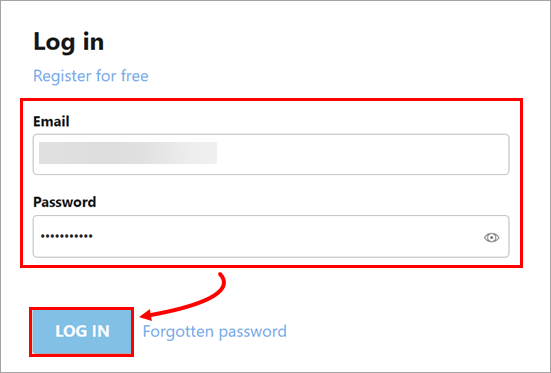
Otvorte ESET PROTECT Hub, zadajte svoju e‑mailovú adresu a heslo a kliknite na Prihlásiť sa.
-
Ak ste ešte nepridali vhodné predplatné ESET PROTECT, kliknite na Predplatné → Pridať predplatné, zadajte alebo skopírujte a vložte aktivačný kľúč k predplatnému a kliknite na Pridať predplatné. Pozrite si predplatné vhodné pre ESET PROTECT.
-
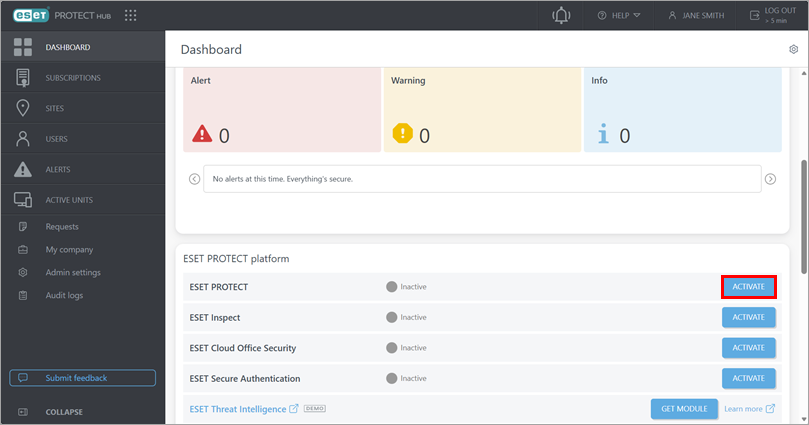
Na dlaždici Platforma ESET PROTECT kliknite na tlačidlo Aktivovať vedľa položky ESET PROTECT.
-
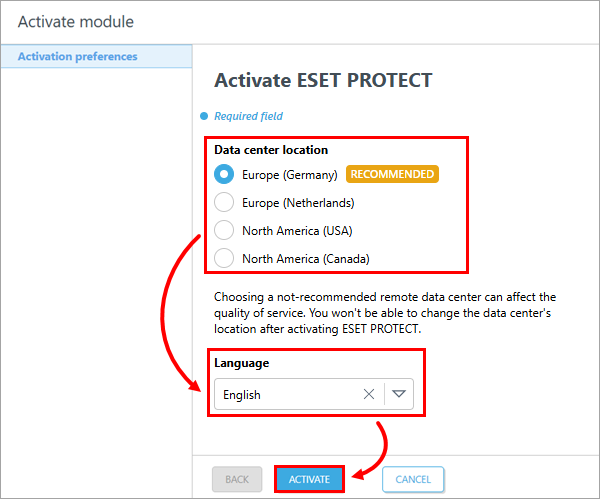
Vyberte umiestnenie dátového centra a jazyk konzoly ESET PROTECT a kliknite na Aktivovať.
-
Počkajte, kým sa dokončí aktivácia ESET PROTECT. Ak máte predplatné, ktoré vám umožňuje používať aj ESET Inspect, aktivuje sa aj vaša inštancia ESET Inspect.
-
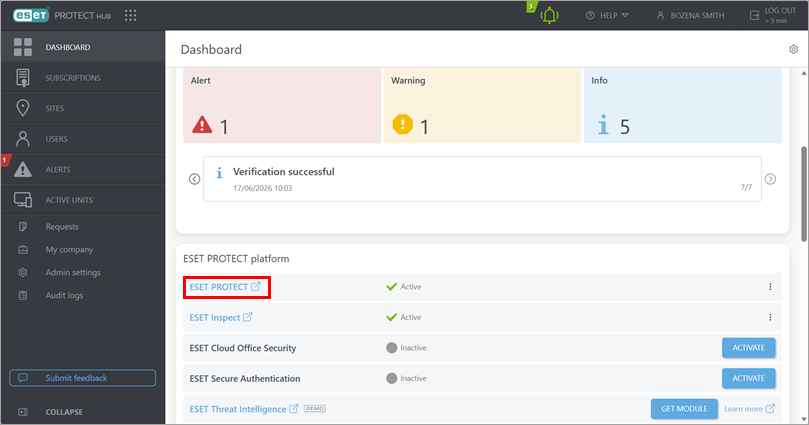
Na dlaždici Platforma ESET PROTECT kliknite na ESET PROTECT, čím otvoríte ESET PROTECT Web Console.
-
Stiahnite si ochranu pre svoje zariadenia: ak chcete stiahnuť inštalačný súbor bezpečnostnej aplikácie ESET pre Windows, kliknite na Stiahnuť; ak chcete skopírovať odkaz na stiahnutie, kliknite na Kopírovať odkaz.
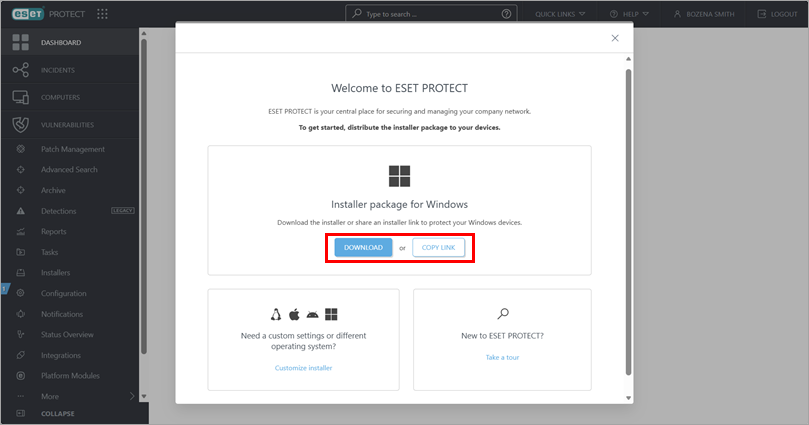
Prípadne môžete v dialógovom okne Vitajte v ESET PROTECT vykonať nasledovné:
- Stiahnite si inštalačný súbor bezpečnostnej aplikácie ESET pre iné operačné systémy: kliknite na Prispôsobiť inštalátor.
- Prehliadnite si ESET PROTECT: kliknite na Spustiť prehliadku.
-
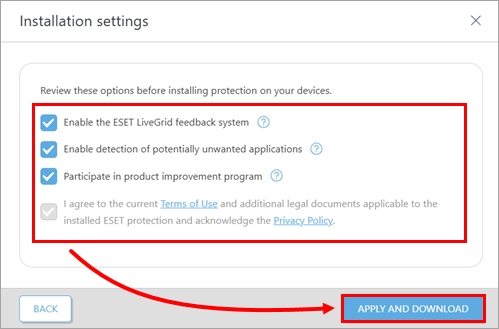
Skontrolujte nastavenia inštalácie, v prípade potreby upravte vybrané možnosti a kliknite na Použiť a stiahnuť.
-
Ak chcete nainštalovať ochranu, spustite na svojich zariadeniach stiahnutý inštalačný program. Po inštalácii sa zariadenia pridajú do konzoly ESET PROTECT.
-
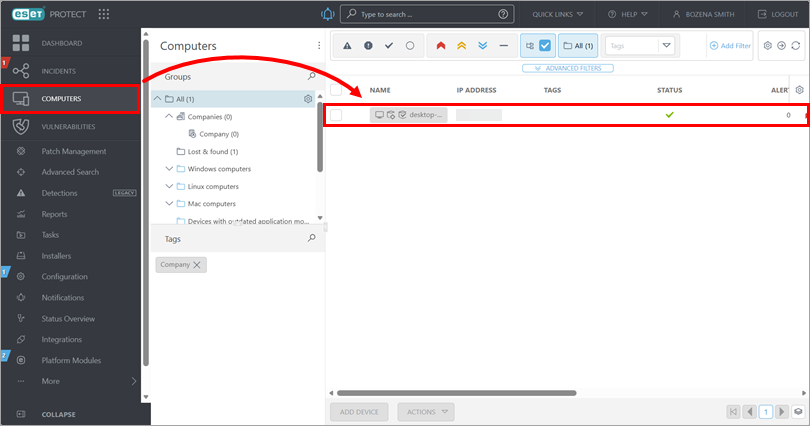
Overte, či boli zariadenia úspešne pridané do konzoly ESET PROTECT: kliknite na Počítače a skontrolujte zoznam pridaných zariadení.
Viac informácií o konzole ESET PROTECT nájdete v Online pomocníkovi pre ESET PROTECT.


