Выпуск
- Создание политики для включения ESET LiveGuard Advanced с помощью ESET Cloud Office Security
Решение
-
Перейдите в ESET PROTECT Hub или ESET Business Account и войдите в систему.
-
Откройте ESET Cloud Office Security. Если учетная запись не была активирована, активируйте ESET Cloud Office Security.
-
Нажмите Политики → Новая политика.
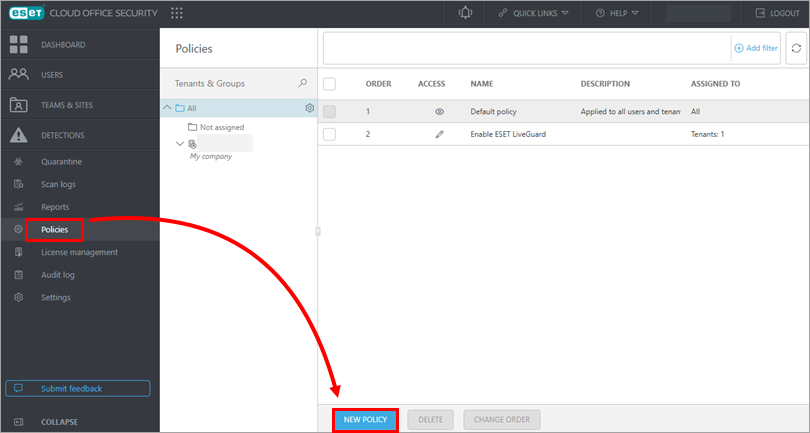
Рисунок 1-1 -
Введите название политики. Поле Описание является необязательным. Нажмите Выбрать под предполагаемой целью. Подробнее о настройках политики и целях.
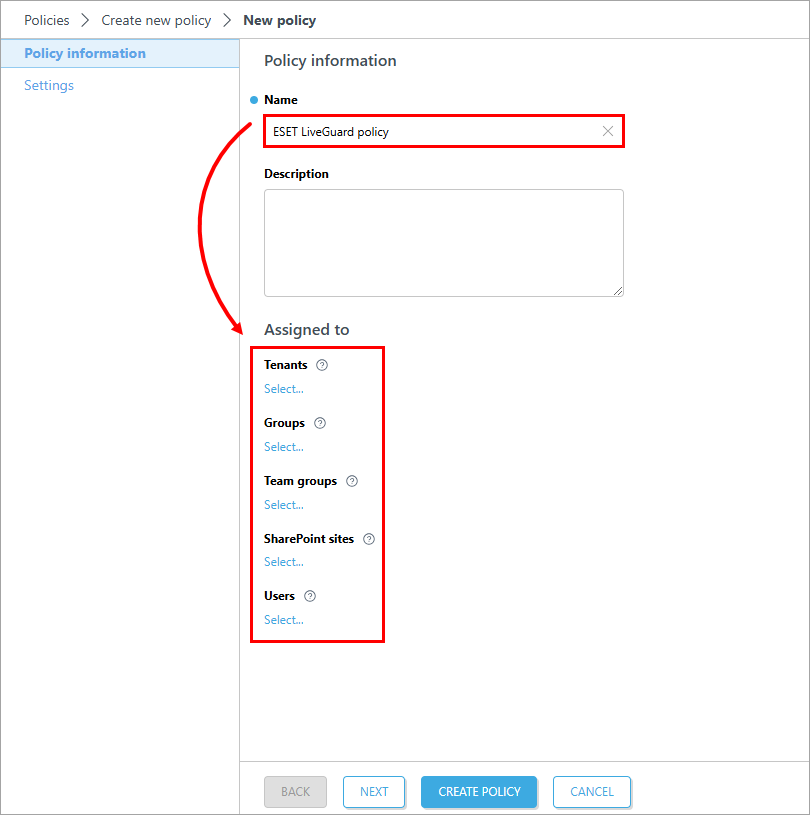
Рисунок 1-2 -
Выберите цель и нажмите OK.
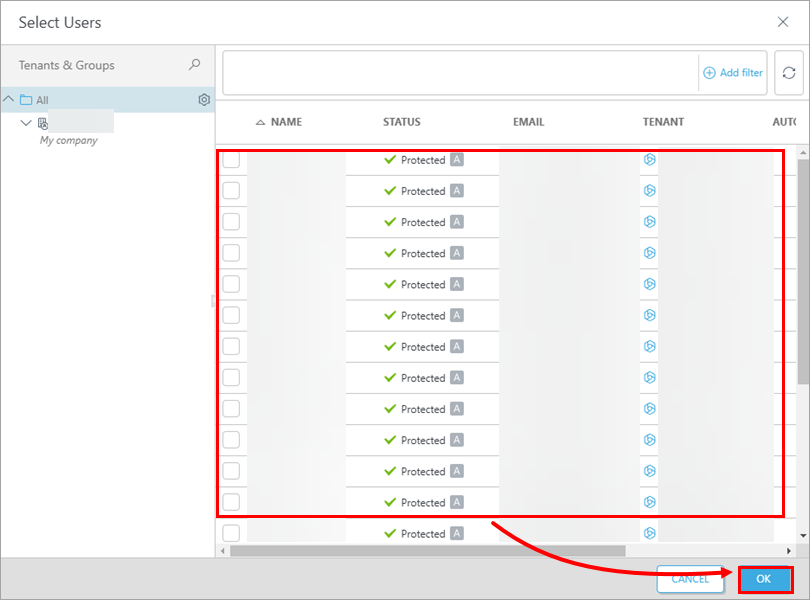
Рисунок 1-3 -
Нажмите Далее.
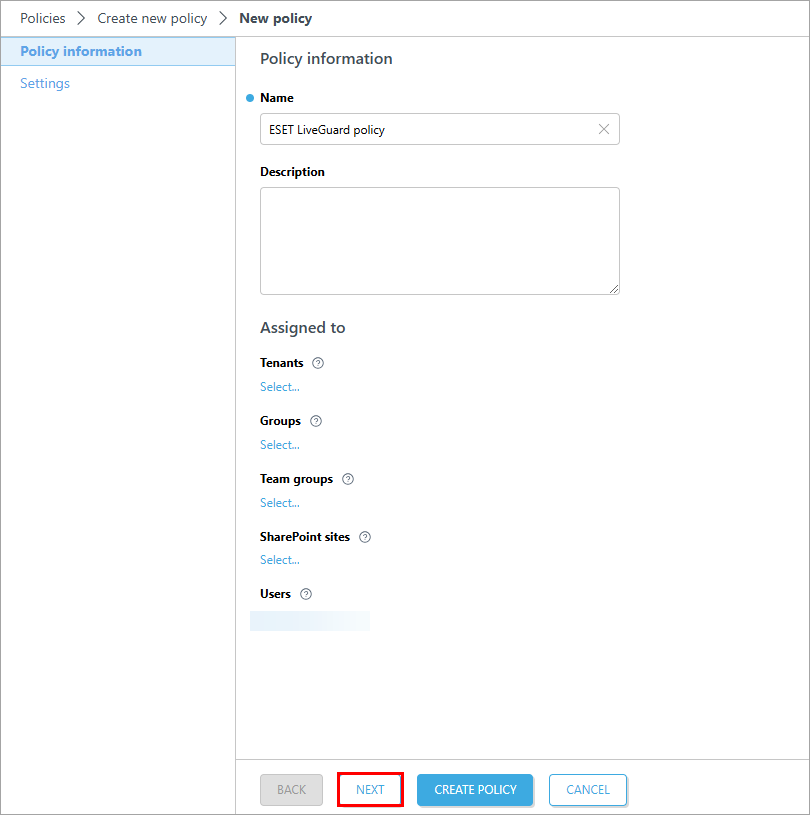
Рисунок 1-4 -
Нажмите ESET LiveGuard. Нажмите на тумблер рядом с ESET LiveGuard, чтобы включить его, и нажмите Создать политику.
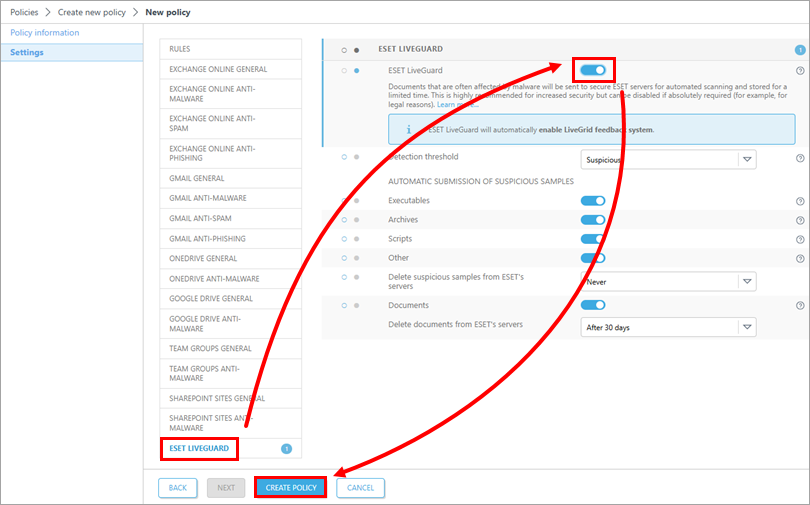
Рисунок 1-5 -
Убедитесь, что ESET LiveGuard активен на клиентских компьютерах:
-
Нажмите Пользователи и выберите пользователя.
-
Нажмите Показать подробности → Конфигурация → ESET LiveGuard и убедитесь, что ESET LiveGuard Advance включен.
-


