問題
- ESET Cloud Office Security を使用して ESET LiveGuard Advanced を有効にするポリシーを作成する
解決方法
-
ESET PROTECT HubまたはESET Business Account に移動し、ログインします。
-
ESET Cloud Office Security を開きます。アカウントが有効化されていない場合は、ESET Cloud Office Security を有効化します。
-
Policies → New Policy をクリックします。
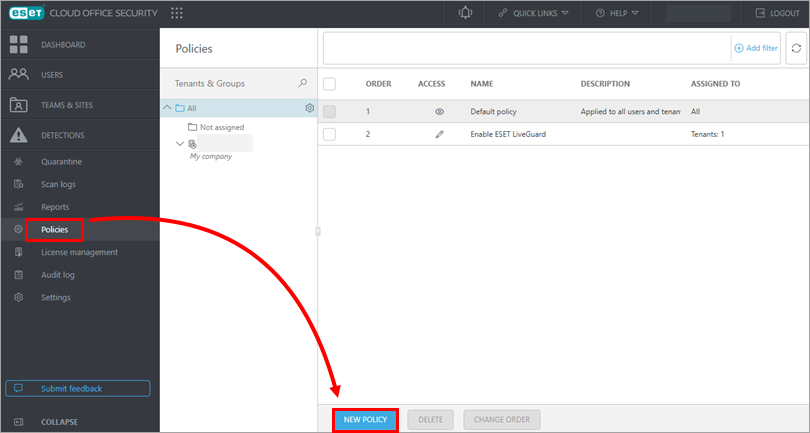
図 1-1 -
ポリシーの名前を入力します。Description]フ ィ ール ド は任意です。目的のターゲットの下にある [選択] をクリックします。ポリシーの設定とターゲットの詳細については、こちらをご覧ください。
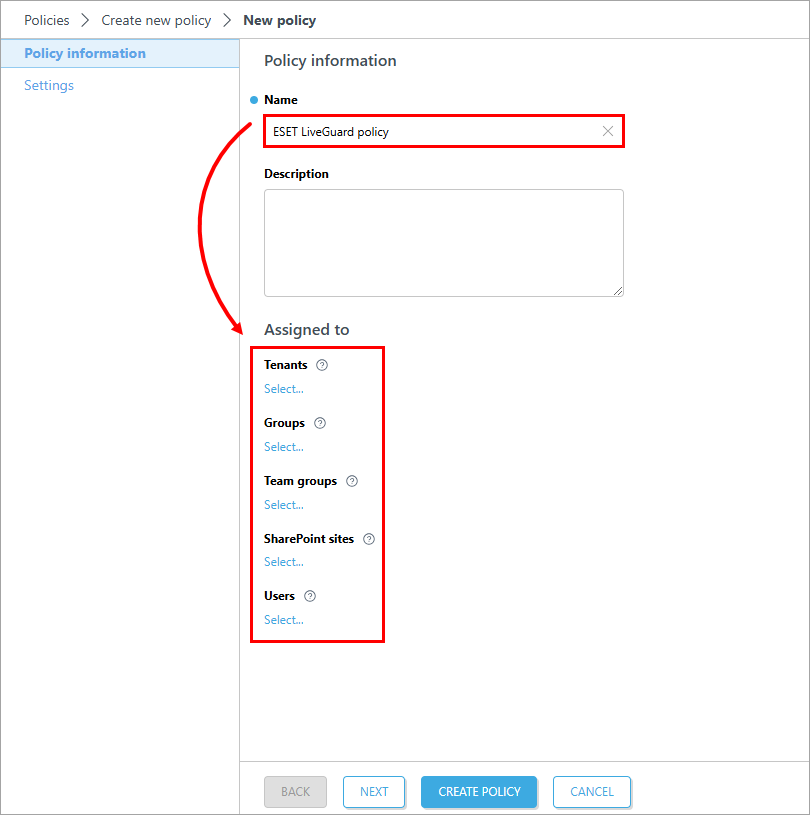
図 1-2 -
対象を選択し、[OK] をクリックします。
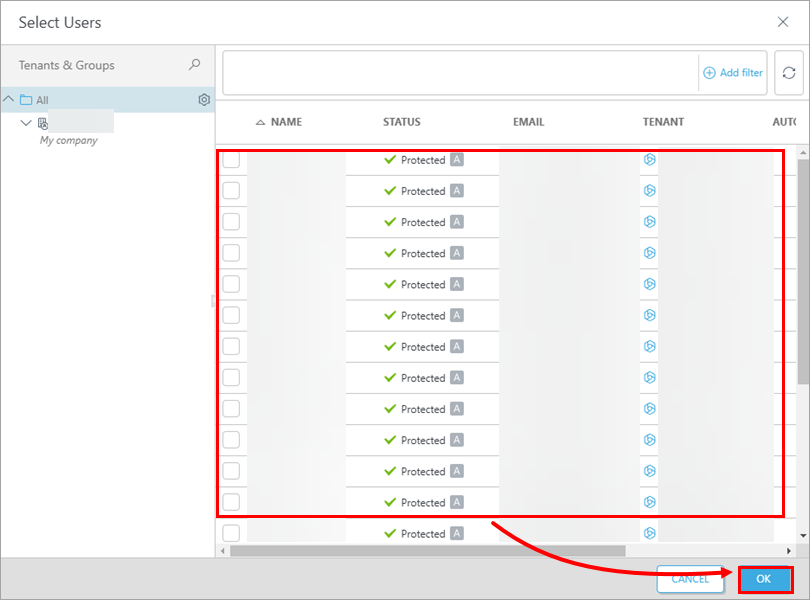
図 1-3 -
次へ」をクリックします。
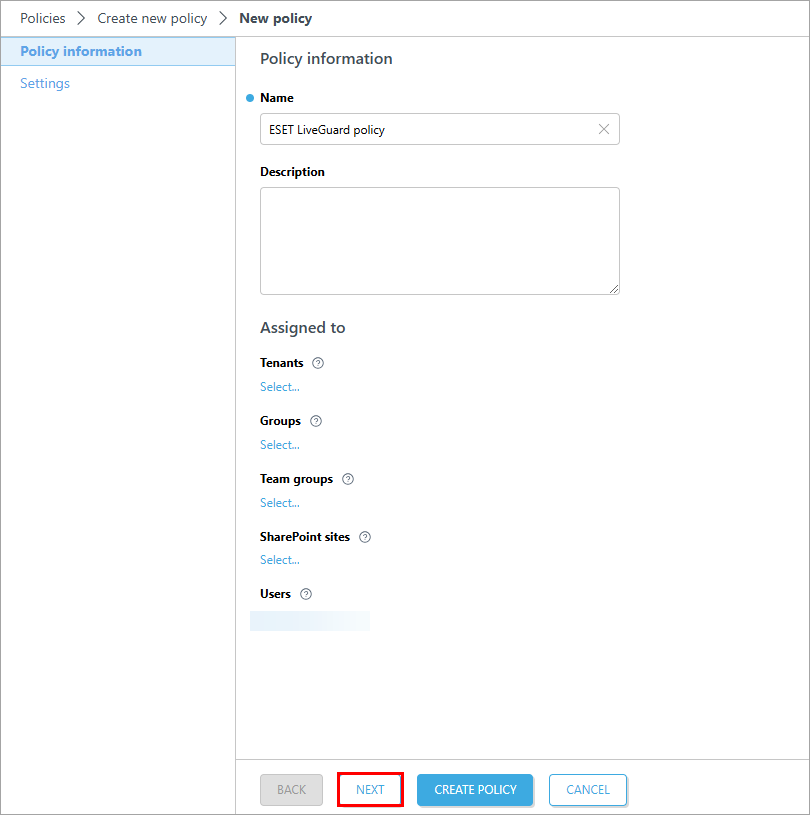
図 1-4 -
ESET LiveGuard] をクリックします。ESET LiveGuard]の横のトグルをクリックして有効にし、[ Create Policy] をクリックします。
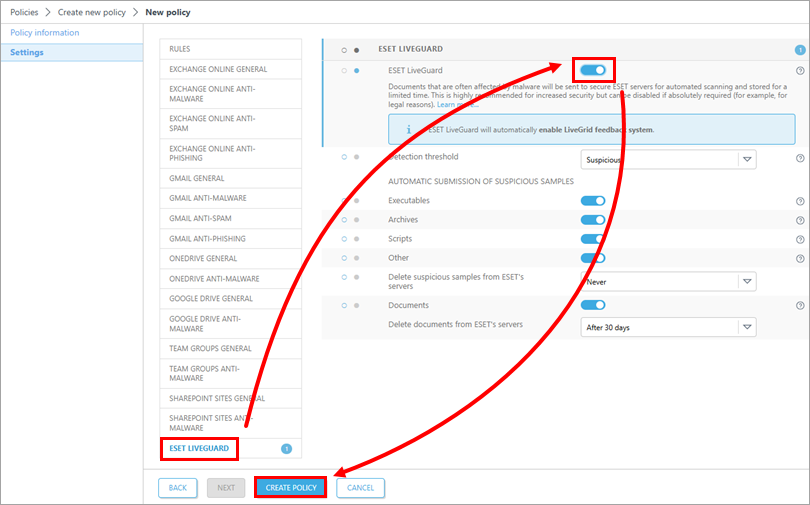
図 1-5 -
クライアントコンピュータで ESET LiveGuard が有効になっていることを確認します:
-
ユーザ]をクリックし、ユーザを選択します。
-
詳細の表示] →[設定] → [ESET LiveGuard] をクリックし、ESET LiveGuard Advance が有効になっていることを確認します。
-


