Problem
- Erstellen einer Richtlinie zur Aktivierung von ESET LiveGuard Advanced mit ESET Cloud Office Security
Lösung
-
Navigieren Sie zu ESET PROTECT Hub oder ESET Business Account und melden Sie sich an.
-
Öffnen Sie ESET Cloud Office Security. Wenn Ihr Konto noch nicht aktiviert wurde, aktivieren Sie ESET Cloud Office Security.
-
Klicken Sie auf Policies → New policy.
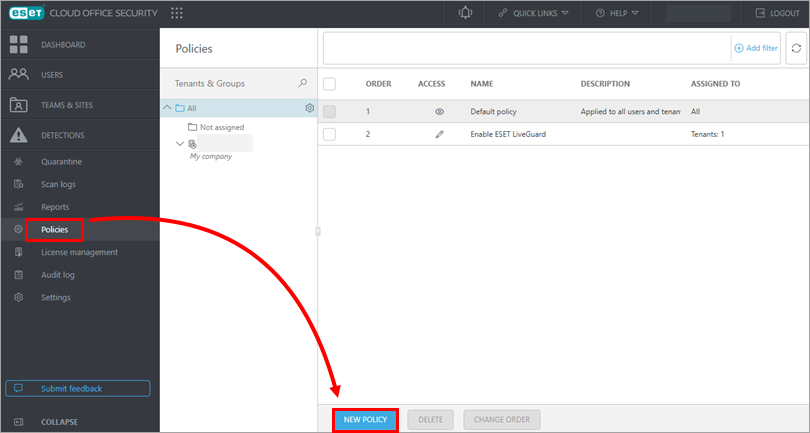
Abbildung 1-1 -
Geben Sie einen Namen für Ihre Richtlinie ein. Das Feld Beschreibung ist optional. Klicken Sie auf Auswählen unter dem gewünschten Ziel. Lesen Sie mehr über Richtlinieneinstellungen und Ziele.
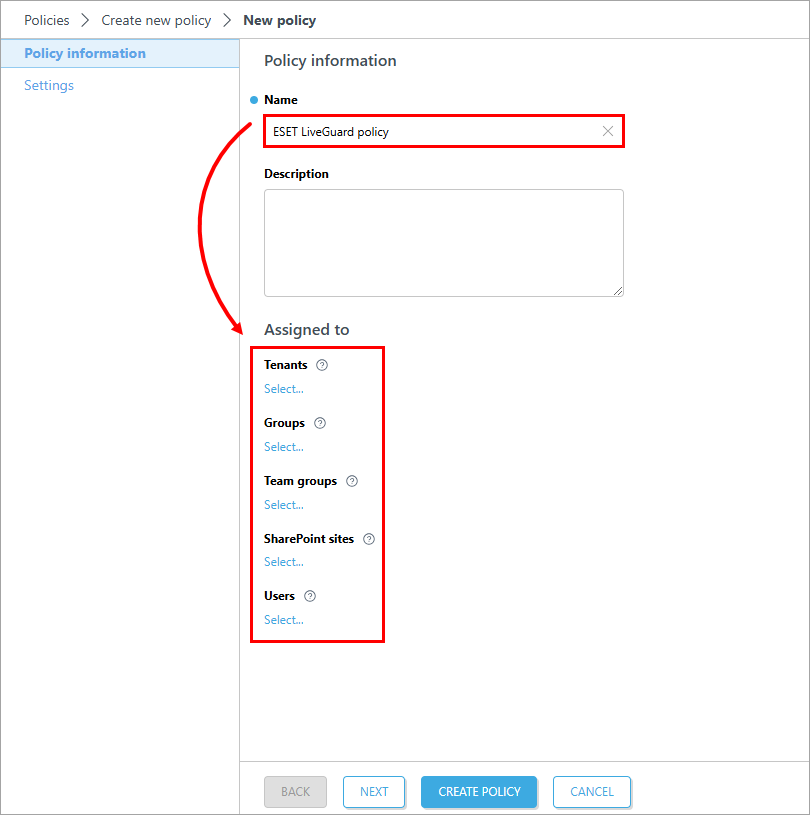
Abbildung 1-2 -
Wählen Sie das Ziel aus und klicken Sie auf OK.
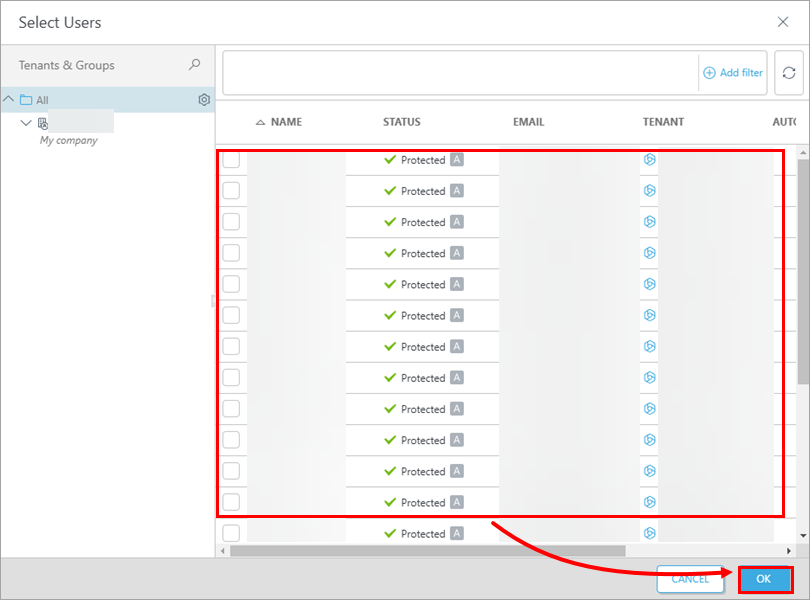
Abbildung 1-3 -
Klicken Sie auf Weiter.
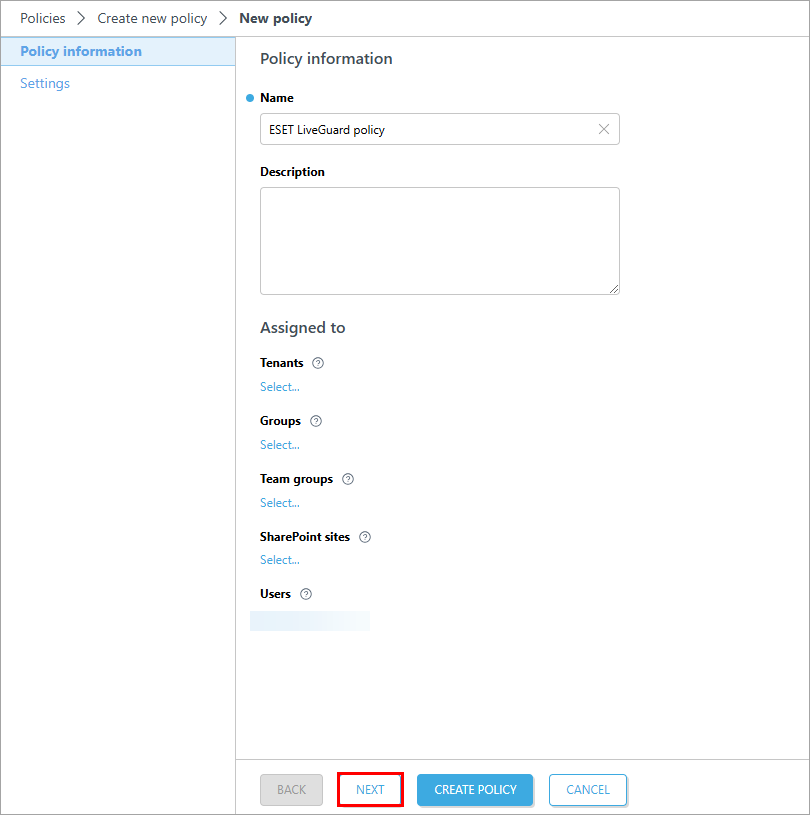
Abbildung 1-4 -
Klicken Sie auf ESET LiveGuard. Klicken Sie auf das Kästchen neben ESET LiveGuard, um ihn zu aktivieren, und klicken Sie auf Richtlinie erstellen.
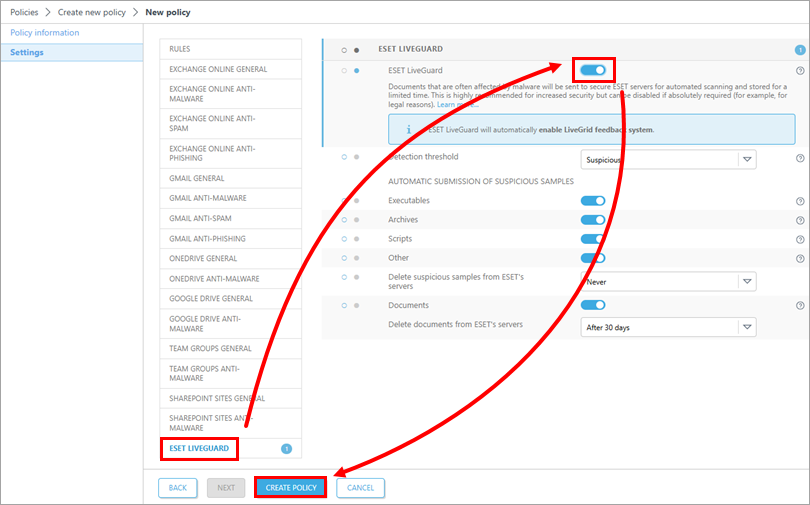
Abbildung 1-5 -
Bestätigen Sie, dass ESET LiveGuard auf den Client-Computern aktiv ist:
-
Klicken Sie auf Benutzer und wählen Sie den Benutzer aus.
-
Klicken Sie auf Details anzeigen → Konfiguration → ESET LiveGuard, und bestätigen Sie, dass ESET LiveGuard Advance aktiviert ist.
-


