Problema
- Crearea unei politici pentru activarea ESET LiveGuard Advanced utilizând ESET Cloud Office Security
Soluție
-
Navigați către ESET PROTECT Hub sau ESET Business Account și conectați-vă.
-
Deschideți ESET Cloud Office Security. Dacă contul dvs. nu a fost activat, activați ESET Cloud Office Security.
-
Faceți clic pe Politici → Politică nouă.
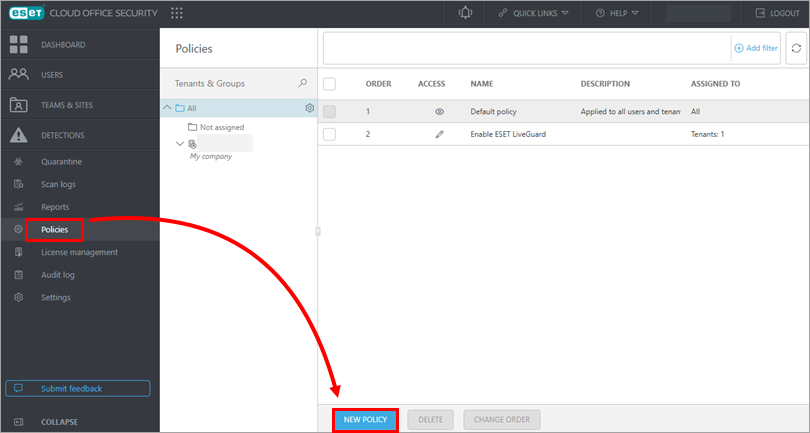
Figura 1-1 -
Tastați un nume pentru politica dvs. Câmpul Descriere este opțional. Faceți clic pe Select (Selectare ) sub ținta dorită. Citiți mai multe despre setările și țintele politicilor.
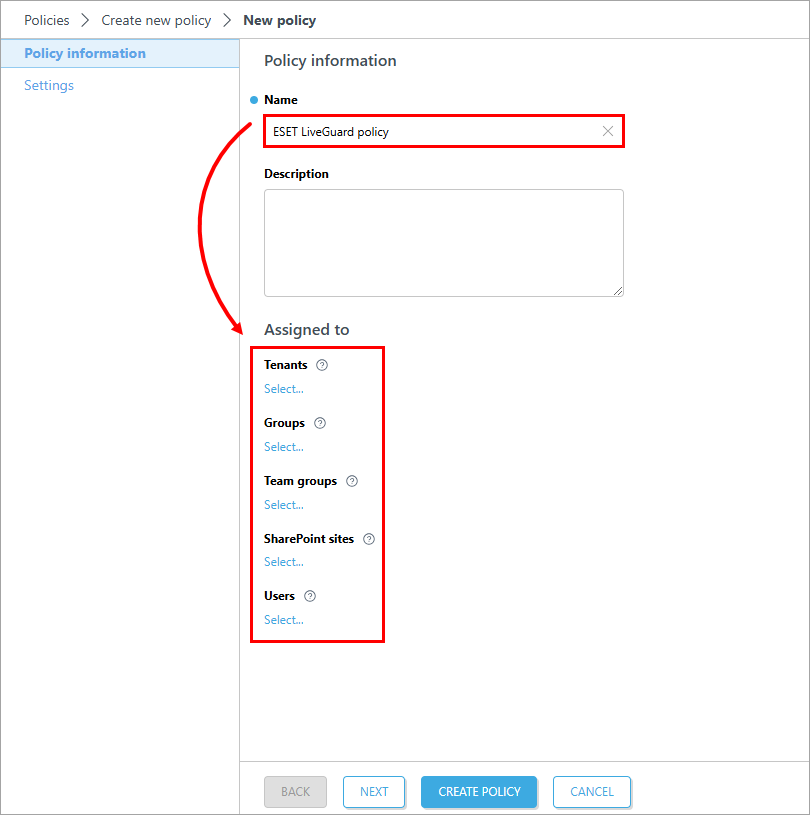
Figura 1-2 -
Selectați ținta și faceți clic pe OK.
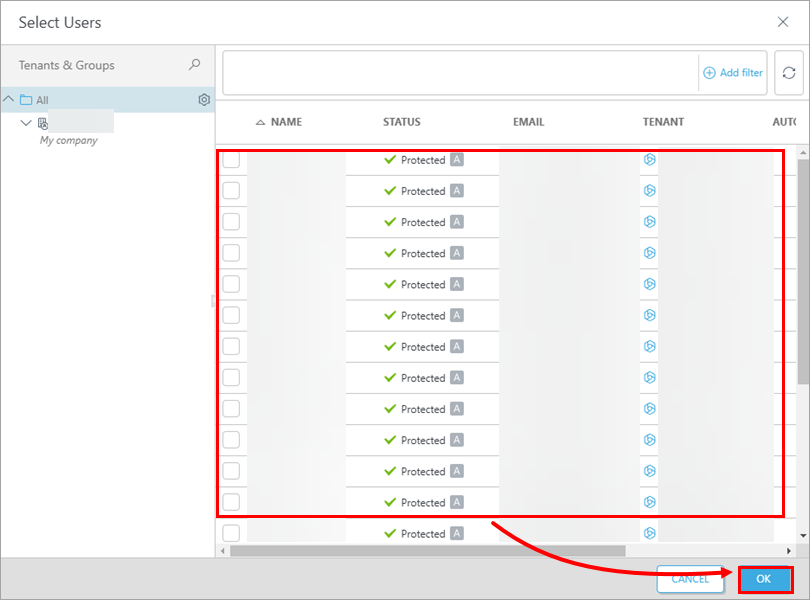
Figura 1-3 -
Faceți clic pe Next (Următorul).
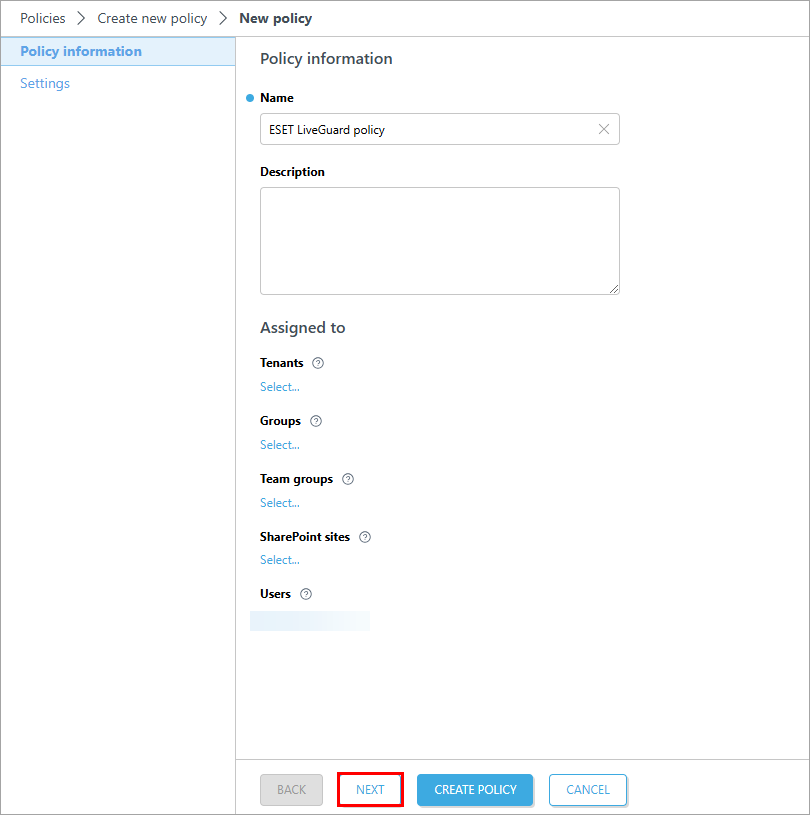
Figura 1-4 -
Faceți clic pe ESET LiveGuard. Faceți clic pe comutatorul de lângă ESET LiveGuard pentru a-l activa și faceți clic pe Create Policy (Creare politică).
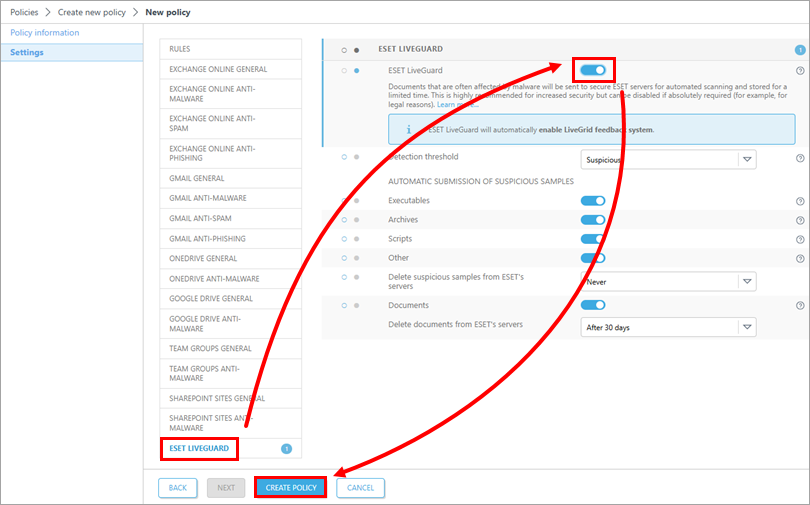
Figura 1-5 -
Confirmați că ESET LiveGuard este activ pe computerele client:
-
Faceți clic pe Users (Utilizatori ) și selectați utilizatorul.
-
Faceți clic pe Show details → Configuration → ESET LiveGuard și confirmați că ESET LiveGuard Advance este activat.
-


