Probleem
- Maak een beleid om ESET LiveGuard Advanced in te schakelen met ESET Cloud Office Security
Oplossing
-
Navigeer naar ESET PROTECT Hub of ESET Business Account en log in.
-
Open ESET Cloud Office Security. Als uw account niet is geactiveerd, activeer ESET Cloud Office Security.
-
Klik op Beleid → Nieuw beleid.
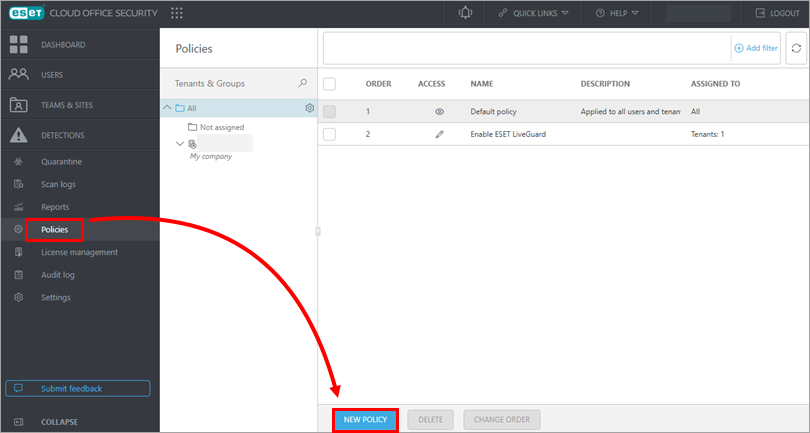
Afbeelding 1-1 -
Typ een naam voor uw beleid. Het veld Beschrijving is optioneel. Klik op Selecteren onder het beoogde doel. Lees meer over beleidsinstellingen en doelen.
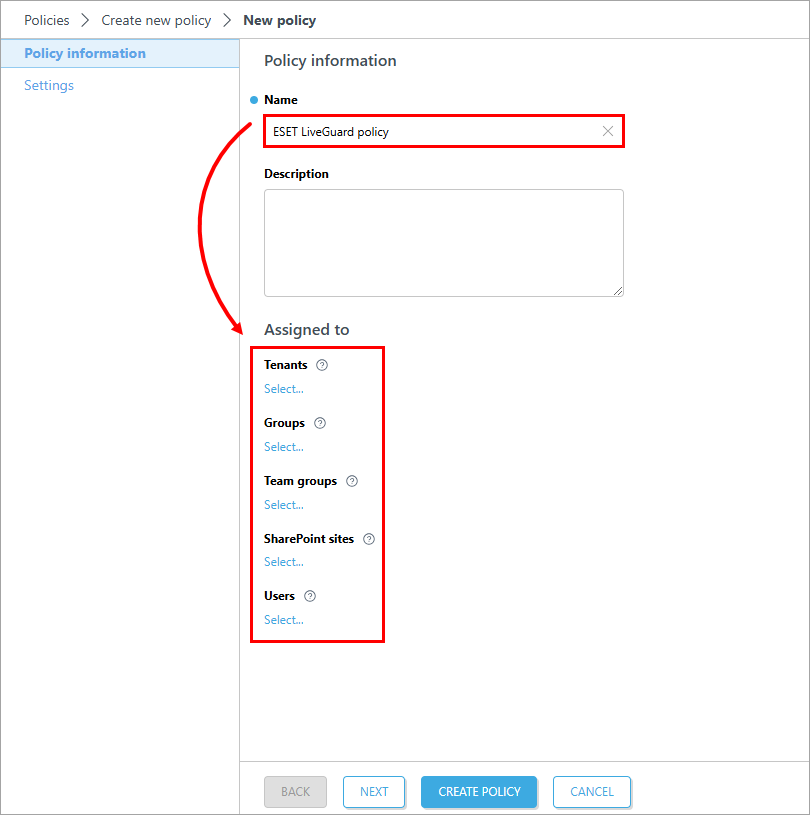
Figuur 1-2 -
Selecteer het doel en klik op OK.
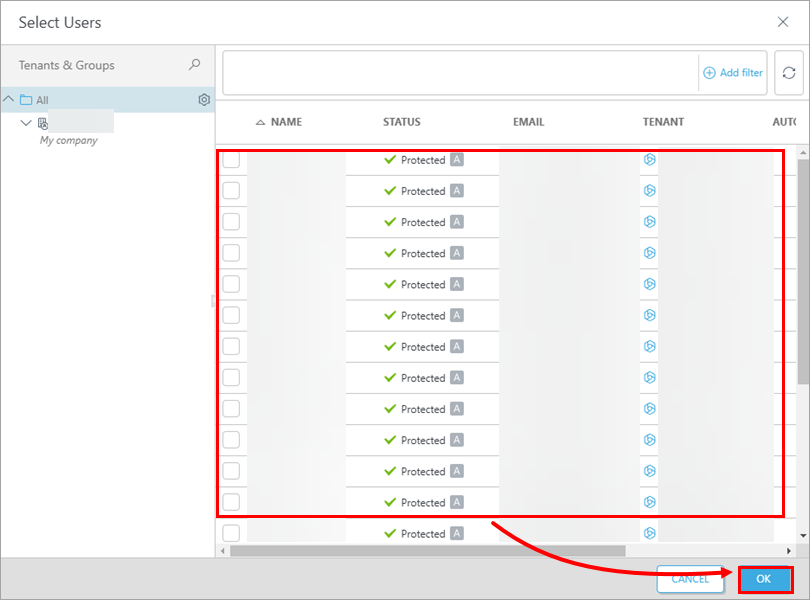
Figuur 1-3 -
Klik op Volgende.
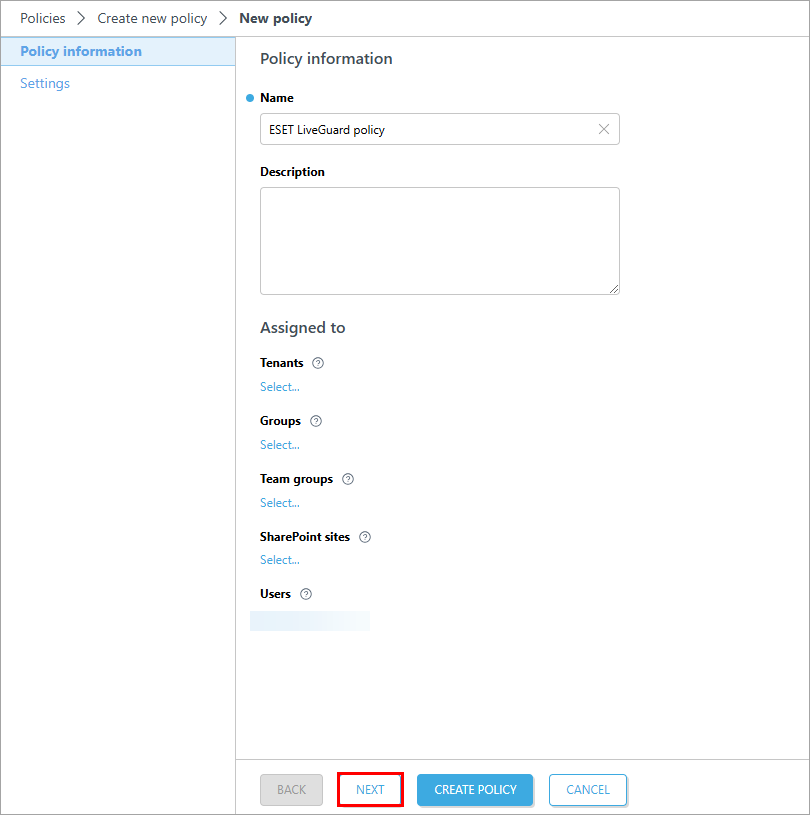
Afbeelding 1-4 -
Klik op ESET LiveGuard. Klik op het schakelaartje naast ESET LiveGuard om het in te schakelen en klik op Beleid maken.
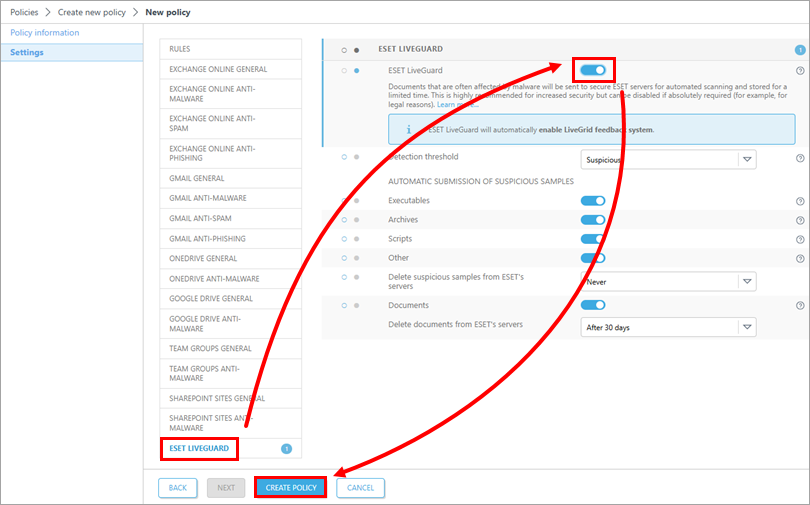
Figuur 1-5 -
Bevestig dat ESET LiveGuard actief is op clientcomputers:
-
Klik op Gebruikers en selecteer de gebruiker.
-
Klik op Details weergeven → Configuratie → ESET LiveGuard en bevestig dat ESET LiveGuard Advance is ingeschakeld.
-


