Problem
- Tworzenie zasad w celu włączenia ESET LiveGuard Advanced przy użyciu ESET Cloud Office Security
Rozwiązanie
-
Przejdź do ESET PROTECT Hub lub ESET Business Account i zaloguj się.
-
Otwórz aplikację ESET Cloud Office Security. Jeśli konto nie zostało aktywowane, aktywuj ESET Cloud Office Security.
-
Kliknij opcję Zasady → Nowa zasada.
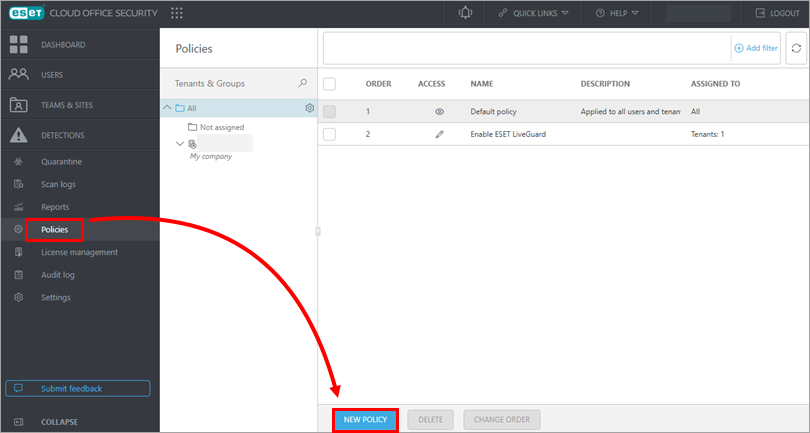
Rysunek 1-1 -
Wpisz nazwę polityki. Pole Opis jest opcjonalne. Kliknij Wybierz poniżej zamierzonego celu. Przeczytaj więcej o ustawieniach zasad i celach.
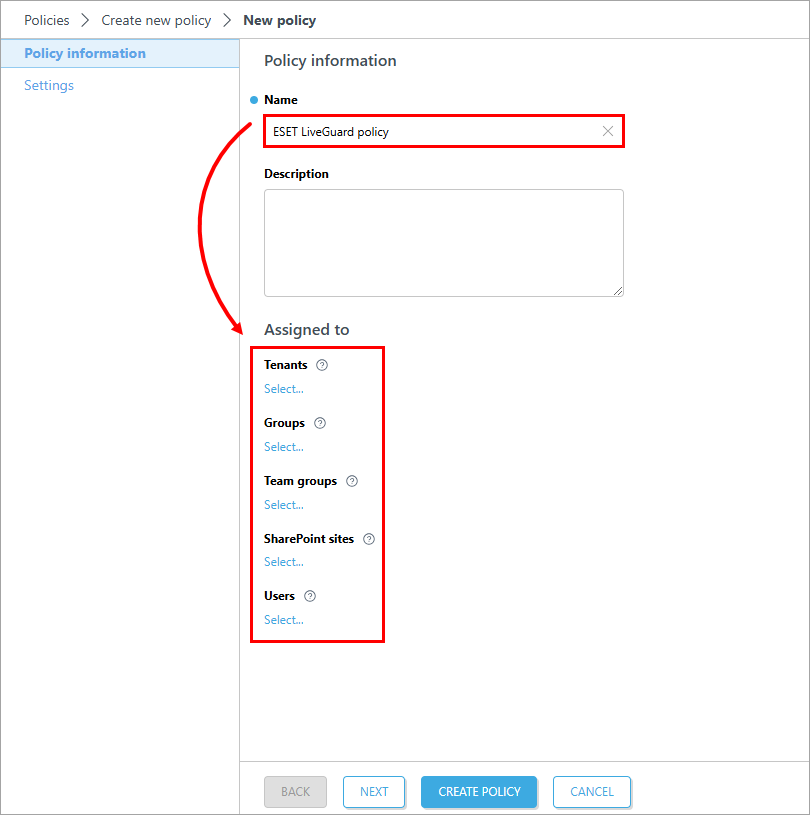
Rysunek 1-2 -
Wybierz cel i kliknij OK.
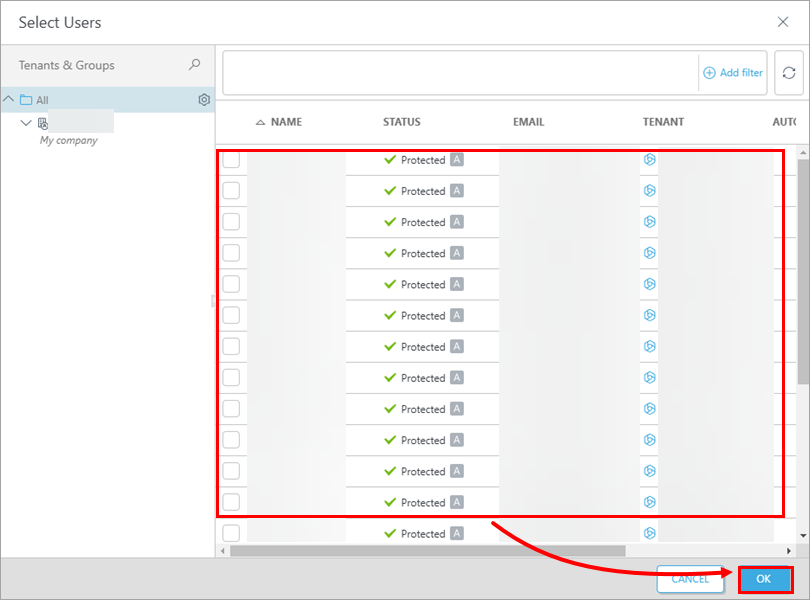
Rysunek 1-3 -
Kliknij przycisk Dalej.
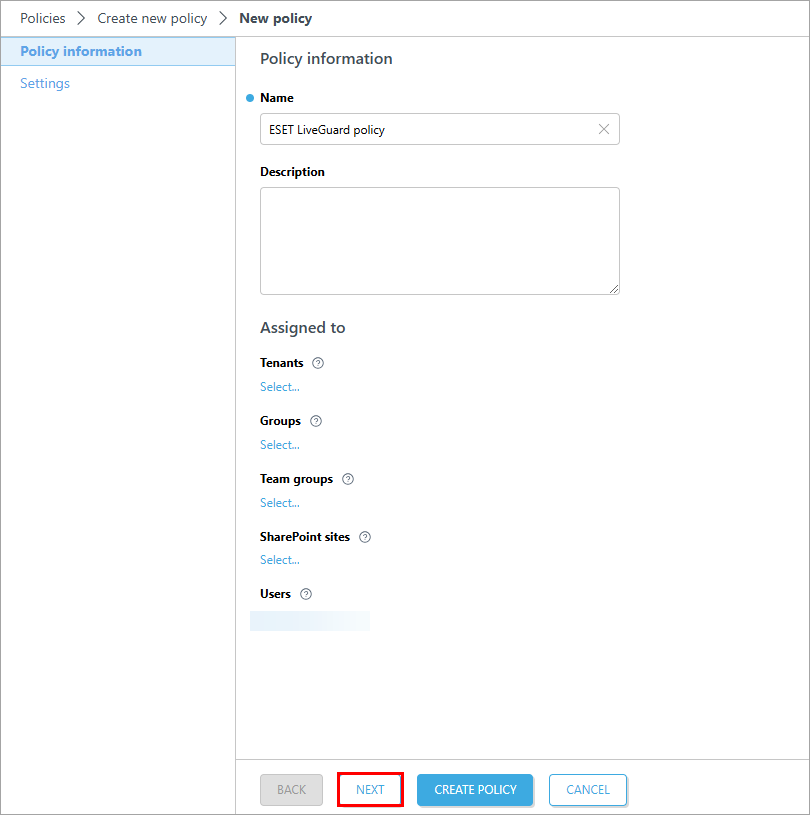
Rysunek 1-4 -
Kliknij ESET LiveGuard. Kliknij przełącznik obok ESET LiveGuard, aby go włączyć i kliknij Create Policy.
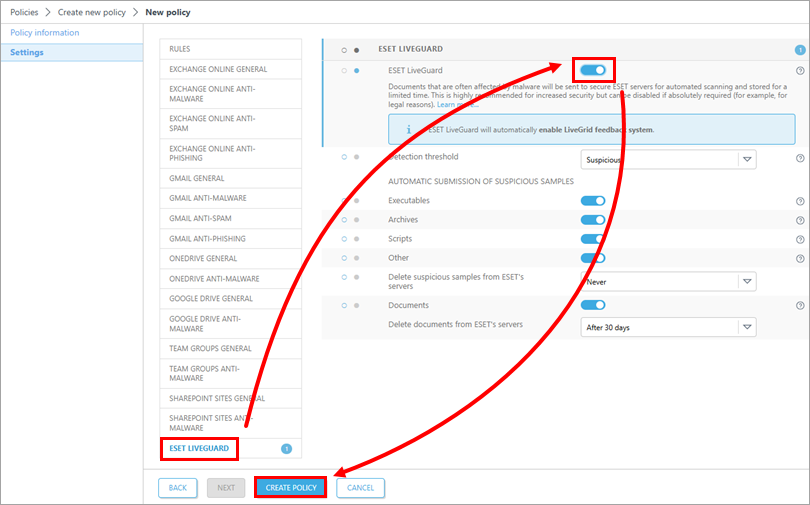
Ilustracja 1-5 -
Potwierdź, że program ESET LiveGuard jest aktywny na komputerach klienckich:
-
Kliknij opcję Użytkownicy i wybierz użytkownika.
-
Kliknij Pokaż szczegóły → Konfiguracja → ESET LiveGuard i potwierdź, że opcja ESET LiveGuard Advance jest włączona.
-


