Вопрос
Я не знаю, как использовать виртуальные диски.
Решение
Виртуальные диски - это зашифрованные контейнеры, которые предоставляют доступ к содержащимся в них файлам через сопоставленную букву диска. При создании зашифрованного контейнера необходимо указать его максимальный размер.
Создание нового виртуального диска
- Убедитесь, что вы logged in в ESET Endpoint Encryption (EEE).
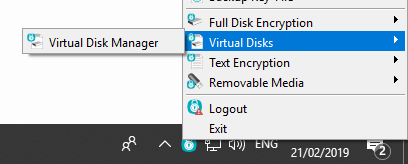
- Щелкните правой кнопкой мыши на значке EEE в области уведомлений.
- Выберите Virtual Disks\Virtual Disk Manager.
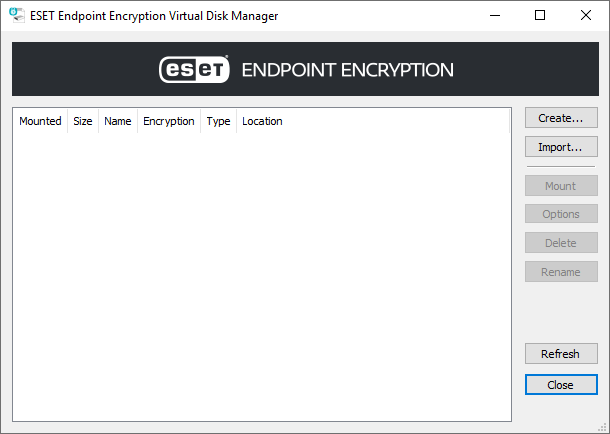
- Нажмите кнопку Создать.
- Выберите стиль виртуального диска: расширенный или совместимый.
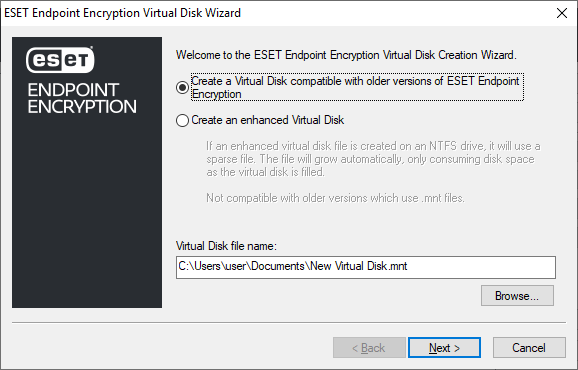
- Нажмите кнопку Browse и выберите путь назначения для сохранения только что созданного виртуального диска.
- Нажмите кнопку Далее.
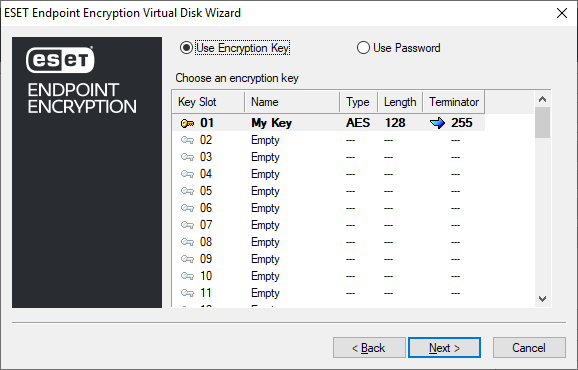
- Выберите ключ шифрования или пароль для шифрования и нажмите кнопку Далее
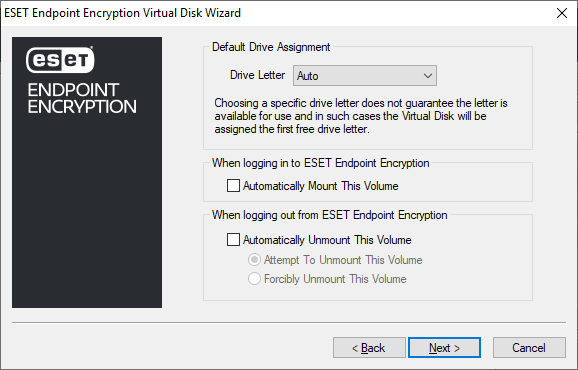
- Диски можно автоматически монтировать и размонтировать при входе/выходе из EEE, настройте нужные параметры и нажмите кнопку Далее.
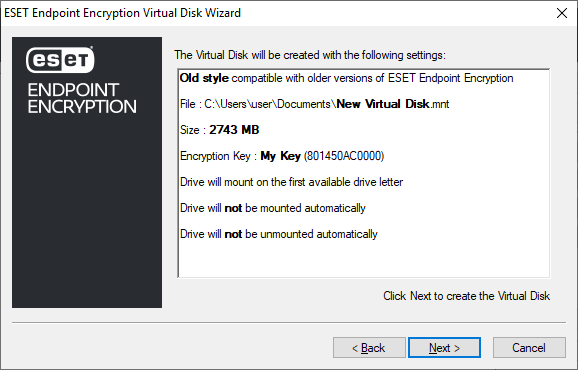
- Появится обзор выбранных вариантов, нажмите Далее, чтобы создать виртуальный диск
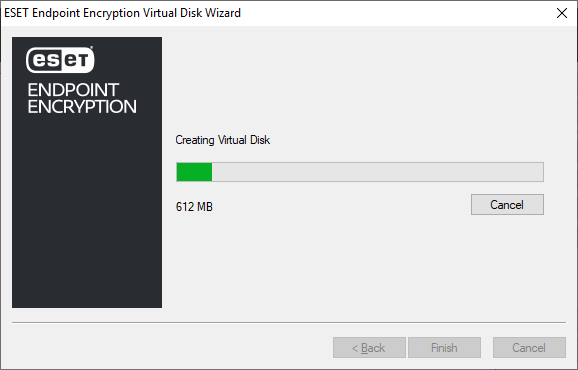
- На панели будет отображаться ход процесса создания.
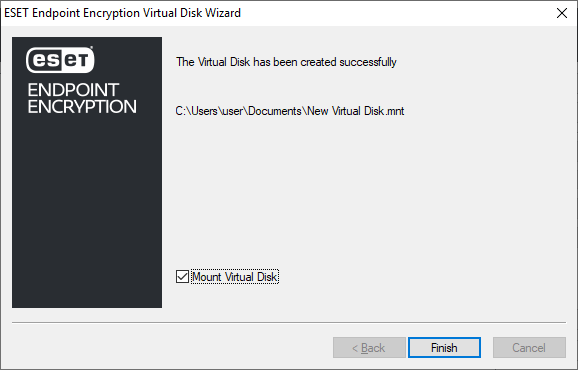
- По завершении процесса установите флажок Mount Virtual Disk, если вы хотите сразу получить доступ к новому виртуальному диску, затем нажмите Finish.
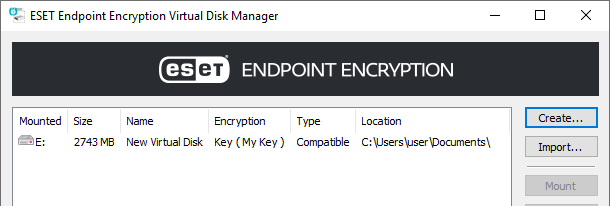
- Буква диска, используемая для доступа к контейнеру, отображается в интерфейсе Virtual Disk Manager, в нашем примере Windows назначила букву E: для доступа.
- В проводнике Windows вы увидите сопоставленную букву диска со значком EEE.
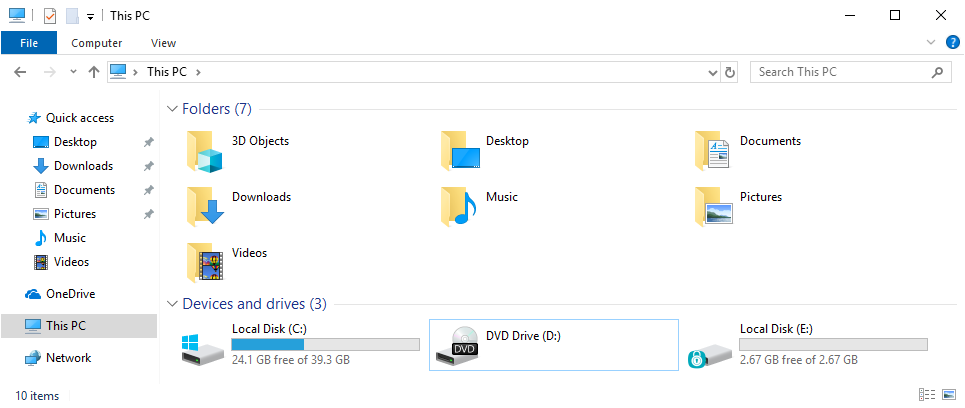
- Все данные, записанные в сопоставленную букву диска, зашифрованы.
Операции монтирования/размонтирования
Существует два метода монтирования/размонтирования виртуального диска.
1. Откройте Диспетчер виртуальных дисков, выберите нужный виртуальный диск в списке Диспетчер виртуальных дисков, затем нажмите кнопку Монтировать или Размонтировать в зависимости от ситуации.
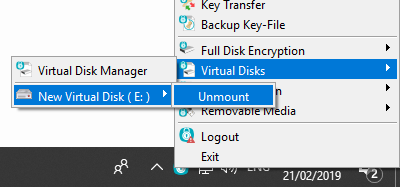
2. Используйте всплывающее меню из значка EEE в области уведомлений, чтобы выбрать нужный вариант монтирования или размонтирования без необходимости загружать интерфейс Virtual Disk Manager.
Определение параметров
Каждый виртуальный диск имеет настраиваемые опции для монтирования к выбранной букве диска и автоматического монтирования/размонтирования по мере необходимости при входе/выходе из EEE.
Если вы хотите изменить эти параметры после создания виртуального диска, просто выберите соответствующий виртуальный диск в диспетчере виртуальных дисков и нажмите кнопку "Параметры".
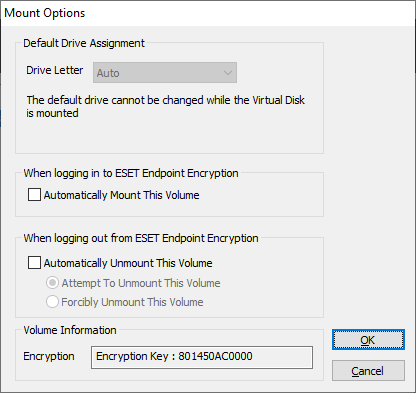
Отредактируйте нужные параметры и нажмите OK.
Импорт виртуальных дисков
Если вы удалили виртуальный диск из диспетчера виртуальных дисков или ввели файл виртуального диска из другой системы, есть два способа добавить виртуальный диск в список виртуальных дисков диспетчера виртуальных дисков.
1. Дважды щелкните на файле с расширением .mnt или .dlpvdisk.
2. Откройте диспетчер виртуальных дисков, нажмите Импорт, выберите нужный файл и нажмите Открыть.
Использование виртуальных дисков в сетевой папке
Вы можете использовать Контейнер виртуальных дисков в сетевой папке. Ограничение виртуального диска в общих средах заключается в том, что только первый пользователь, смонтировавший виртуальный диск, получает доступ для чтения/записи, последующие пользователи получают доступ для чтения, пока все пользователи не размонтируют диск.


