Problem
Ich weiß nicht, wie ich virtuelle Festplatten verwenden kann.
Lösung
Virtuelle Festplatten sind verschlüsselte Container, die über einen zugeordneten Laufwerksbuchstaben Zugriff auf die darin enthaltenen Dateien bieten. Sie müssen bei der Erstellung des verschlüsselten Containers eine maximale Größe angeben.
Erstellen eines neuen virtuellen Laufwerks
- Stellen Sie sicher, dass Sie logged in bei ESET Endpoint Encryption (EEE)sind.
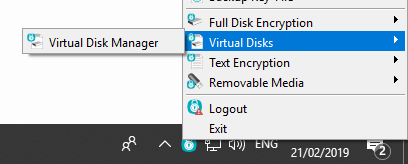
- Klicken Sie mit der rechten Maustaste auf das EEE-Symbol im Infobereich.
- Wählen Sie Virtuelle Festplatten\Virtual Disk Manager.
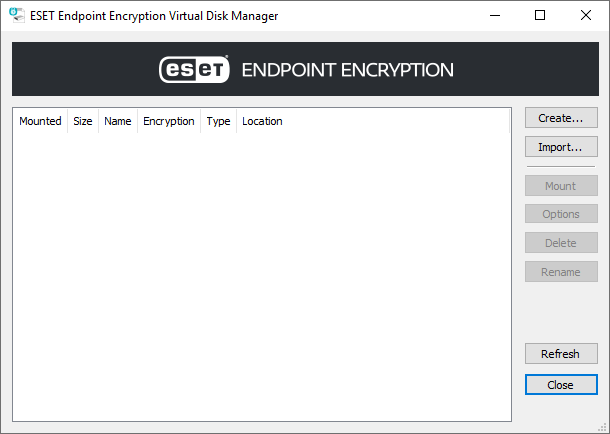
- Klicken Sie auf die Schaltfläche Erstellen.
- Wählen Sie die Art der virtuellen Festplatte, die Sie verwenden möchten, entweder erweitert oder kompatibel.
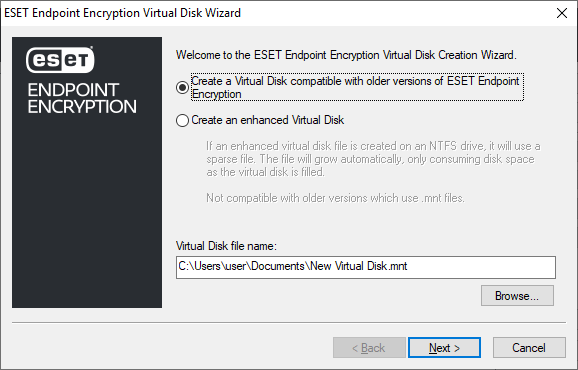
- Klicken Sie auf Durchsuchen und wählen Sie den Zielpfad zum Speichern der neu erstellten virtuellen Festplatte.
- Klicken Sie auf Weiter.
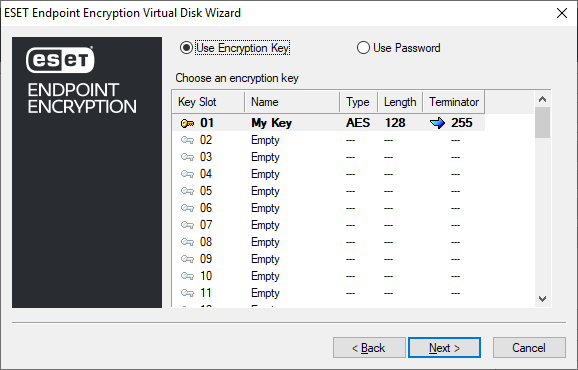
- Wählen Sie entweder einen Verschlüsselungsschlüssel oder ein Passwort für die Verschlüsselung und klicken Sie dann auf Weiter
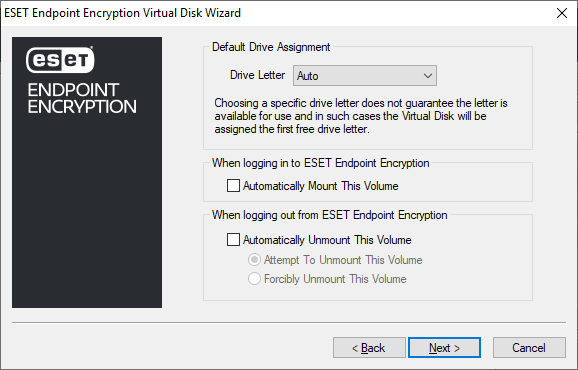
- Die Laufwerke können automatisch so eingestellt werden, dass sie beim An- und Abmelden von EEE ein- oder ausgehängt werden; konfigurieren Sie die Optionen nach Bedarf und klicken Sie dann auf Weiter.
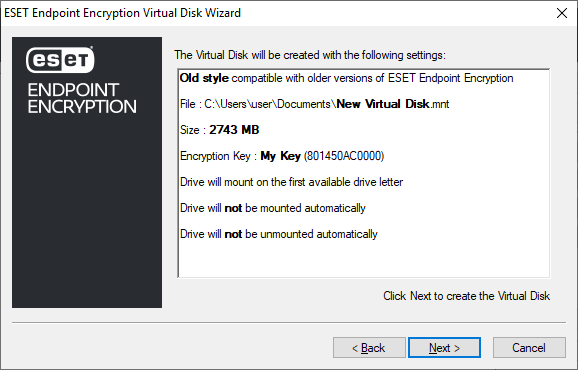
- Eine Übersicht der ausgewählten Optionen wird angezeigt. Klicken Sie auf Weiter, um die virtuelle Festplatte zu erstellen
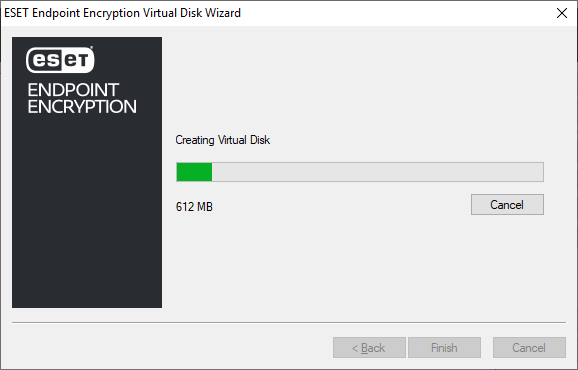
- Ein Balken zeigt den Fortschritt des Erstellungsprozesses an.
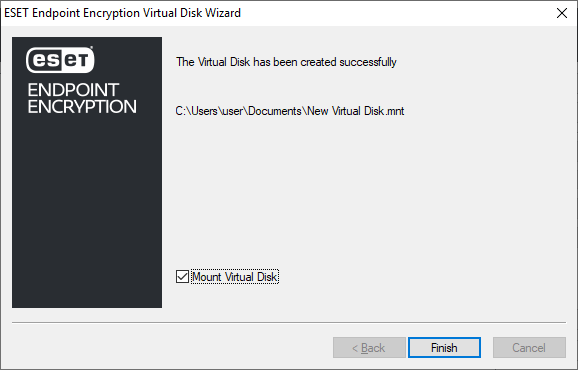
- Lassen Sie nach Abschluss des Vorgangs das Kontrollkästchen Virtuelle Festplatte einbinden aktiviert, wenn Sie sofort auf die neue virtuelle Festplatte zugreifen möchten, und klicken Sie dann auf Fertig stellen.
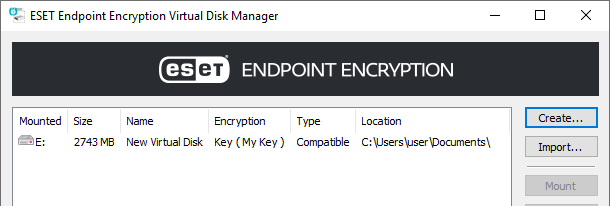
- Der Laufwerksbuchstabe, der für den Zugriff auf den Container verwendet wird, wird auf der Oberfläche des Virtual Disk Manager angezeigt. In unserem Beispiel hat Windows den Buchstaben E: für den Zugriff zugewiesen.
- Sie sehen den zugeordneten Laufwerksbuchstaben mit einem EEE-Symbol im Windows Explorer.
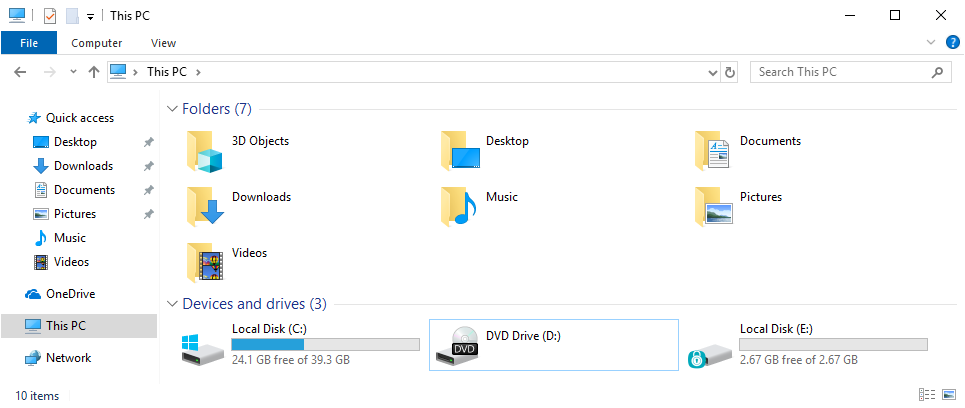
- Alle Daten, die auf den zugeordneten Laufwerksbuchstaben geschrieben werden, sind verschlüsselt.
Mounten/Demounten
Es gibt zwei Methoden, um ein virtuelles Laufwerk zu mounten/unmounten.
1. Öffnen Sie den Manager für virtuelle Laufwerke, wählen Sie das betreffende virtuelle Laufwerk in der Liste des Managers für virtuelle Laufwerke aus und klicken Sie dann auf die Schaltfläche Einbinden oder Ausbinden, je nach Bedarf.
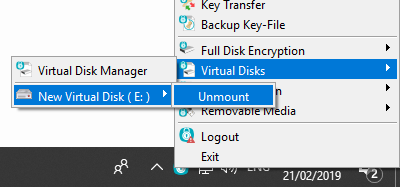
2. Verwenden Sie das Pop-Out-Menü des EEE-Symbols im Infobereich, um die Option Einbinden oder Ausbinden auszuwählen, ohne die Oberfläche des Virtual Disk Manager laden zu müssen.
Festlegen von Optionen
Jedes virtuelle Laufwerk verfügt über konfigurierbare Optionen zum Einbinden in einen bevorzugten Laufwerksbuchstaben und zum automatischen Ein- und Ausbinden bei Bedarf, wenn Sie sich bei EEE anmelden oder abmelden.
Wenn Sie diese Einstellungen nach der Erstellung einer virtuellen Festplatte ändern möchten, wählen Sie die betreffende virtuelle Festplatte im Virtual Disk Manager aus und klicken Sie auf die Schaltfläche Optionen.
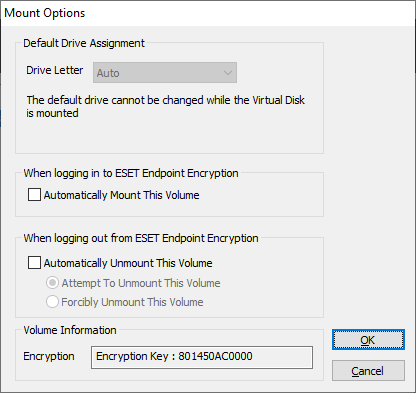
Bearbeiten Sie die Optionen wie gewünscht und klicken Sie dann auf OK.
Virtuelle Laufwerke importieren
Wenn Sie eine virtuelle Festplatte aus dem Virtual Disk Manager entfernt oder eine virtuelle Festplatte von einem anderen System importiert haben, gibt es zwei Methoden, um die virtuelle Festplatte in die Liste der virtuellen Festplatten im Virtual Disk Manager aufzunehmen.
1. Doppelklicken Sie auf die Datei mit der Erweiterung .mnt oder .dlpvdisk.
2. Öffnen Sie den Virtual Disk Manager, klicken Sie auf Importieren, wählen Sie die betreffende Datei aus und klicken Sie auf Öffnen.
Virtuelle Laufwerke in einem Netzwerkordner verwenden
Sie können eine Virtual Disk container innerhalb eines Netzwerkordners verwenden. Die Einschränkung eines virtuellen Datenträgers in gemeinsam genutzten Umgebungen besteht darin, dass nur der erste Benutzer, der den virtuellen Datenträger einbindet, Lese- und Schreibzugriff erhält, während nachfolgende Benutzer nur Lesezugriff erhalten, bis alle Benutzer den Datenträger wieder eingehängt haben.


