Problema
No sé cómo utilizar discos virtuales.
Solución
Los discos virtuales son contenedores cifrados que proporcionan acceso a través de una letra de unidad asignada a los archivos que contienen. Debe especificar un tamaño máximo para el contenedor cifrado cuando se crea.
Creación de un nuevo disco virtual
- Asegúrese de estar conectado en ESET Endpoint Encryption (EEE).
- Haga clic con el botón derecho en el icono de EEE del área de notificación.
- Seleccione Discos virtualesAdministrador de discos virtuales.
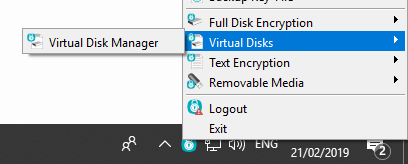
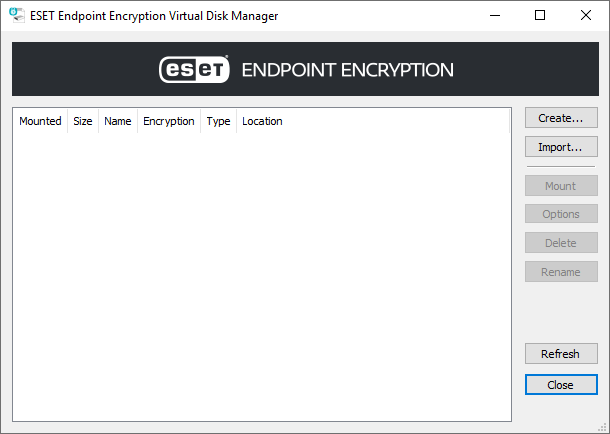
- Haga clic en el botón Crear.
- Seleccione el estilo de disco virtual que desea utilizar, ya sea mejorado o compatible.
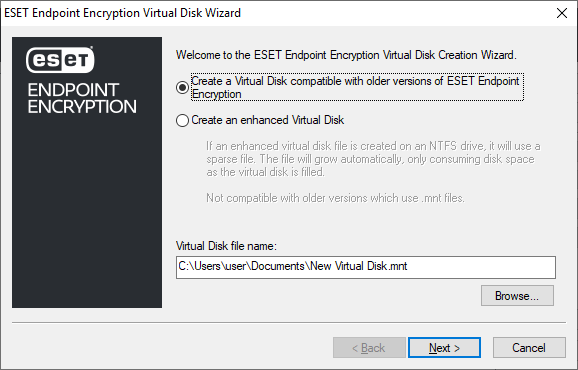
- Haga clic en Examinar y seleccione la ruta de destino para guardar el disco virtual recién creado.
- Haga clic en Siguiente.
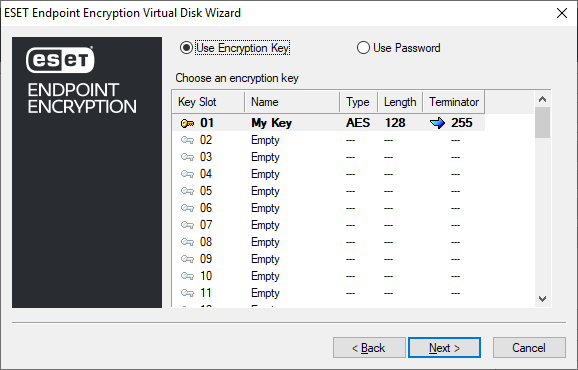
- Seleccione una clave o contraseña de cifrado y haga clic en Siguiente
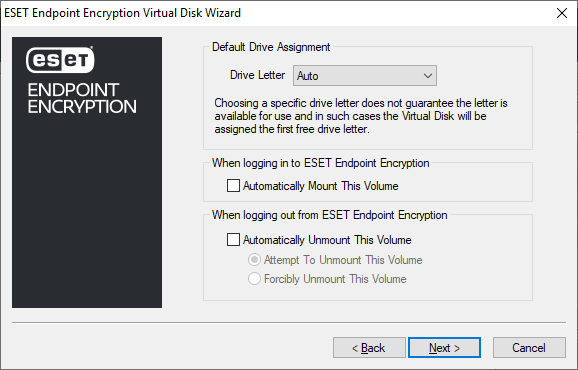
- Las unidades pueden configurarse automáticamente para que se monten o desmonten al iniciar o cerrar sesión en EEE; configure las opciones según sea necesario y haga clic en Siguiente.
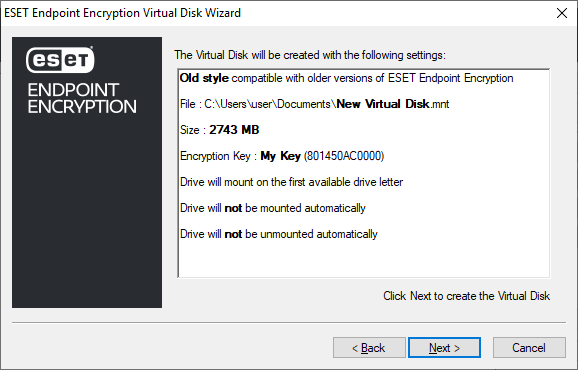
- Aparecerá un resumen de las opciones seleccionadas, haga clic en Siguiente para crear el disco virtual
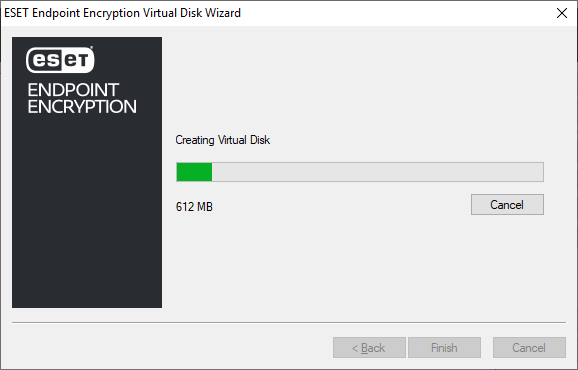
- Una barra mostrará el progreso del proceso de creación.
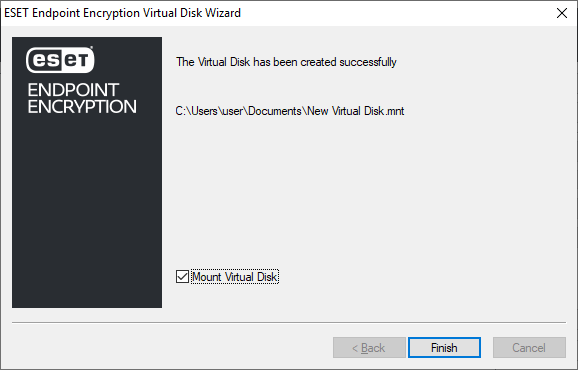
- Una vez finalizado el proceso, deje marcada la casilla de verificación Montar disco virtual si desea acceder al nuevo disco virtual inmediatamente y, a continuación, haga clic en Finalizar.
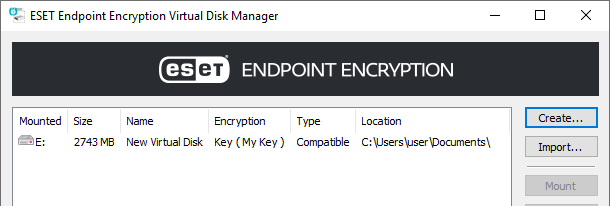
- La letra de unidad utilizada para acceder al contenedor se muestra en la interfaz del Administrador de discos virtuales; en nuestro ejemplo, Windows ha asignado la letra E: para el acceso.
- Verá la letra de unidad asignada con un icono EEE en el Explorador de Windows.
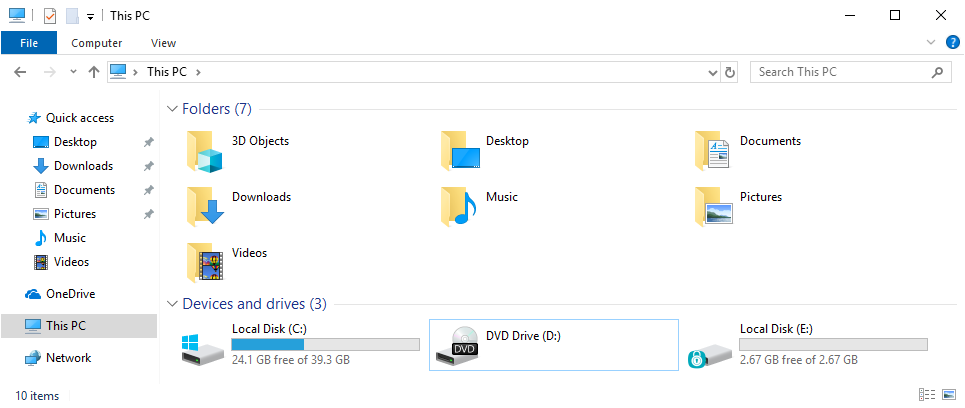
- Todos los datos escritos en la letra de unidad asignada están cifrados.
Operaciones de montaje/desmontaje
Existen dos métodos para montar/desmontar un disco virtual.
1. Abra el Administrador de discos virtuales, seleccione el disco virtual en cuestión en la lista del Administrador de discos virtuales y, a continuación, haga clic en el botón Montar o Desmontar, según corresponda.
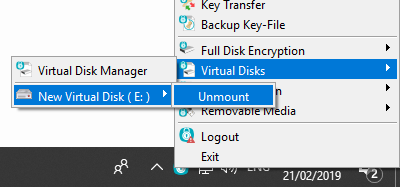
2. Utilice el menú desplegable del icono de EEE en el área de notificación para seleccionar la opción Montar o Desmontar según corresponda sin necesidad de cargar la interfaz del Administrador de discos virtuales.
Especificación de opciones
Cada disco virtual tiene opciones configurables para montarse en una letra de unidad preferida y montarse/desmontarse automáticamente según sea necesario al iniciar/cerrar sesión en EEE.
Si desea cambiar estas opciones después de crear un disco virtual, simplemente seleccione el disco virtual en cuestión en el Administrador de discos virtuales y haga clic en el botón Opciones.
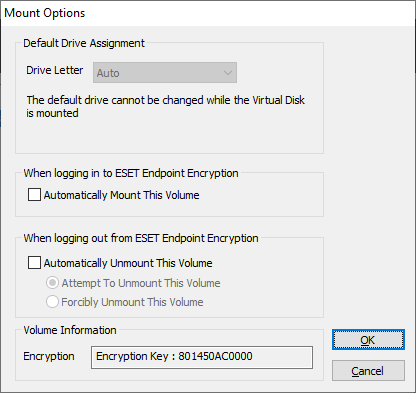
Modifique las opciones que desee y haga clic en Aceptar.
Importación de discos virtuales
Si ha eliminado un disco virtual del Gestor de discos virtuales o si ha introducido un archivo de disco virtual desde otro sistema, existen dos métodos para añadir el disco virtual a la lista de discos virtuales del Gestor de discos virtuales.
1. Haga doble clic sobre el archivo de extensión .mnt o .dlpvdisk.
2. Abra el Gestor de Discos Virtuales, haga clic en Importar, seleccione el archivo en cuestión y haga clic en Abrir.
Uso de discos virtuales en una carpeta de red
Puede utilizar un Contenedor de disco virtual dentro de una carpeta de red. La limitación de un Disco Virtual en entornos compartidos es que sólo el primer usuario que monta el Disco Virtual obtiene acceso de lectura/escritura, los usuarios posteriores obtienen acceso de lectura hasta que todos los usuarios hayan desmontado el disco.


