Kiadvány
Nem tudom, hogyan kell használni a virtuális lemezeket.
#@##placeholder id='1300' language='1'#@#
Megoldás
A virtuális lemezek titkosított tárolók, amelyek egy hozzárendelt meghajtó betűjelen keresztül biztosítanak hozzáférést a bennük lévő fájlokhoz. A titkosított tároló létrehozásakor meg kell adnia a maximális méretet.
Új virtuális lemez létrehozása
- Győződjön meg róla, hogy a címen bejelentkezett az ESET Endpoint Encryption (EEE) rendszerbe.
- Kattintson a jobb gombbal az EEE ikonra az értesítési területen.
- Válassza a Virtuális lemezek\Virtuális lemezkezelőlehetőséget.
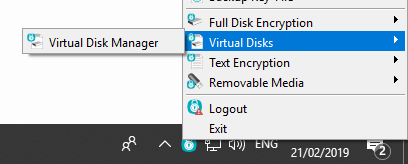
- Kattintson a Létrehozás gombra.
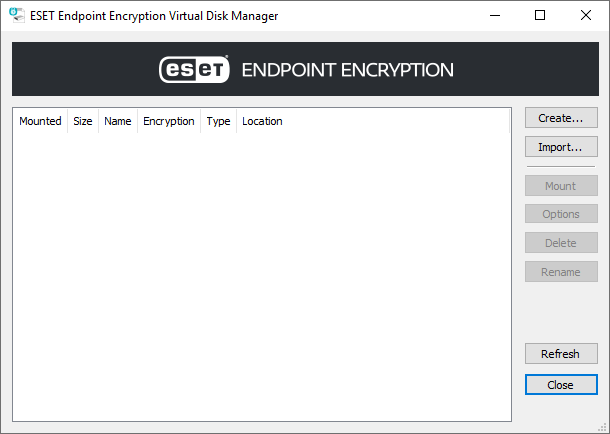
- Válassza ki a használni kívánt virtuális lemez stílusát, legyen az továbbfejlesztett vagy kompatibilis.
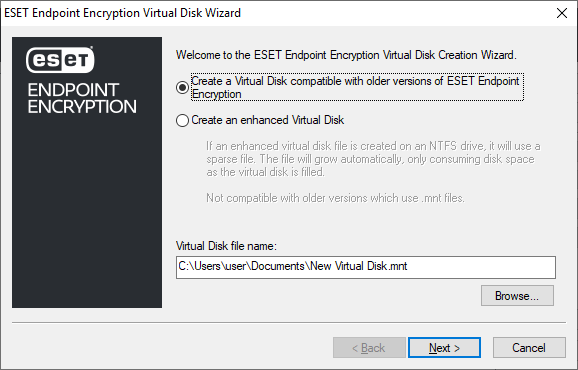
- Kattintson a Tallózás gombra, és válassza ki az újonnan létrehozott virtuális lemez mentési útvonalát.
- Kattintson a Továbbgombra.
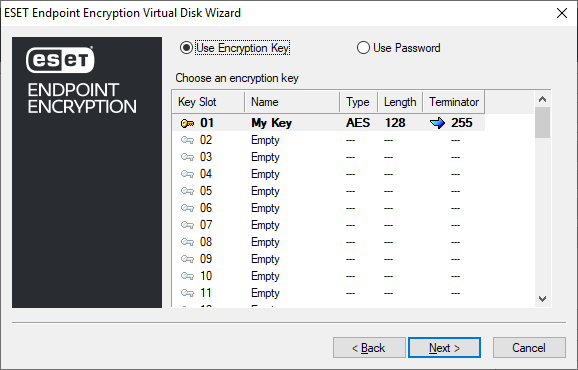
- Válassza ki a titkosításhoz használni kívánt titkosítási kulcsot vagy jelszót, majd kattintson a Továbbgombra
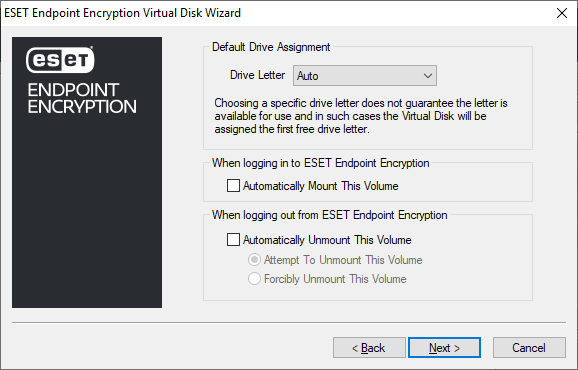
- A meghajtókat automatikusan be lehet állítani a csatlakoztatásra vagy leválasztásra, amikor bejelentkezik/kilép az EEE-ből, állítsa be a kívánt beállításokat, majd kattintson a Tovább gombra.
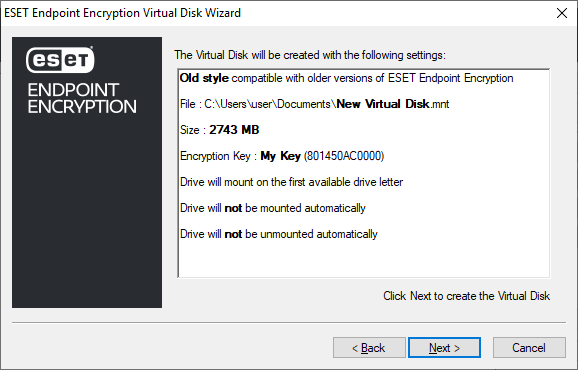
- A kiválasztott lehetőségek áttekintése jelenik meg, kattintson a Tovább gombra a virtuális lemez létrehozásához
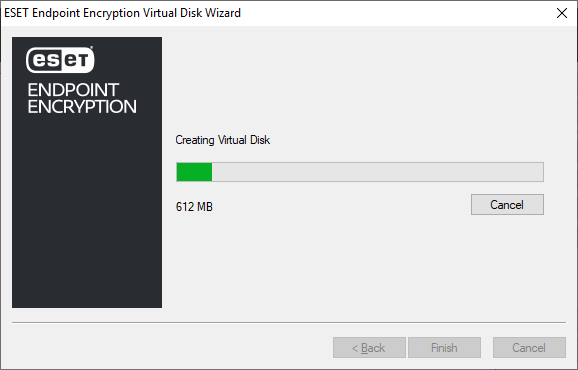
- Egy sáv mutatja a létrehozási folyamat előrehaladását.
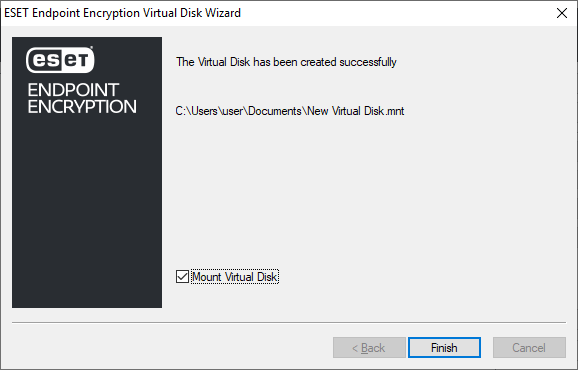
- A folyamat befejezése után hagyja bejelölve a Virtuális lemez csatlakoztatása jelölőnégyzetet, ha azonnal hozzá kíván férni az új virtuális lemezhez, majd kattintson a Befejezés gombra.
- A tároló eléréséhez használt meghajtó betűjelét a Virtuális lemezkezelő felületen jeleníti meg, példánkban a Windows az E: betűt jelölte ki a hozzáféréshez.
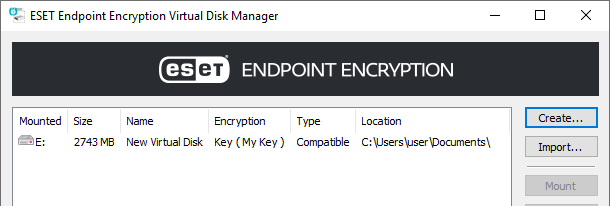
- A Windows Intézőben megjelenik a hozzárendelt meghajtó betűje egy EEE ikonnal.
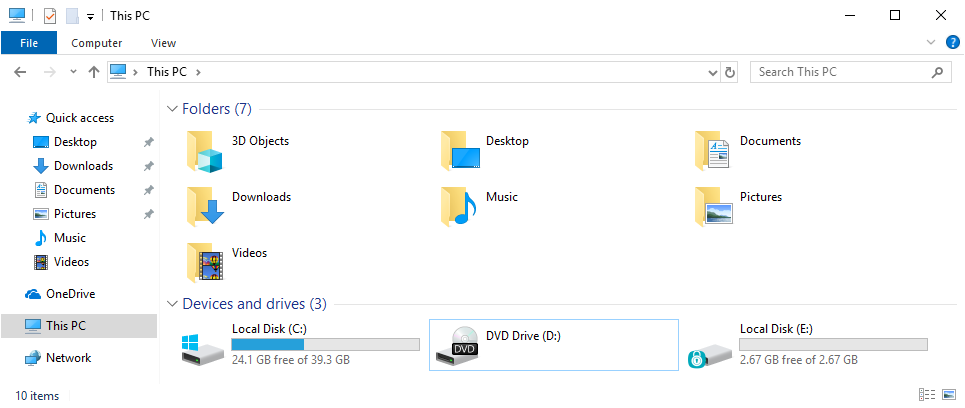
- A hozzárendelt meghajtó betűjeleire írt összes adat titkosítva van.
Szerelési/leválasztási műveletek
A virtuális lemezek csatlakoztatásának/csatlakoztatásának megszüntetésének két módja van.
1. Nyissa meg a Virtuális lemezkezelőt, válassza ki a kérdéses virtuális lemezt a Virtuális lemezkezelő listában, majd kattintson a Szerelés vagy Leválasztás gombra.
2. Az értesítési területen lévő EEE ikonból előugró menü segítségével válassza ki a Mount vagy Unmount opciót anélkül, hogy be kellene töltenie a Virtual Disk Manager felületet.
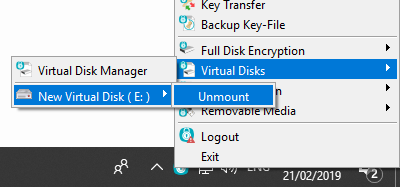
Opciók megadása
Minden virtuális lemez konfigurálható beállításokkal rendelkezik, hogy a kívánt meghajtóbetűhöz csatlakoztatható legyen, és az EEE-be való bejelentkezéskor/kilépéskor automatikusan csatlakoztatható/lecsatlakoztatható legyen.
Ha egy virtuális lemez létrehozása után szeretné megváltoztatni ezeket a beállításokat, egyszerűen válassza ki a szóban forgó virtuális lemezt a Virtuális lemezkezelőben, majd kattintson a Beállítások gombra.
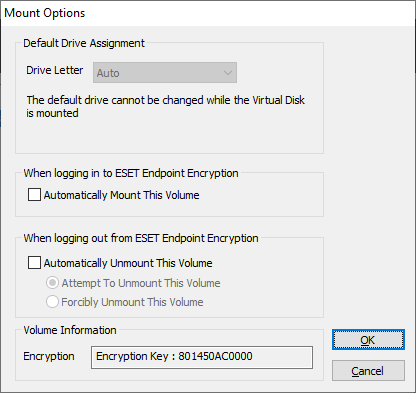
Szerkessze a beállításokat szükség szerint, majd kattintson az OK gombra.
Virtuális lemezek importálása
Ha eltávolított egy virtuális lemezt a Virtuális lemezkezelőből, vagy ha egy másik rendszerből hozott be egy virtuális lemezfájlt, két módszerrel adhatja hozzá a virtuális lemezt a Virtuális lemezkezelő virtuális lemezek listájához.
1. Kattintson duplán az .mnt vagy .dlpvdisk kiterjesztésű fájlra.
2. Nyissa meg a Virtuális lemezkezelőt, kattintson az Importálás gombra, válassza ki a kérdéses fájlt, majd kattintson a Megnyitás gombra.
Virtuális lemezek használata hálózati mappában
A virtuális lemezkonténer egy hálózati mappán belül használható. A virtuális lemez korlátja a megosztott környezetben az, hogy csak az első felhasználónak van írási/olvasási hozzáférése, a következő felhasználóknak pedig olvasási hozzáférése, amíg az összes felhasználó le nem szereli a lemezt.


