Problem
Nie wiem, jak używać dysków wirtualnych.
Rozwiązanie
Dyski wirtualne to zaszyfrowane kontenery, które zapewniają dostęp do zawartych w nich plików za pośrednictwem zmapowanej litery dysku. Podczas tworzenia zaszyfrowanego kontenera należy określić jego maksymalny rozmiar.
Tworzenie nowego dysku wirtualnego
- Upewnij się, że jesteś zalogowany do ESET Endpoint Encryption (EEE).
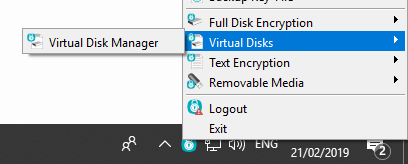
- Kliknij prawym przyciskiem myszy ikonę EEE w obszarze powiadomień.
- Wybierz Dyski wirtualne\Menedżer dysków wirtualnych.
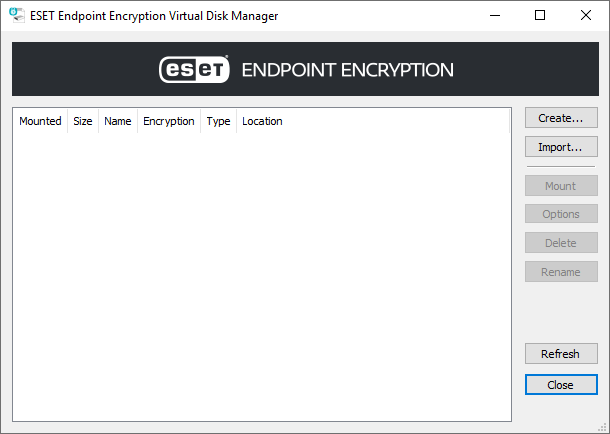
- Kliknij przycisk Utwórz.
- Wybierz styl wirtualnego dysku, który ma zostać użyty, ulepszony lub zgodny.
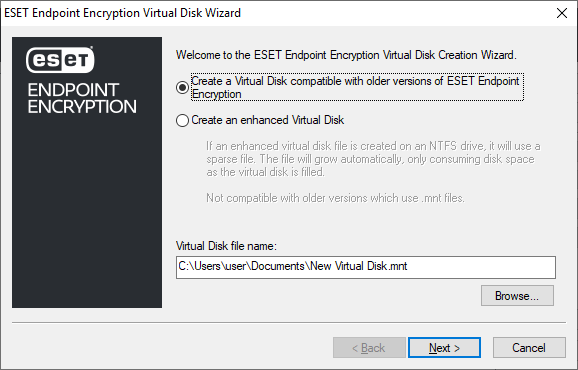
- Kliknij przycisk Przeglądaj i wybierz ścieżkę docelową do zapisania nowo utworzonego dysku wirtualnego.
- Kliknij przycisk Dalej.
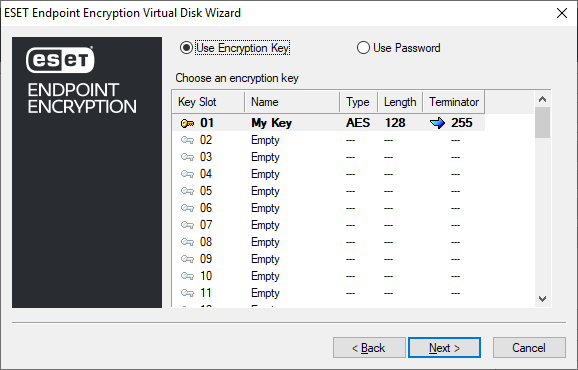
- Wybierz klucz szyfrowania lub hasło, które będą używane do szyfrowania, a następnie kliknij Dalej
- Dyski mogą być automatycznie montowane lub odmontowywane podczas logowania/wylogowywania z EEE, skonfiguruj opcje zgodnie z wymaganiami, a następnie kliknij Dalej.
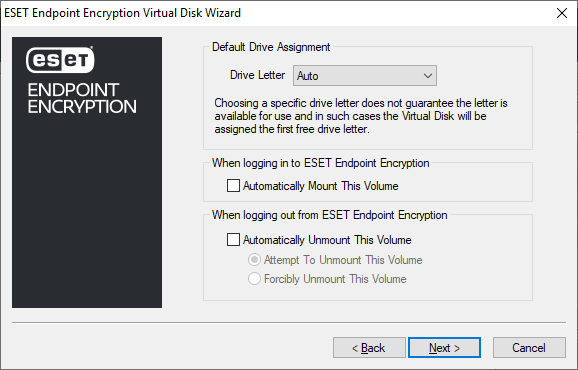
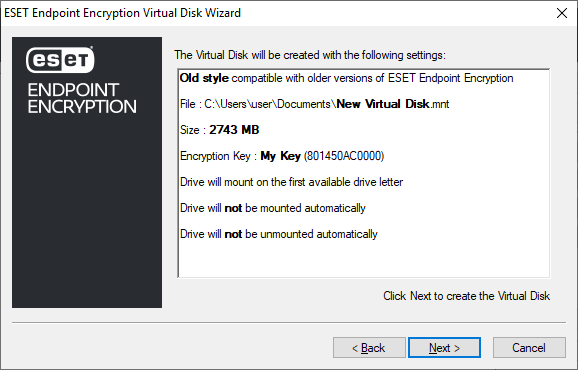
- Wyświetlony zostanie przegląd wybranych opcji, kliknij Next (Dalej ), aby utworzyć wirtualny dysk
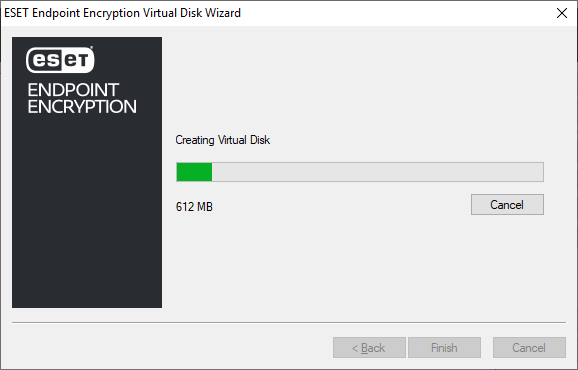
- Pasek wyświetli postęp procesu tworzenia.
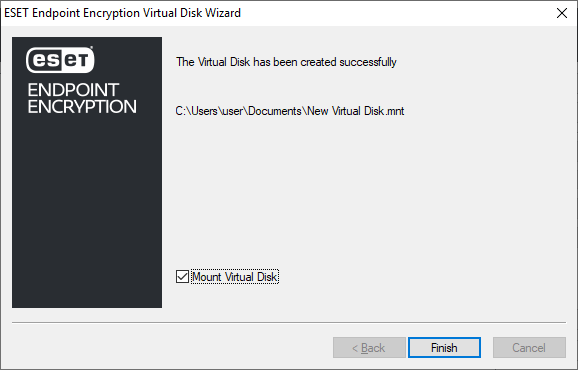
- Po zakończeniu procesu pozostaw pole wyboru Mount Virtual Disk zaznaczone, jeśli chcesz od razu uzyskać dostęp do nowego dysku wirtualnego, a następnie kliknij przycisk Finish.
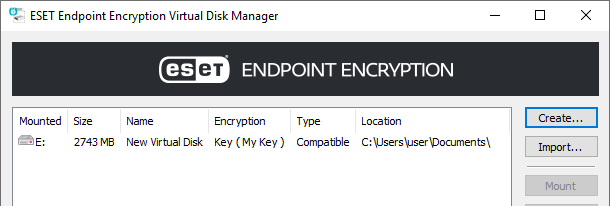
- Litera dysku używana do uzyskania dostępu do kontenera jest wyświetlana w interfejsie Menedżera dysków wirtualnych, w naszym przykładzie system Windows przypisał literę E: do dostępu.
- Zmapowana litera dysku będzie widoczna z ikoną EEE w Eksploratorze Windows.
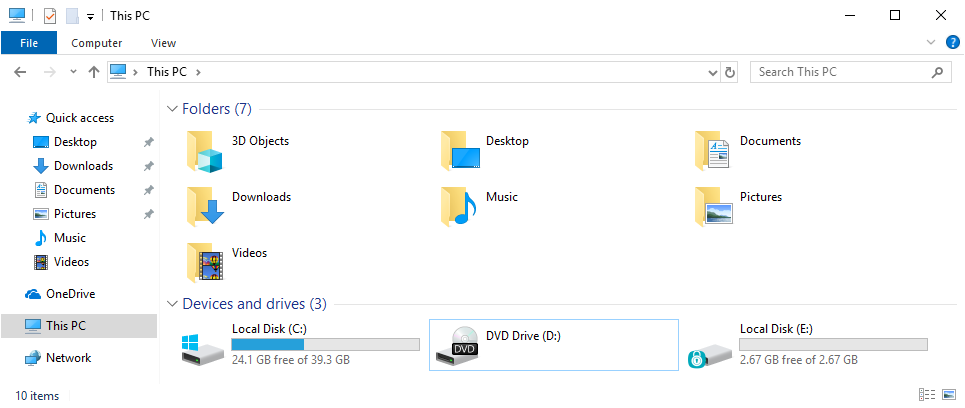
- Wszystkie dane zapisane w zmapowanej literze dysku są szyfrowane.
Operacje montowania/odmontowywania
Istnieją dwie metody montowania/odmontowywania dysku wirtualnego.
1. Otwórz Menedżera dysków wirtualnych, wybierz dany dysk wirtualny na liście Menedżera dysków wirtualnych, a następnie kliknij przycisk Zamontuj lub Odmontuj.
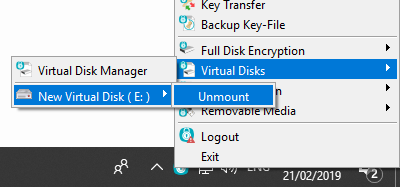
2. Użyj menu wyskakującego z ikony EEE w obszarze powiadomień, aby wybrać odpowiednio opcję Montuj lub Odmontuj bez konieczności ładowania interfejsu Menedżera dysków wirtualnych.
Określanie opcji
Każdy dysk wirtualny ma konfigurowalne opcje montowania do preferowanej litery dysku i automatycznego montowania/odmontowywania zgodnie z wymaganiami podczas logowania/wylogowywania się z EEE.
Jeśli chcesz zmienić te ustawienia po utworzeniu dysku wirtualnego, po prostu wybierz dany dysk wirtualny w Menedżerze dysków wirtualnych, a następnie kliknij przycisk Opcje.
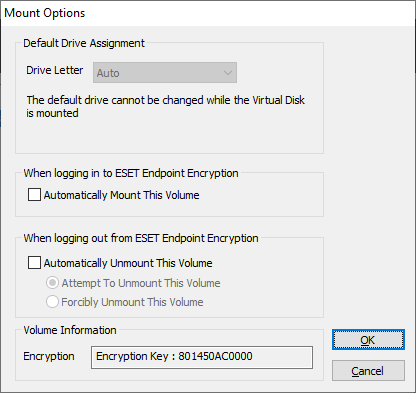
Edytuj opcje zgodnie z wymaganiami, a następnie kliknij OK.
Importowanie dysków wirtualnych
Jeśli usunąłeś dysk wirtualny z Menedżera dysków wirtualnych lub jeśli wprowadziłeś plik dysku wirtualnego z innego systemu, istnieją dwie metody dodania dysku wirtualnego do listy dysków wirtualnych Menedżera dysków wirtualnych.
1. Kliknij dwukrotnie plik z rozszerzeniem .mnt lub .dlpvdisk.
2. Otwórz Menedżera dysków wirtualnych, kliknij Importuj, wybierz odpowiedni plik, a następnie kliknij Otwórz.
Korzystanie z dysków wirtualnych w folderze sieciowym
Możesz użyć Virtual Disk container w folderze sieciowym. Ograniczeniem dysku wirtualnego w środowiskach współdzielonych jest to, że tylko pierwszy użytkownik, który zamontuje dysk wirtualny, uzyskuje dostęp do odczytu/zapisu, a kolejni użytkownicy uzyskują dostęp do odczytu, dopóki wszyscy użytkownicy nie odmontują dysku.


