Выпуск
- При использовании продуктов ESET серверы Citrix и другие терминальные серверы следует настраивать с помощью следующих параметров
- Отключите графический интерфейс ESET File Security, чтобы он не запускался при каждом входе пользователя в систему
Подробности
Нажмите, чтобы развернуть
Серверные продукты ESET могут работать в виртуализированных средах (например, Citrix) с использованием параметров по умолчанию. Внеся несколько небольших изменений, вы сможете минимизировать влияние продуктов ESET на производительность виртуальной машины.
Обычно графический интерфейс ESET File Security запускается каждый раз, когда удаленный пользователь входит на сервер и создает терминальную сессию. На терминальных серверах это обычно нежелательно.
Решение
Для достижения максимальной производительности сервера с установленным ESET File Security for Microsoft Windows Server (EFSW) выполните последовательно все описанные ниже процедуры.
- Необходимые условия
- Отключите графический интерфейс пользователя (GUI)
- (только серверы Citrix) Сканируйте только события выполнения файлов и локальные диски
- (только серверы Citrix) Добавьте необходимые исключения
I. Необходимые условия
Пользователи Server 2008/2008R2: Существует два способа проверить, установлен ли модуль сетевой защиты в ESET File Security for Microsoft Windows Server (EFSW).
a. Если вы уже установили EFSW, следуйте приведенным ниже инструкциям, чтобы включить модуль сетевой защиты.
-
Дважды щелкните программу установки, которую вы использовали для установки EFSW (например, efsw_nt64_ENU.msi), нажмите кнопку Выполнить , а затем нажмите кнопку Далее.
-
Нажмите Изменить на экране ESET File Security Setup.

- Щелкните пункт раскрывающегося меню Компонент продукта рядом с пунктом Защита сети, выберите Вся функция будет установлена на локальный жесткий диск , а затем нажмите Изменить.
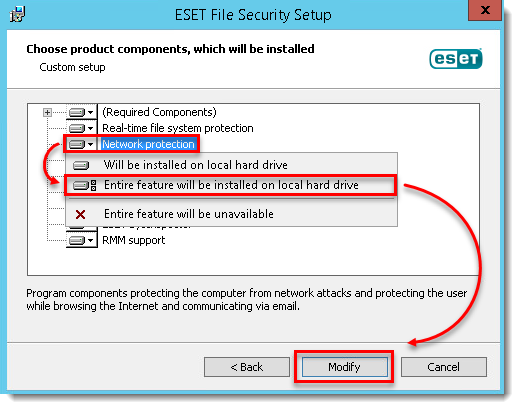
Теперь вы увидите модули защиты веб-доступа и защиты клиента электронной почты в разделе Настройка → Компьютер EFSW.

- Выберите пункт раскрывающегося меню Компонент продукта рядом с пунктом Сетевая защита, выберите Вся функция будет установлена на локальный жесткий диск и нажмите кнопку Далее.
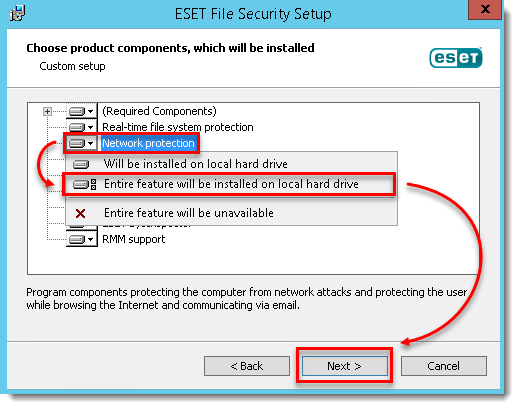
- Нажмите Установить.
II. Отключение графического интерфейса пользователя (GUI)
Шаги, описанные в этом разделе, отключат автоматический запуск графического интерфейса пользователя при запуске. Однако вы все равно сможете в любой момент получить доступ к графическому интерфейсу из меню "Пуск".
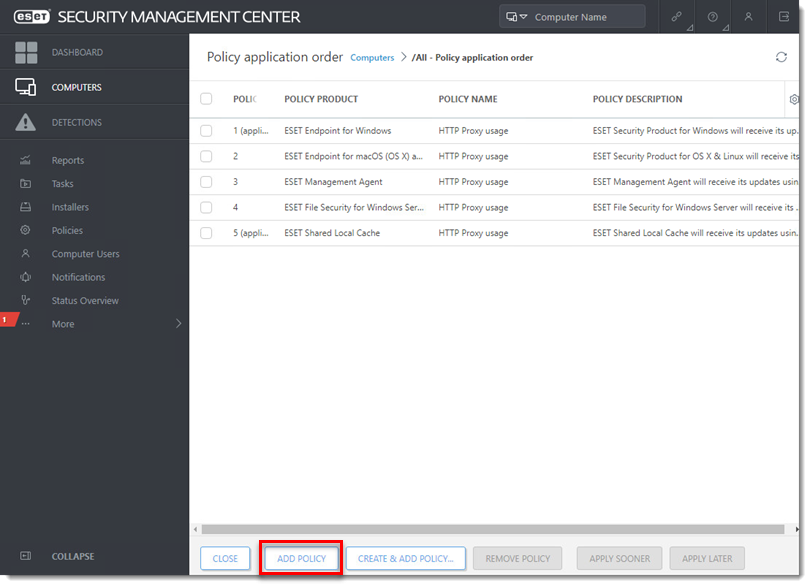
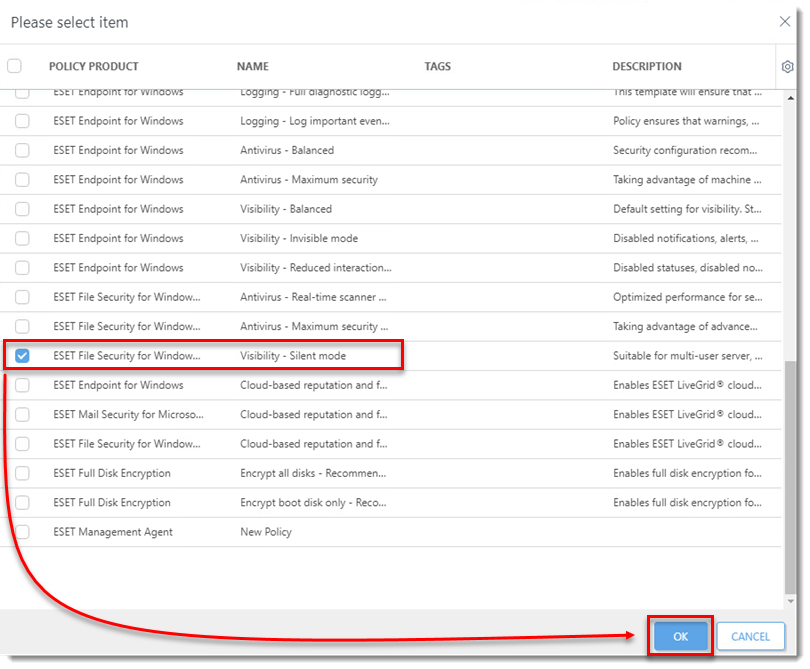
a. Примените политику ESET Security Management Center (ESMC) File Security for Windows Server - Visibility -Silent mode, чтобы включить бесшумный режим на любом сервере, назначенном для этой политики.
-
Откройте веб-консоль ESET Security Management Web Console (веб-консоль ESMC) в веб-браузере и войдите в систему.
- Щелкните Компьютеры, затем щелкните значок шестеренки
 рядом с именем группы и выберите Управление политиками.
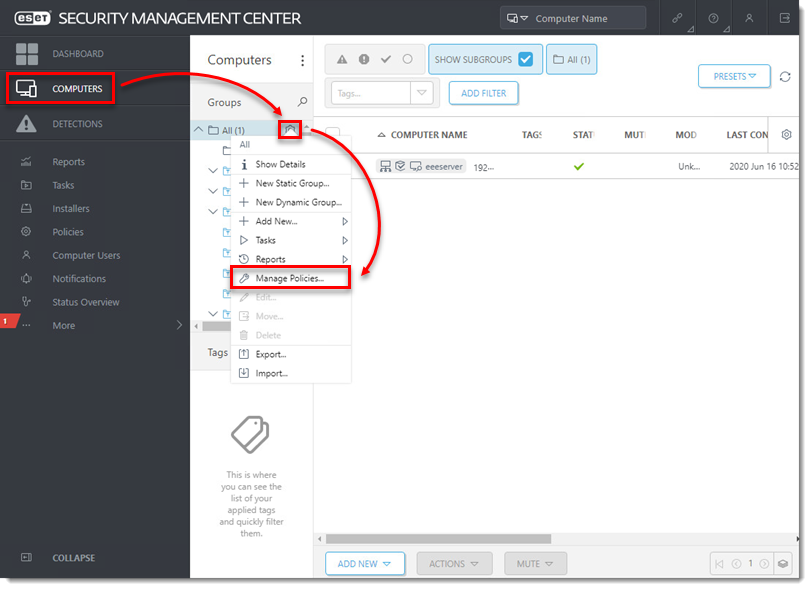
Проверка или изменение режима графического интерфейса
- Откройте ESET Shell, нажав Пуск → Все программы → ESET → ESET File Security (для Windows Server 2012 введите ESETShell в поле поиска ).
- Щелкните правой кнопкой мыши ESET Shell и выберите в контекстном меню пункт Запуск от имени администратора . Если появится запрос, введите имя пользователя и пароль для учетной записи администратора.
- Введите букву "x" (без кавычек), чтобы пропустить раздел справки.
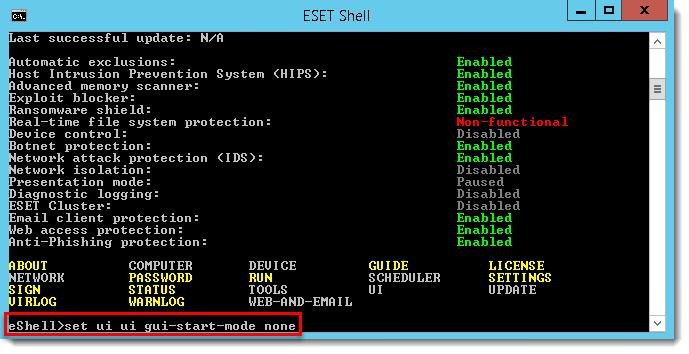
- Введите следующую команду:
set ui ui gui-start-mode none
-
Нажмите Enter и дождитесь завершения выполнения команды.
-
Закройте окно.
III. (только серверы Citrix) Сканирование событий выполнения файлов и только локальных дисков
-
Откройте ESET File Security, нажав Пуск → Все программы → ESET → ESET File Security.
-
Нажмите клавишу F5, чтобы открыть расширенную настройку.
-
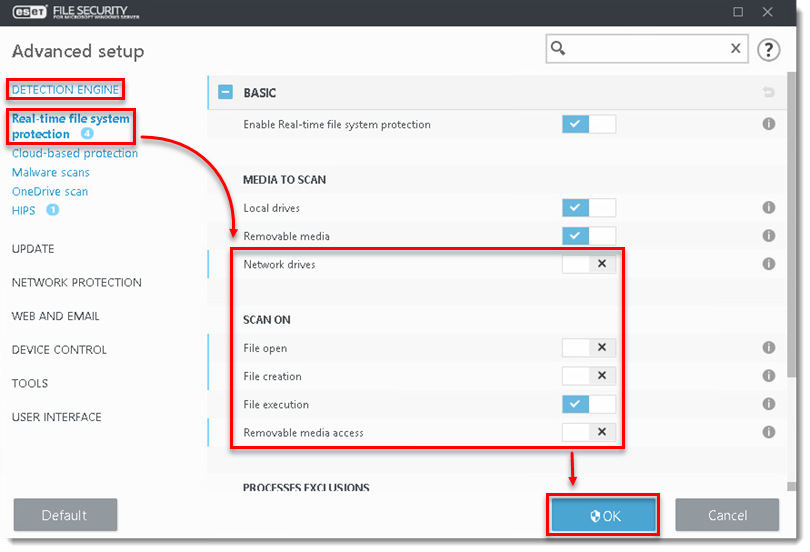
В главном меню слева выберите пункт Detection Engine →Защита файловой системы в реальном времени.
- Отключите следующие четыре функции, нажав на переключатели рядом с пунктами Сетевые диски, Открытие файлов, Создание файлов и Доступ к съемным носителям, чтобы отключить их, и нажмите кнопку OK.
Перейдите к части IV ниже, чтобы добавить исключения для сервера Citrix.
IV. (только серверы Citrix) Добавление необходимых исключений
-
Откройте ESET File Security, нажав Пуск → Все программы → ESET → ESET File Security.
-
Нажмите клавишу F5, чтобы открыть Расширенную настройку.
-
Нажмите Detection Engine в главном меню слева, затем нажмите Exclusions, а затем Edit рядом с Performance exclusions.

-
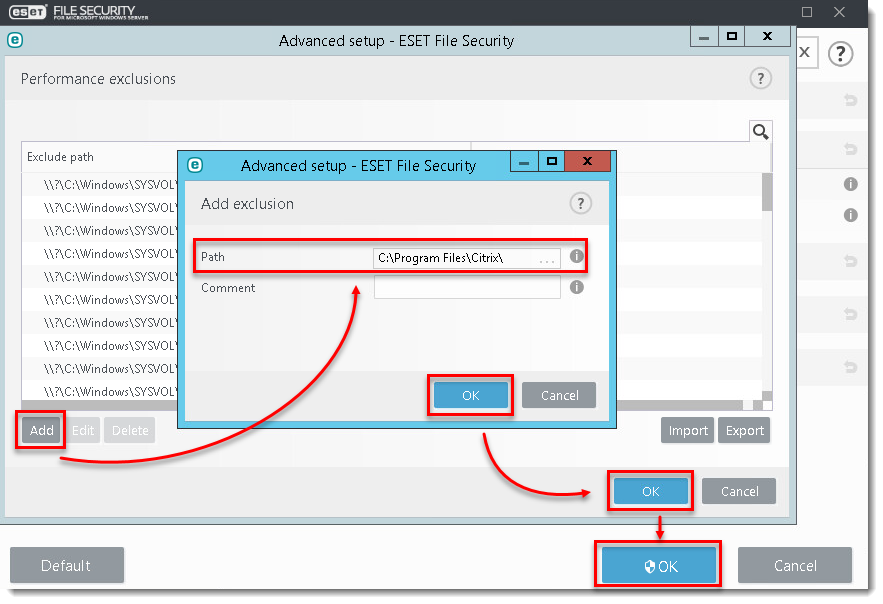
Нажмите Добавить, введите C:\Program Files\Citrix\ в поле Путь и нажмите OK → OK → OK.
Можно добавить дополнительные пути к исключаемым файлам. Использование символа \ в конце пути приведет к тому, что ESET будет рассматривать его как подстановочный знак, и все дочерние файлы этого пути будут исключены.
Просмотр консолидированного списка исключений антивируса Citrix