Problem
- Citrix och andra terminalservrar bör konfigureras med dessa parametrar när ESET-produkter körs
- Inaktivera ESET File Security GUI för att förhindra att det startas varje gång en användare loggar in
Mer information
Klicka för att expandera
ESET:s serverprodukter kan köras i virtualiserade miljöer (t.ex. Citrix) med standardinställningar. Genom att göra några små ändringar kan du minimera den påverkan på prestanda som ESET-produkterna har på din virtuella maskin.
Normalt startar ESET File Security GUI varje gång en fjärranvändare loggar in på servern och skapar en terminalsession. Detta är vanligtvis inte önskvärt på terminalservrar.
Lösning
Genomför nedanstående procedurer i tur och ordning för att uppnå bästa prestanda på en server med ESET File Security för Microsoft Windows Server (EFSW) installerat.
- Förutsättningar
- Inaktivera det grafiska användargränssnittet (GUI)
- (endast Citrix-servrar) Skanna endast filkörningshändelser och lokala enheter
- (endast Citrix-servrar) Lägg till nödvändiga undantag
I. Förutsättningar
Användare av Server 2008/2008R2: Det finns två sätt att verifiera att modulen Nätverksskydd i ESET File Security för Microsoft Windows Server (EFSW) är installerad.
a. Om du redan har installerat EFSW följer du instruktionerna nedan för att aktivera modulen Nätverksskydd.
-
Dubbelklicka på installationsprogrammet som du använde för att installera EFSW (t.ex. efsw_nt64_ENU.msi), klicka på Kör och klicka sedan på Nästa.
-
Klicka på Modify på skärmen ESET File Security Setup.

- Klicka på rullgardinsmenyn för produktkomponent bredvid Network Protection, klicka på Hela funktionen installeras på den lokala hårddisken och klicka sedan på Modify.
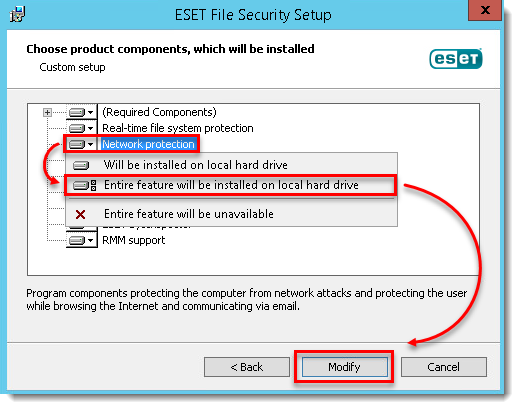
Du kommer nu att se modulerna Web access protection och Email client protection i avsnittet Setup → Computer i EFSW.

- Klicka på rullgardinsmenyn Produktkomponent bredvid Nätverksskydd, klicka på Hela funktionen installeras på den lokala hårddisken och klicka sedan på Nästa .
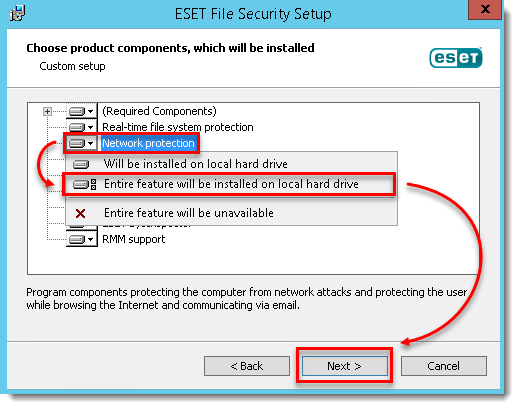
- Klicka på Installera.
II. Inaktivera det grafiska användargränssnittet (GUI)
Stegen i detta avsnitt inaktiverar GUI från att starta automatiskt vid uppstart. Du kan dock fortfarande komma åt GUI när som helst från Start-menyn.
a. Tillämpa ESET Security Management Center (ESMC)-principen File Security for Windows Server - Visibility -Silent mode för att aktivera tyst läge på alla servrar som tilldelats den principen.
-
Öppna ESET Security Management Web Console (ESMC Web Console) i din webbläsare och logga in.
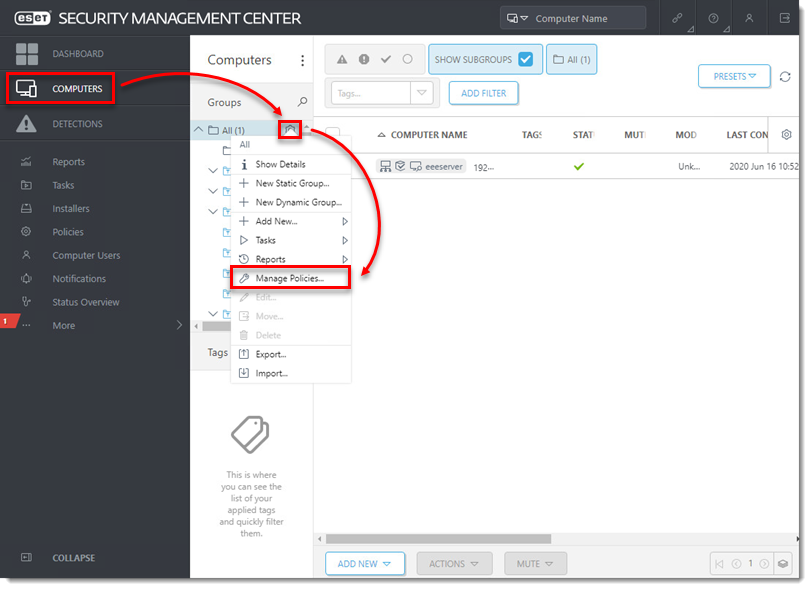
- Klicka på Datorer, klicka sedan på kugghjulet
 bredvid gruppnamnet och välj Hantera policyer.
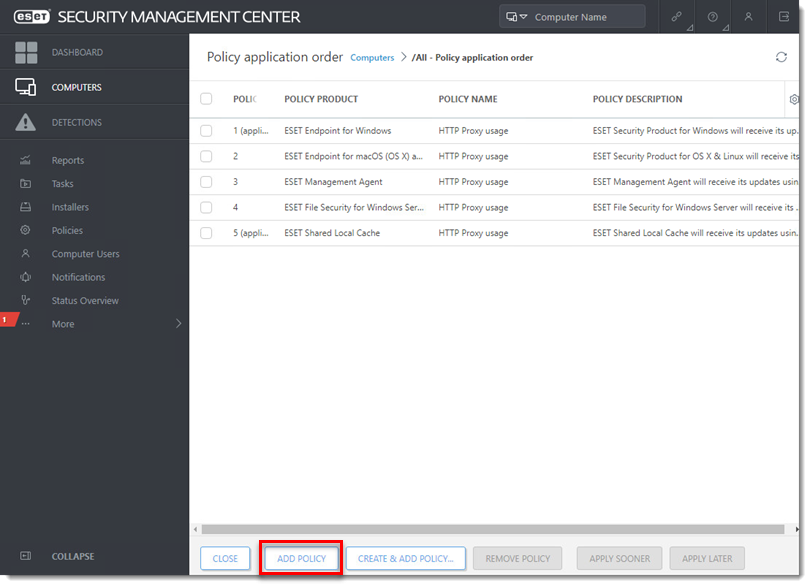
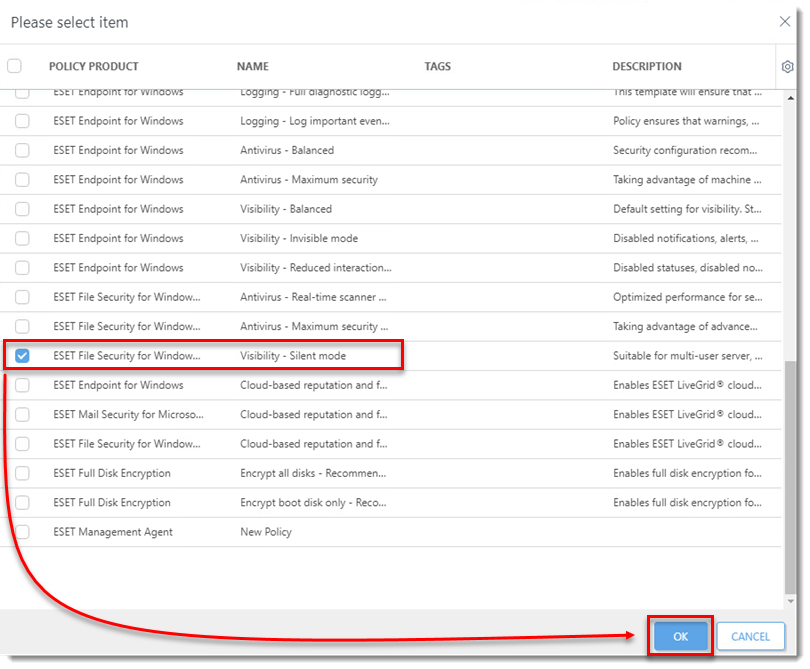
Kontrollera eller ändra ditt GUI-läge
- Öppna ESET Shell genom att klicka på Start → Alla program → ESET → ESET File Security (i Windows Server 2012 skriver du ESETShell i sökfältet ).
- Högerklicka på ESET Shell och välj Kör som administratör i snabbmenyn. Ange användarnamn och lösenord för det administrativa kontot om du uppmanas att göra det.
- Skriv bokstaven "x" (utan citattecken) för att hoppa över hjälpavsnittet.
- Skriv följande kommando:
set ui ui gui-start-mode none
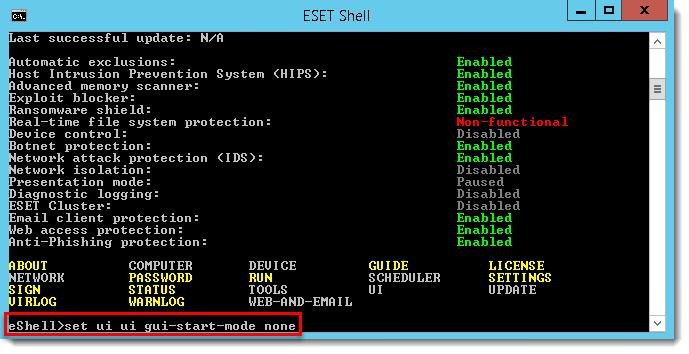
-
Tryck på Enter och vänta tills kommandot har slutförts.
-
Stäng fönstret.
III. (endast Citrix-servrar) Skanna endast filkörningshändelser och lokala enheter
-
Öppna ESET File Security genom att klicka på Start → Alla program → ESET → ESET File Security.
-
Tryck på F5 för att öppna Avancerad installation.
-
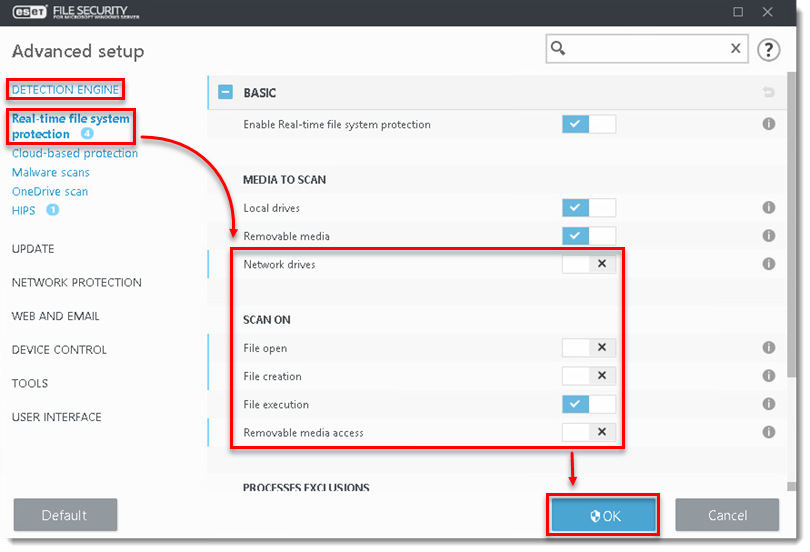
Klicka på Detection Engine → Real-timefile system protection i huvudmenyn till vänster.
- Stäng av följande fyra funktioner genom att klicka på reglagen bredvid Nätverksenheter, Filöppning, Filskapande och Åtkomst till flyttbart media för att inaktivera dem och klicka på OK.
Fortsätt till del IV nedan för att lägga till undantag för en Citrix-server.
IV. (endast Citrix-servrar) Lägg till nödvändiga undantag
-
Öppna ESET File Security genom att klicka på Start → Alla program → ESET → ESET File Security.
-
Tryck på F5 för att öppna Avancerade inställningar.
-
Klicka på Detection Engine i huvudmenyn till vänster, klicka sedan på Exkluderingar och klicka sedan på Redigera bredvid Prestandaexkluderingar.

-
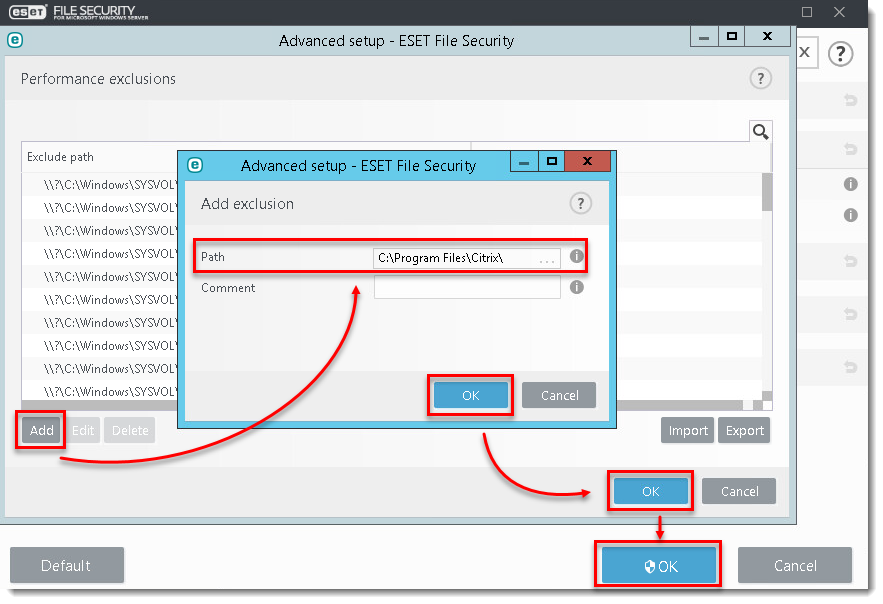
Klicka på Lägg till, ange C:\Program Files\Citrix\ i fältet bredvid Sökväg och klicka på OK → OK → OK.
Du kan lägga till ytterligare filsökvägar som ska uteslutas. Om du använder ett \ i slutet av sökvägen kommer ESET att behandla det som ett jokertecken och alla barn till den sökvägen kommer att uteslutas.
Visa den konsoliderade Citrix-listan över uteslutningar från Antivirus