문제
- ESET 제품을 실행할 때 Citrix 및 기타 터미널 서버는 다음 매개 변수를 사용하여 구성해야 합니다
- 사용자가 로그인할 때마다 시작되지 않도록 ESET 파일 보안 GUI를 비활성화합니다
세부 정보
클릭하여 확장
ESET 서버 제품은 기본 설정을 사용하여 가상화된 환경(예: Citrix)에서 실행할 수 있습니다. 몇 가지 작은 변경을 통해 ESET 제품이 가상 시스템에 미치는 성능에 미치는 영향을 최소화할 수 있습니다.
일반적으로 원격 사용자가 서버에 로그온하고 터미널 세션을 생성할 때마다 ESET 파일 보안 GUI가 시작됩니다. 이는 일반적으로 터미널 서버에서는 바람직하지 않습니다.
해결 방법
#@#플레이스홀더 id='1532' 언어=''#@#
아래 절차를 순서대로 완료하여 Microsoft Windows Server용 ESET 파일 보안(EFSW)이 설치된 서버에서 최상의 성능을 얻으십시오.
I. 전제 조건
Server 2008/2008R2 사용자: Microsoft Windows Server용 ESET 파일 보안(EFSW)의 네트워크 보호 모듈이 설치되어 있는지 확인하는 방법에는 두 가지가 있습니다.
a. EFSW를 이미 설치한 경우 아래 지침에 따라 네트워크 보호 모듈을 활성화합니다.
-
EFSW를 설치할 때 사용한 설치 관리자(예: efsw_nt64_ENU.msi)를 두 번 클릭하고 실행을 클릭한 후 다음을 클릭합니다.
-
ESET 파일 보안 설정 화면에서 수정을 누르십시오.

- 네트워크 보호 옆의 제품 구성 요소 드롭다운 메뉴 옵션을 클릭하고 전체 기능이 로컬 하드 드라이브에 설치됨을 클릭한 다음 수정을 클릭합니다.
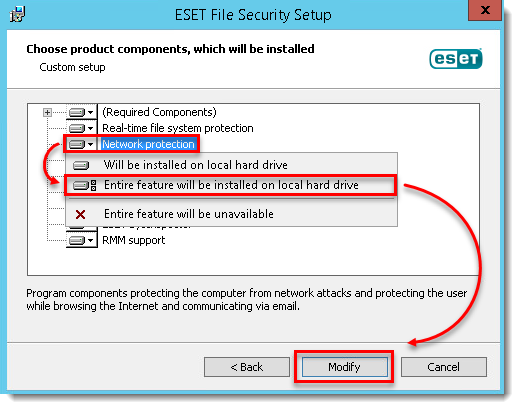
이제 EFSW의 설정 → 컴퓨터 섹션에 웹 액세스 보호 및 이메일 클라이언트 보호 모듈이 표시됩니다.

- 네트워크 보호 옆의 제품 구성 요소 드롭다운 메뉴 옵션을 클릭하고 전체 기능이 로컬 하드 드라이브에 설치됨을 클릭한 후 다음을 클릭합니다.
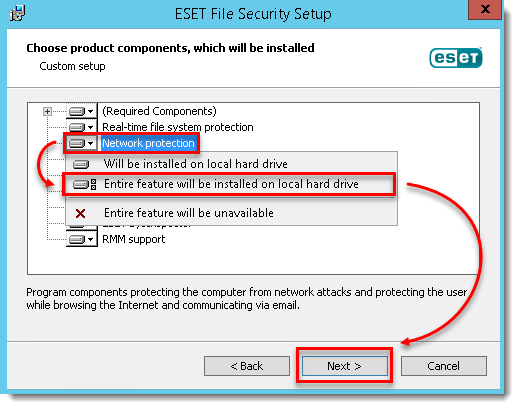
- 설치를 클릭합니다.
II. 그래픽 사용자 인터페이스(GUI) 비활성화하기
이 섹션의 단계를 수행하면 시작 시 GUI가 자동으로 실행되지 않도록 설정할 수 있습니다. 그러나 시작 메뉴에서 언제든지 GUI에 액세스할 수 있습니다.
a. 해당 정책에 할당된 모든 서버에서 자동 모드를 사용하려면 ESMC(ESET Security Management Center) 정책인 Windows 서버용 파일 보안 - 가시성 - 자동 모드를 적용합니다.
-
웹 브라우저에서 ESET보안 관리 웹 콘솔 (ESMC 웹 콘솔)을열고 로그인합니다.
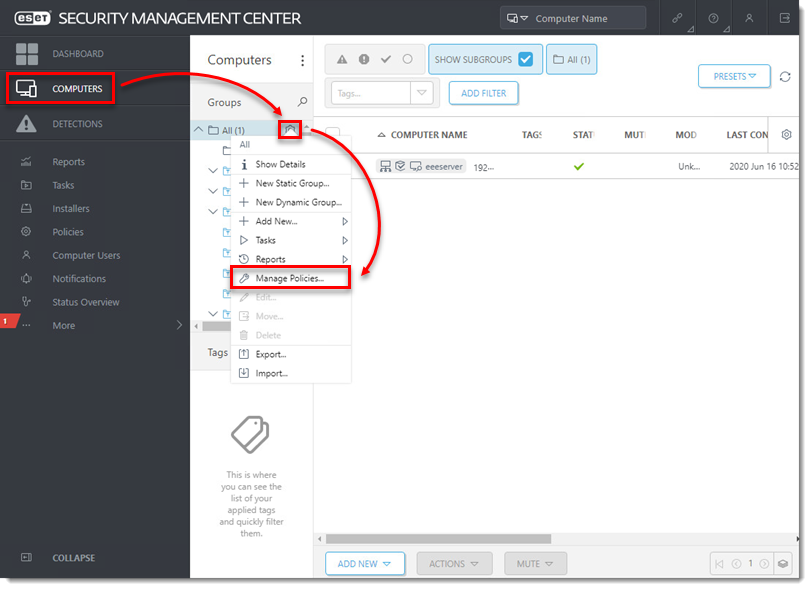
- 컴퓨터를 클릭한 다음 그룹 이름 옆에 있는 톱니바퀴
 아이콘을 클릭하고 정책 관리를 선택합니다.
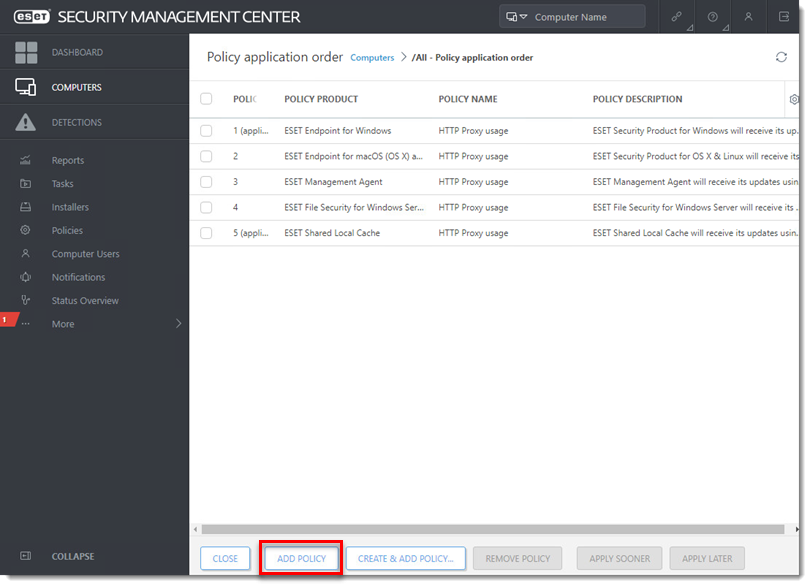
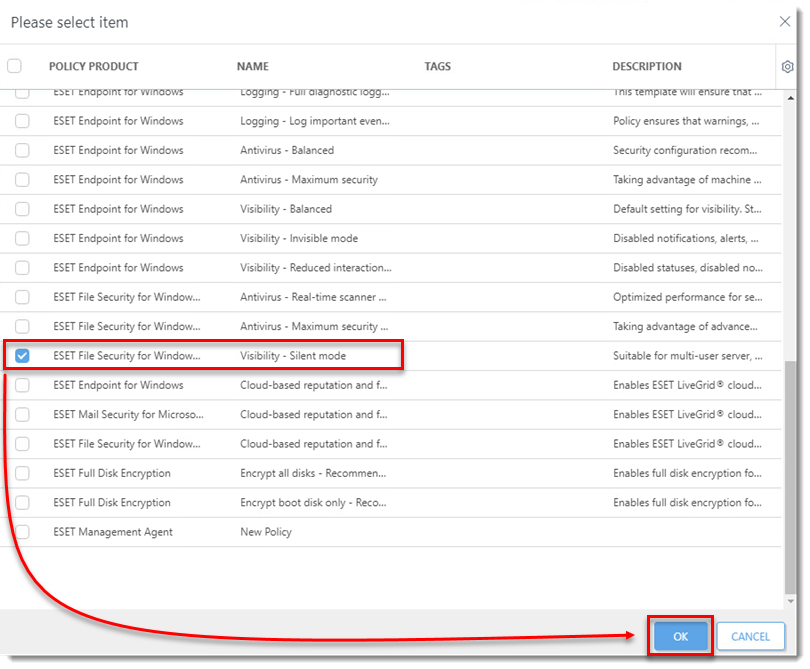
GUI 모드 확인 또는 변경
- 시작 → 모든 프로그램 → ESET → ESET 파일 보안 (Windows Server 2012의 경우 검색 필드에 ESET셸 입력)을 클릭하여 ESET 셸을 엽니다.
- ESET Shell을 마우스 오른쪽 버튼으로 클릭하고 상황에 맞는 메뉴에서 관리자 권한으로 실행을 선택합니다. 메시지가 표시되면 관리자 계정의 사용자 이름과 암호를 입력합니다.
- 도움말 섹션을 건너뛰려면 따옴표 없이 문자 "x"를 입력합니다.
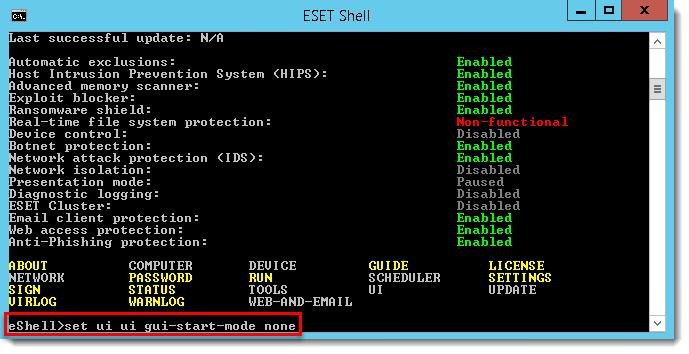
- 다음 명령을 입력합니다:
sET UI UI GUI-시작 모드 없음
-
Enter 키를 누르고 명령이 완료될 때까지 기다립니다.
-
창을 닫습니다.
III. (Citrix 서버만 해당) 파일 실행 이벤트 및 로컬 드라이브만 스캔하기
-
시작 → 모든 프로그램 → ESET → ESET 파일 보안을 클릭하여 ESET 파일 보안을 엽니다.
-
F5 키를 눌러 고급 설정을 엽니다.
-
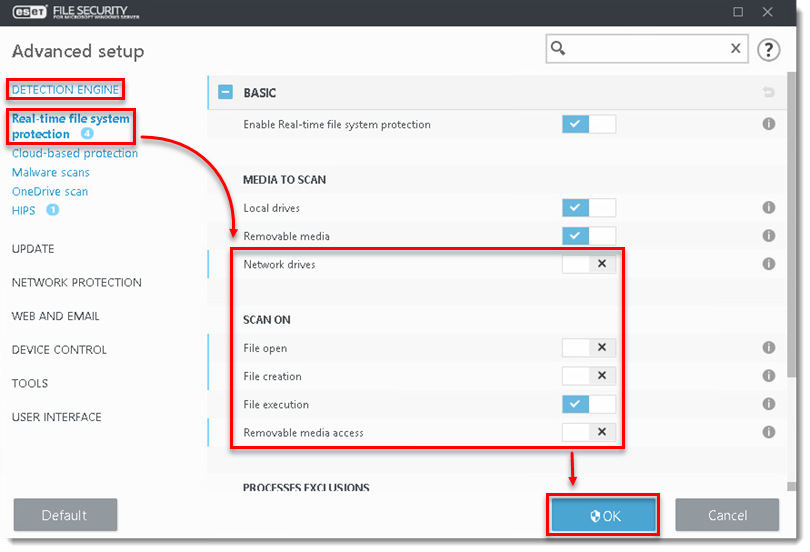
왼쪽의 기본 메뉴에서 탐지 엔진 → 실시간파일 시스템 보호를 누르세요.
- 네트워크 드라이브, 파일 열기, 파일 생성 및 이동식 미디어 액세스 옆의 토글 바를 클릭하여 다음 네 가지 기능을 비활성화하고 확인을 누르세요.
아래 4부를 계속 진행하여 Citrix 서버에 대한 제외를 추가합니다.
IV. (Citrix 서버만 해당) 필요한 제외 추가하기
-
시작 → 모든 프로그램 → ESET → ESET 파일 보안을 클릭하여 ESET 파일 보안을 엽니다.
-
F5 키를 눌러 고급 설정을 엽니다.
-
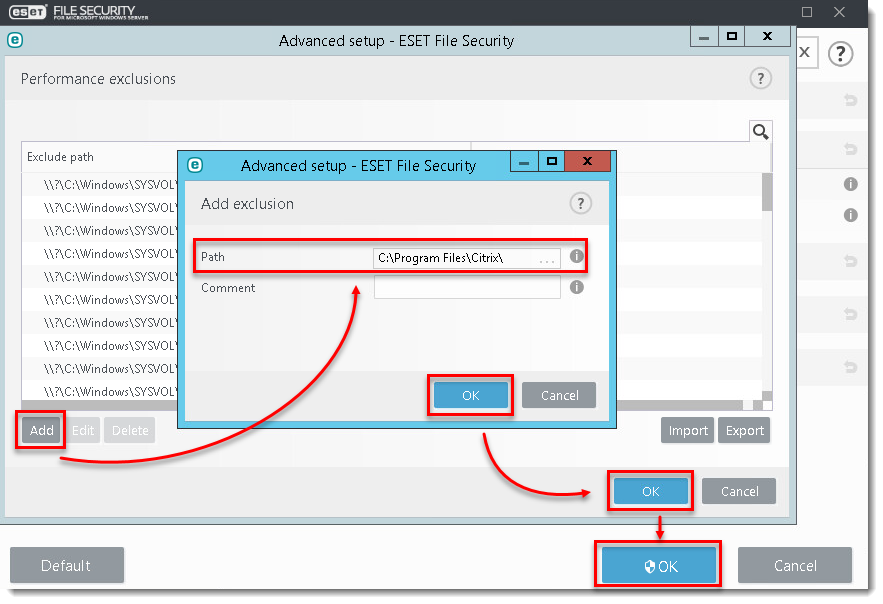
왼쪽의 기본 메뉴에서 탐지 엔진을 클릭한 다음 제외를 클릭하고 성능 제외 옆의 편집을 클릭합니다.

-
추가를 클릭하고 경로 옆의 필드에 C:\Program Files\Citrix\를 입력한 후 확인 → 확인 → 확인을 클릭합니다.
제외할 파일 경로를 추가로 추가할 수 있습니다. 경로 끝에 \를 사용하면 ESET에서 해당 경로를 와일드카드로 취급하여 해당 경로의 모든 하위 경로가 제외됩니다.
Citrix 통합 안티바이러스 제외 목록 보기