Problem
- Citrix og andre terminalservere skal konfigureres ved hjælp af disse parametre, når de kører ESET-produkter
- Deaktiver ESET File Security GUI for at forhindre, at den starter op, hver gang en bruger logger ind
Detaljer om problemet
Klik for at udvide
ESET-serverprodukter kan køre i virtualiserede miljøer (f.eks. Citrix) med standardindstillinger. Ved at foretage nogle få små ændringer kan du minimere den indvirkning på ydeevnen, som ESET-produkterne vil have på din virtuelle maskine.
Normalt starter ESET File Security GUI op, hver gang en fjernbruger logger på serveren og opretter en terminalsession. Det er normalt ikke ønskeligt på terminalservere.
Løsning
Udfør nedenstående procedurer i rækkefølge for at opnå den bedste ydelse på en server med ESET File Security for Microsoft Windows Server (EFSW) installeret.
- Forudsætninger
- Deaktiver den grafiske brugergrænseflade (GUI)
- (kun Citrix-servere) Scan kun filudførelseshændelser og lokale drev
- (kun Citrix-servere) Tilføj nødvendige udelukkelser
I. Forudsætninger
Brugere af Server 2008/2008R2: Der er to måder at kontrollere, at netværksbeskyttelsesmodulet i ESET File Security for Microsoft Windows Server (EFSW) er installeret.
a. Hvis du allerede har installeret EFSW, skal du følge instruktionerne nedenfor for at aktivere netværksbeskyttelsesmodulet.
-
Dobbeltklik på det installationsprogram, du brugte til at installere EFSW (f.eks. efsw_nt64_ENU.msi), klik på Kør , og klik derefter på Næste.
-
Klik på Modify på skærmen ESET File Security Setup.

- Klik på rullemenuen Produktkomponent ved siden af Netværksbeskyttelse, klik på Hele funktionen installeres på den lokale harddisk , og klik derefter på Modificer.
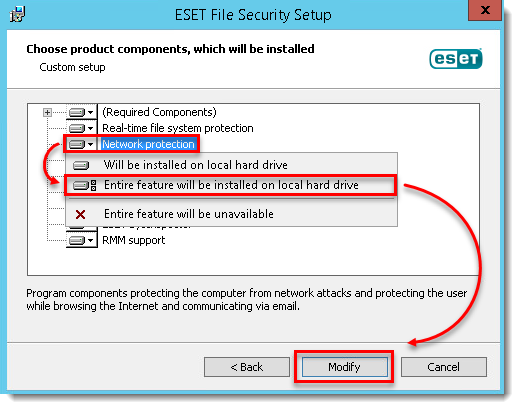
Du vil nu se modulerne Beskyttelse af webadgang og Beskyttelse af e-mailklient i opsætningen → Computer i EFSW.

- Klik på rullemenuen Produktkomponent ved siden af Netværksbeskyttelse, klik på Hele funktionen installeres på den lokale harddisk , og klik derefter på Næste .
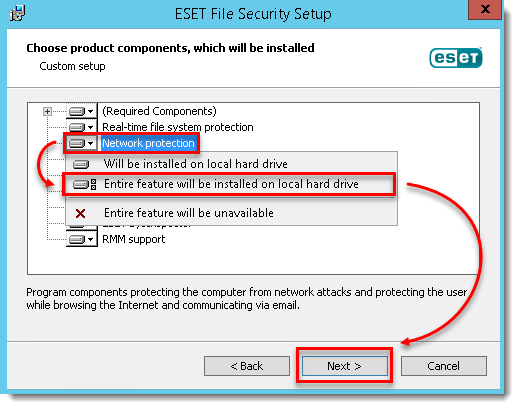
- Klik på Installer.
II. Deaktivering af den grafiske brugergrænseflade (GUI)
Trinnene i dette afsnit vil deaktivere GUI fra at starte automatisk ved opstart. Du kan dog stadig få adgang til GUI når som helst fra Startmenuen.
a. Anvend ESET Security Management Center (ESMC)-politikken File Security for Windows Server - Visibility -Silent mode for at aktivere silent mode på enhver server, der er tildelt denne politik.
-
Åbn ESET Security Management Web Console (ESMC Web Console) i din webbrowser, og log ind.
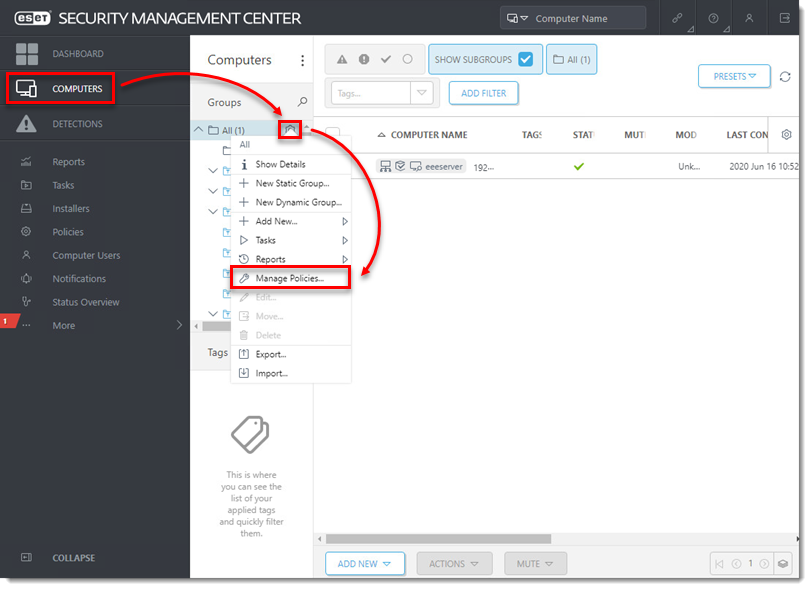
- Klik på Computere, klik derefter på tandhjulsikonet
 ved siden af gruppenavnet, og vælg Administrer politikker.
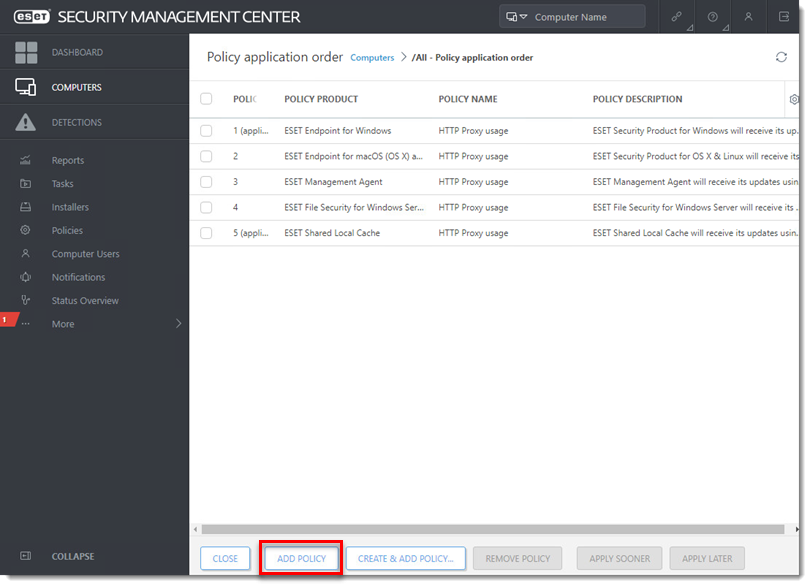
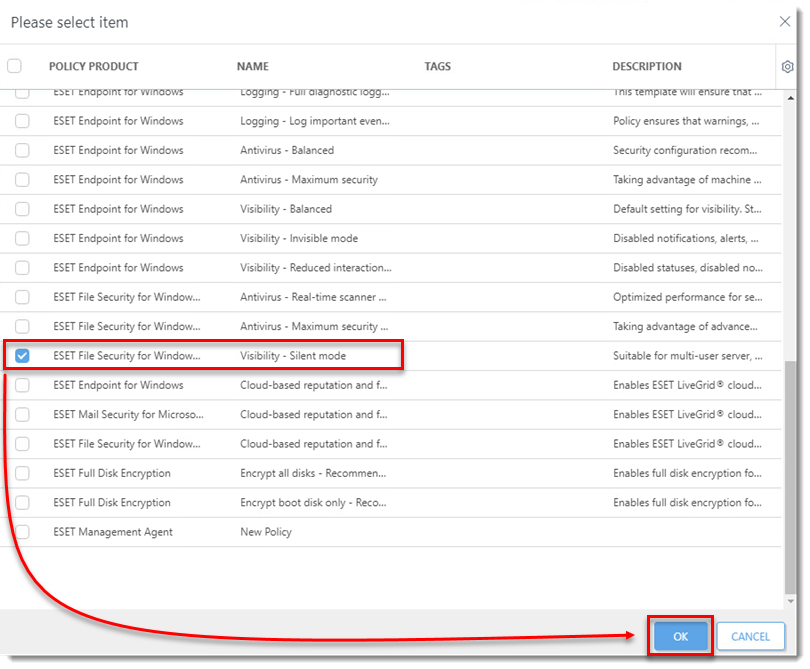
Tjek eller ændr din GUI-tilstand
- Åbn ESET Shell ved at klikke på Start → Alle programmer → ESET → ESET File Security (for Windows Server 2012 skal du skrive ESETShell i søgefeltet ).
- Højreklik på ESET Shell, og vælg Kør som administrator i genvejsmenuen. Hvis du bliver bedt om det, skal du indtaste brugernavn og adgangskode til den administrative konto.
- Skriv bogstavet "x" (uden anførselstegn) for at springe hjælpesektionen over.
- Skriv følgende kommando:
set ui ui gui-start-mode none
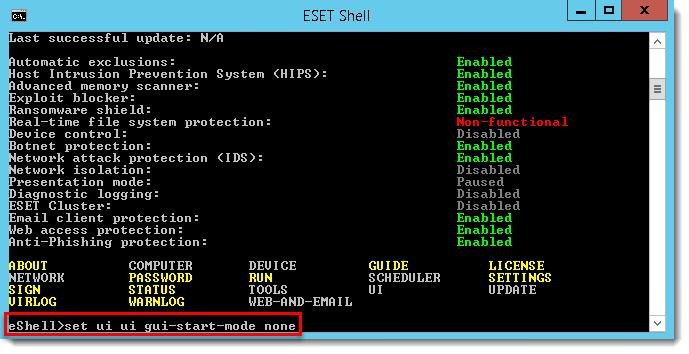
-
Tryk på Enter, og vent på, at kommandoen fuldføres.
-
Luk vinduet.
III. (kun Citrix-servere) Scan kun filudførelseshændelser og lokale drev
-
Åbn ESET File Security ved at klikke på Start → Alle programmer → ESET→ ESET File Security.
-
Tryk på F5-tasten for at åbne Avanceret opsætning.
-
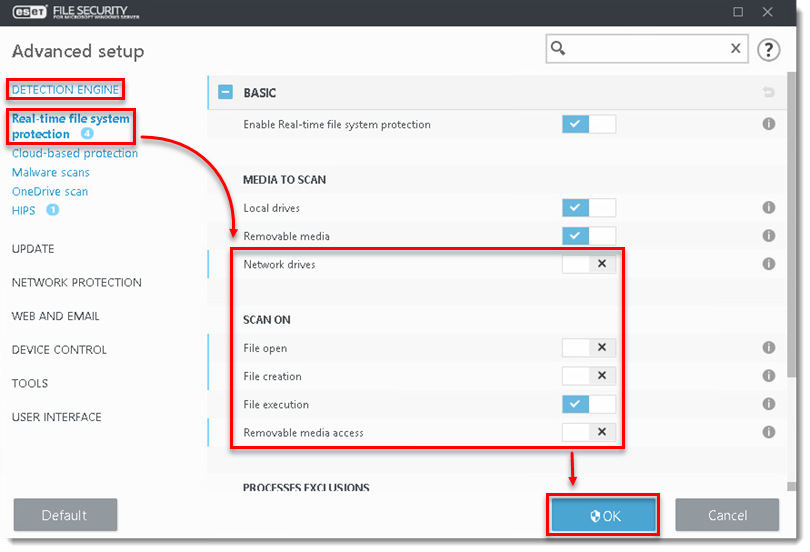
Klik på Detection Engine → Real-timefile system protection i hovedmenuen til venstre.
- Slå følgende fire funktioner fra ved at klikke på vippebjælkerne ved siden af Netværksdrev, Filåbning, Filoprettelse og Adgang til flytbare medier for at deaktivere dem, og klik på OK.
Fortsæt til del IV nedenfor for at tilføje undtagelser for en Citrix-server.
IV. (kun Citrix-servere) Tilføj nødvendige udelukkelser
-
Åbn ESET File Security ved at klikke på Start → Alle programmer → ESET → ESET File Security.
-
Tryk på F5-tasten for at åbne Avanceret opsætning.
-
Klik på Detection Engine i hovedmenuen til venstre, klik derefter på Exclusions, og klik derefter på Edit ved siden af Performance exclusions.

-
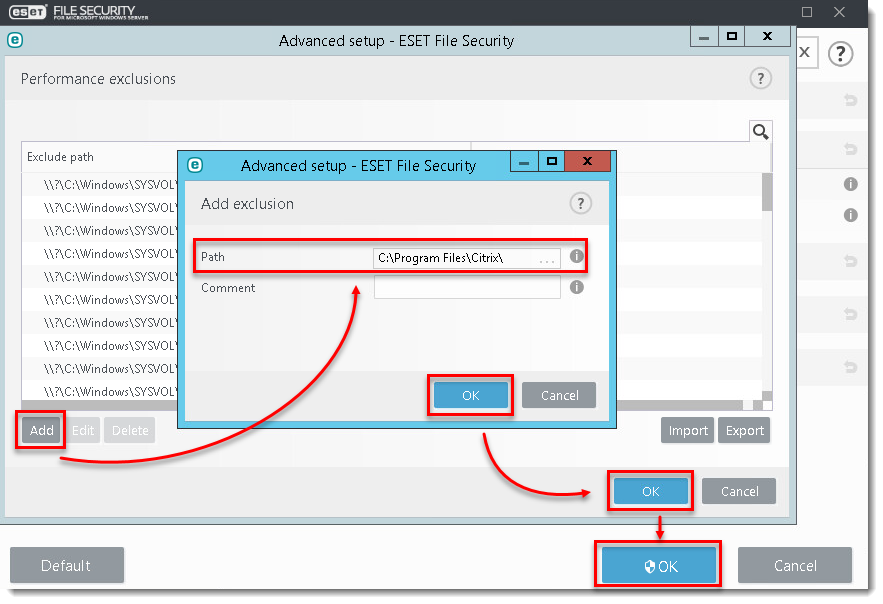
Klik på Tilføj, indtast C:\Program Files\Citrix\ i feltet ud for Sti, og klik på OK → OK → OK.
Du kan tilføje flere filstier, der skal udelukkes. Hvis du bruger et \ i slutningen af stien, vil ESET behandle det som et jokertegn, og alle børn af denne sti vil blive udelukket.
Se den konsoliderede Citrix-liste over Antivirus-eksklusioner