Problème
- Les serveurs Citrix et autres serveurs de terminaux doivent être configurés à l'aide des paramètres suivants lors de l'exécution des produits ESET
- Désactiver l'interface graphique d'ESET File Security pour éviter qu'elle ne démarre à chaque fois qu'un utilisateur se connecte
Détails
Cliquer pour agrandir
Les produits serveur ESET peuvent fonctionner dans des environnements virtualisés (tels que Citrix) en utilisant les paramètres par défaut. En apportant quelques petites modifications, vous pouvez minimiser l'impact sur les performances des produits ESET sur votre machine virtuelle.
Normalement, l'interface graphique d'ESET File Security démarre chaque fois qu'un utilisateur distant se connecte au serveur et crée une session de terminal. Cela n'est généralement pas souhaitable sur les serveurs de terminaux.
Solution
Effectuez les procédures ci-dessous dans l'ordre pour obtenir les meilleures performances sur un serveur sur lequel ESET File Security for Microsoft Windows Server (EFSW) est installé.
- Conditions préalables
- Désactiver l'interface utilisateur graphique (GUI)
- (serveurs Citrix uniquement) Analyser les événements d'exécution de fichiers et les lecteurs locaux uniquement
- (uniquement pour les serveurs Citrix) Ajouter les exclusions nécessaires
I. Conditions préalables
Utilisateurs du serveur 2008/2008R2 : Il existe deux façons de vérifier que le module de protection réseau d'ESET File Security for Microsoft Windows Server (EFSW) est installé.
a. Si vous avez déjà installé EFSW, suivez les instructions ci-dessous pour activer le module de protection du réseau.
-
Double-cliquez sur le programme d'installation que vous avez utilisé pour installer EFSW (par exemple, efsw_nt64_ENU.msi), cliquez sur Exécuter , puis sur Suivant.
-
Cliquez sur Modifier dans l'écran Configuration de la sécurité des fichiers ESET.

- Cliquez sur l'option de menu déroulant Composant du produit en regard de Protection du réseau, cliquez sur La fonctionnalité entière sera installée sur le disque dur local , puis cliquez sur Modifier.
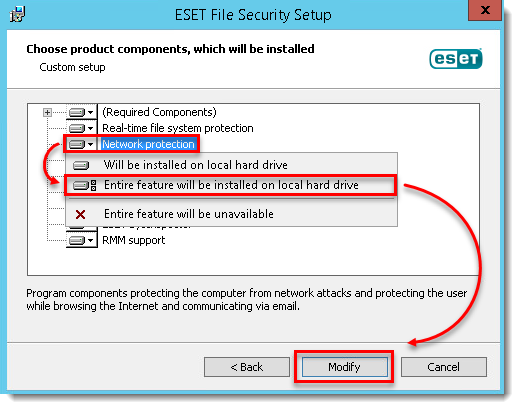
Vous verrez maintenant les modules de protection de l'accès au Web et de protection du client de messagerie dans la section Configuration → Ordinateur d' EFSW.

- Cliquez sur l'option de menu déroulant Composant du produit en regard de Protection réseau, cliquez sur La fonction entière sera installée sur le disque dur local , puis cliquez sur Suivant.
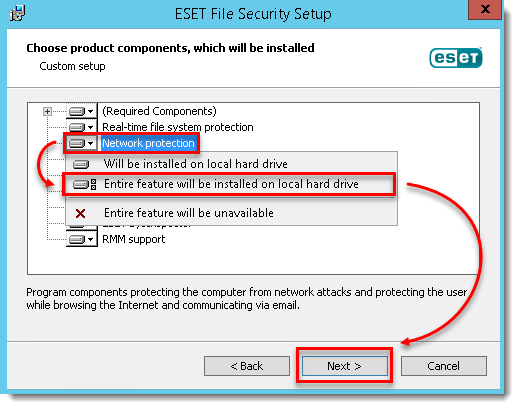
- Cliquez sur Installer.
II. Désactiver l'interface utilisateur graphique (GUI)
Les étapes de cette section empêcheront l'interface graphique de se lancer automatiquement au démarrage. Cependant, vous pouvez toujours accéder à l'interface graphique à tout moment à partir du menu Démarrer.
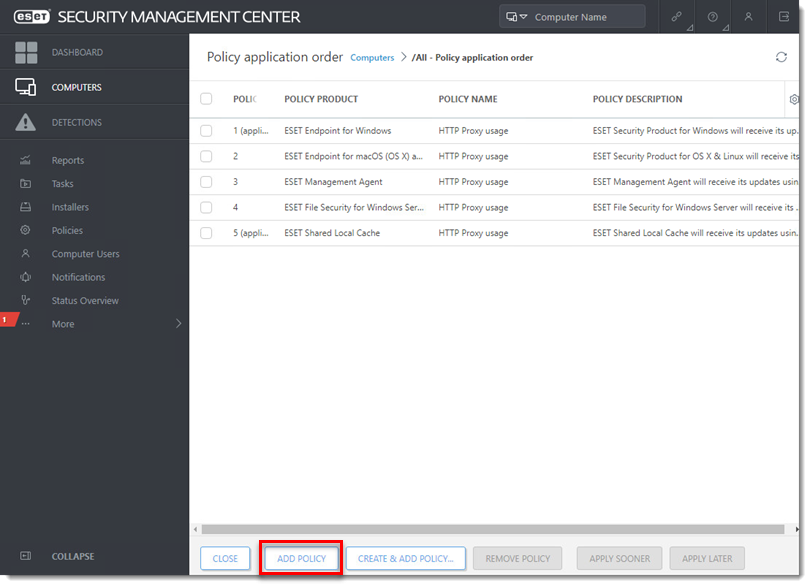
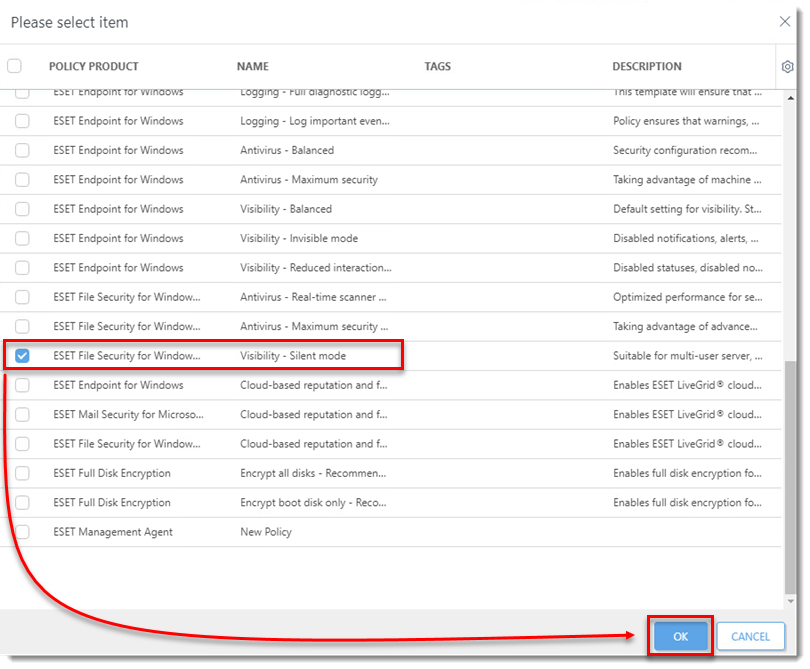
a. Appliquez la stratégie ESET Security Management Center (ESMC) File Security for Windows Server - Visibility -Silent mode pour activer le mode silencieux sur tout serveur affecté à cette stratégie.
-
Ouvrez la console Web de gestion de la sécurité ESET (ESMC Web Console) dans votre navigateur Web et connectez-vous.
- Cliquez sur Ordinateurs, puis sur l'icône de roue dentée
 en regard du nom du groupe et sélectionnez Gérer les politiques.
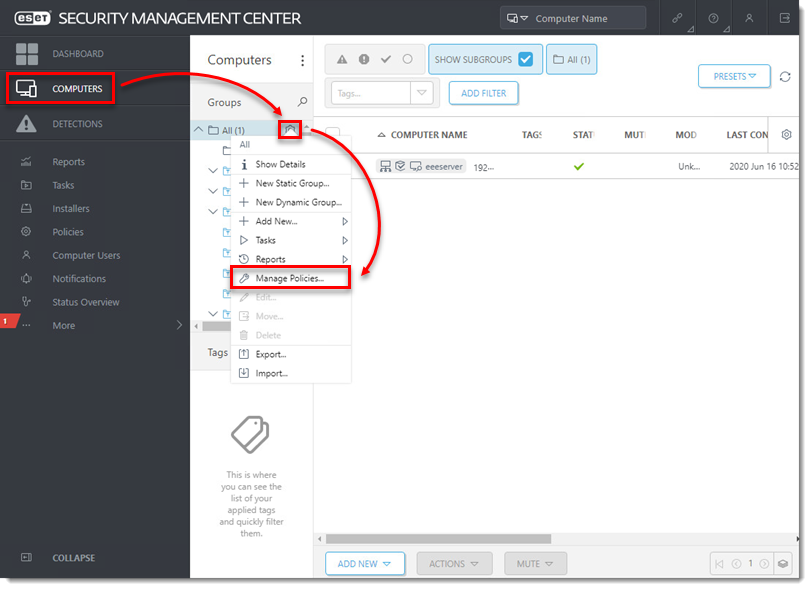
Vérifiez ou modifiez votre mode GUI
- Ouvrez ESET Shell en cliquant sur Démarrer → Tous les programmes → ESET → ESET File Security (pour Windows Server 2012, tapez ESETShell dans le champ de recherche ).
- Cliquez avec le bouton droit de la souris sur ESET Shell et sélectionnez Exécuter en tant qu'administrateur dans le menu contextuel. Si vous y êtes invité, saisissez le nom d'utilisateur et le mot de passe du compte administratif.
- Tapez la lettre "x" (sans guillemets) pour ignorer la section d'aide.
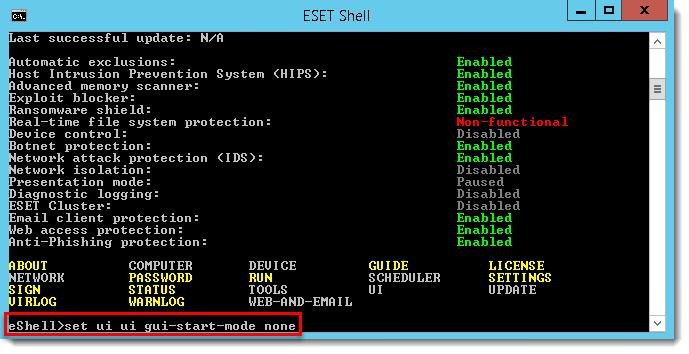
- Tapez la commande suivante :
set ui ui gui-start-mode none
-
Appuyez sur Entrée et attendez la fin de la commande.
-
Fermez la fenêtre.
III. (serveurs Citrix uniquement) Analyser les événements d'exécution de fichiers et les lecteurs locaux uniquement
-
Ouvrez ESET File Security en cliquant sur Démarrer → Tous les programmes → ESET → ESET File Security.
-
Appuyez sur la touche F5 pour ouvrir la configuration avancée.
-
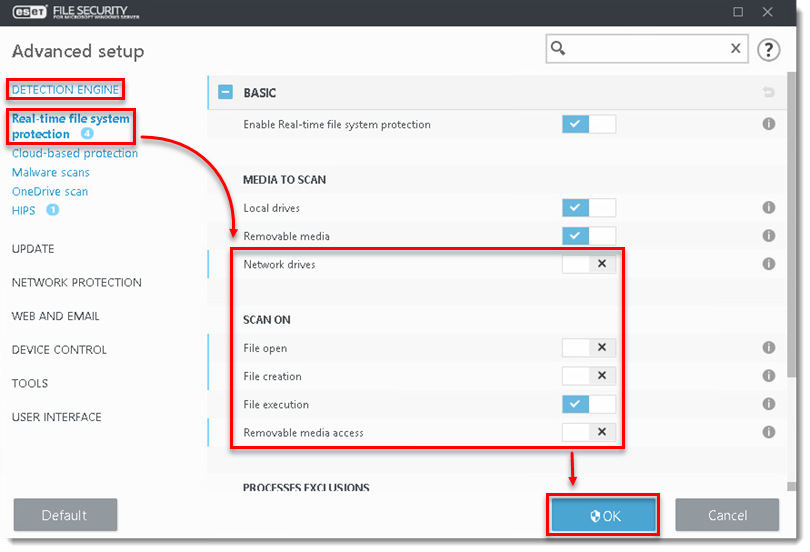
Cliquez sur Moteur de détection → Protection en temps réeldu système de fichiers dans le menu principal de gauche.
- Désactivez les quatre fonctionnalités suivantes en cliquant sur les barres de basculement situées en regard de Lecteurs réseau, Ouverture de fichiers, Création de fichiers et Accès aux supports amovibles pour les désactiver, puis cliquez sur OK.
Passez à la partie IV ci-dessous pour ajouter des exclusions pour un serveur Citrix.
IV. (uniquement pour les serveurs Citrix) Ajouter les exclusions nécessaires
-
Ouvrez ESET File Security en cliquant sur Démarrer → Tous les programmes → ESET → ESET File Security.
-
Appuyez sur la touche F5 pour ouvrir la configuration avancée.
-
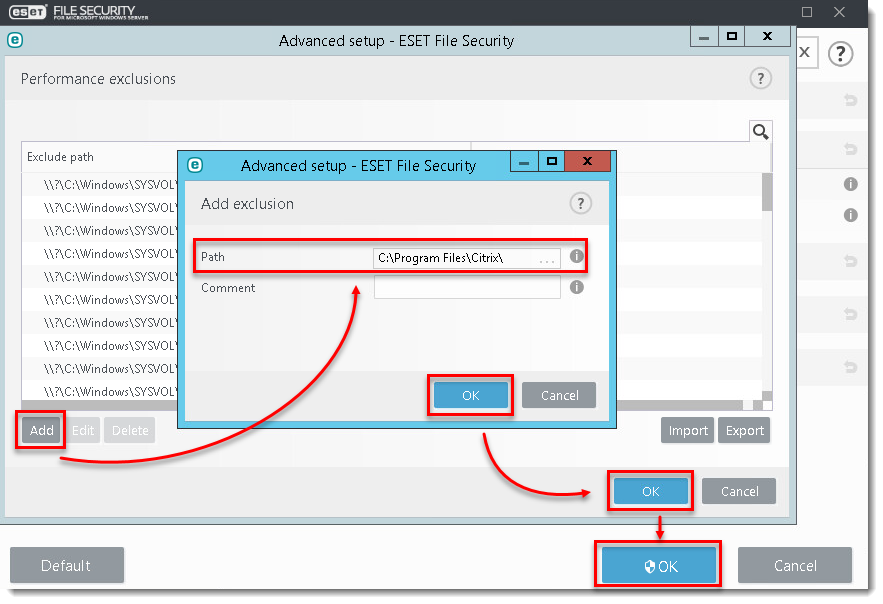
Cliquez sur Moteur de détection dans le menu principal de gauche, puis sur Exclusions, et enfin sur Modifier en regard de Exclusions de performance.

-
Cliquez sur Ajouter, saisissez C:\NProgram Files\NCitrix\Ndans le champ situé à côté de Chemin, puis cliquez sur OK → OK → OK.
Vous pouvez ajouter d'autres chemins d'accès aux fichiers à exclure. L'utilisation d'un \ à la fin du chemin d'accès fera en sorte qu'ESET le traitera comme un joker, et tous les enfants de ce chemin d'accès seront exclus.
Afficher la liste consolidée Citrix des exclusions antivirus