问题
- 运行 ESET 产品时,应使用以下参数配置 Citrix 和其他终端服务器
- 禁用 ESET 文件安全 GUI,以防止每次用户登录时都启动它
详细信息
点击展开
ESET 服务器产品可以使用默认设置在虚拟化环境(如 Citrix)中运行。通过做一些小的更改,您可以最大限度地减少 ESET 产品对虚拟机性能的影响。
通常,每次远程用户登录服务器并创建终端会话时,ESET File Security GUI 都会启动。这在终端服务器上通常是不可取的。
解决方案
依次完成以下步骤,以在安装了 ESET File Security for Microsoft Windows Server (EFSW) 的服务器上实现最佳性能。
I.前提条件
服务器 2008/2008R2 用户:有 2 种方法可验证 ESET File Security for Microsoft Windows Server (EFSW) 中的网络保护模块是否已安装。
a.如果已安装 EFSW,请按照以下说明启用网络保护模块。
-
双击用于安装 EFSW 的安装程序(例如,efsw_nt64_ENU.msi),单击运行 ,然后单击下一步。
-
在 "ESET 文件安全设置 "屏幕中单击 "修改 "。

- 单击网络保护旁边的产品组件下拉菜单选项,单击整个功能将安装在本地硬盘驱动器上 ,然后单击 修改。
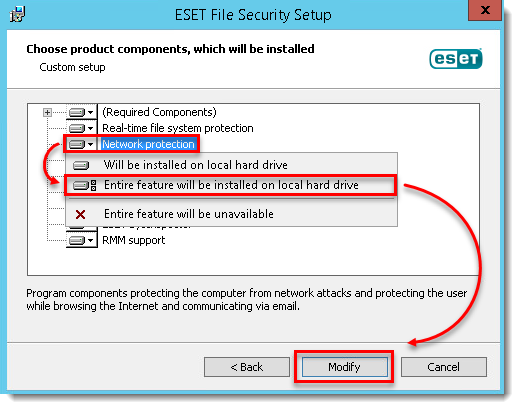
现在,您将在 EFSW 的设置→计算机部分看到Web 访问保护和电子邮件客户端保护模块。

- 单击网络保护旁边的产品组件下拉菜单选项,单击整个功能将安装在本地硬盘驱动器上 ,然后单击下 一步。
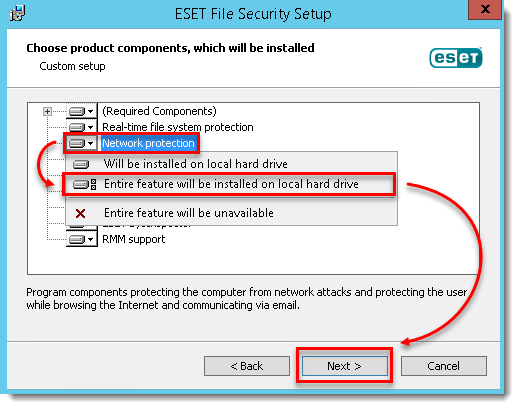
- 单击安装。
II.禁用图形用户界面 (GUI)
本节中的步骤将禁止图形用户界面在启动时自动启动。不过,您仍可随时从 "开始 "菜单访问图形用户界面。
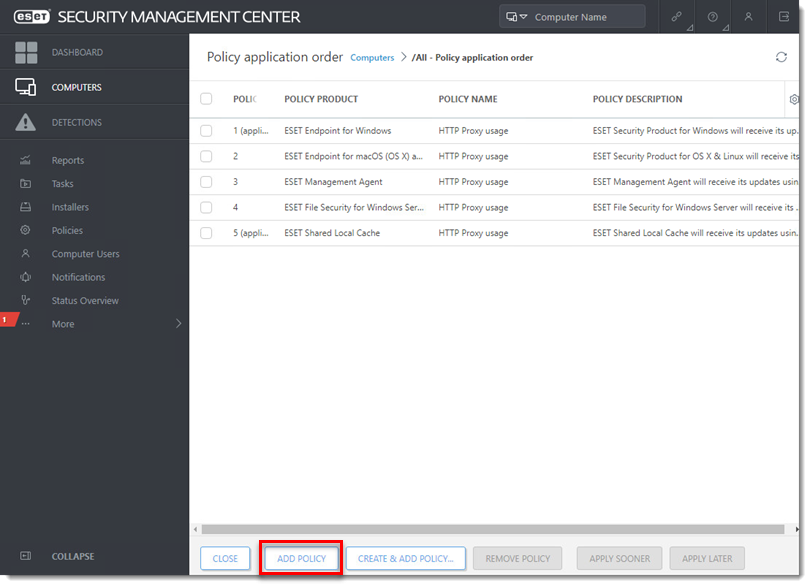
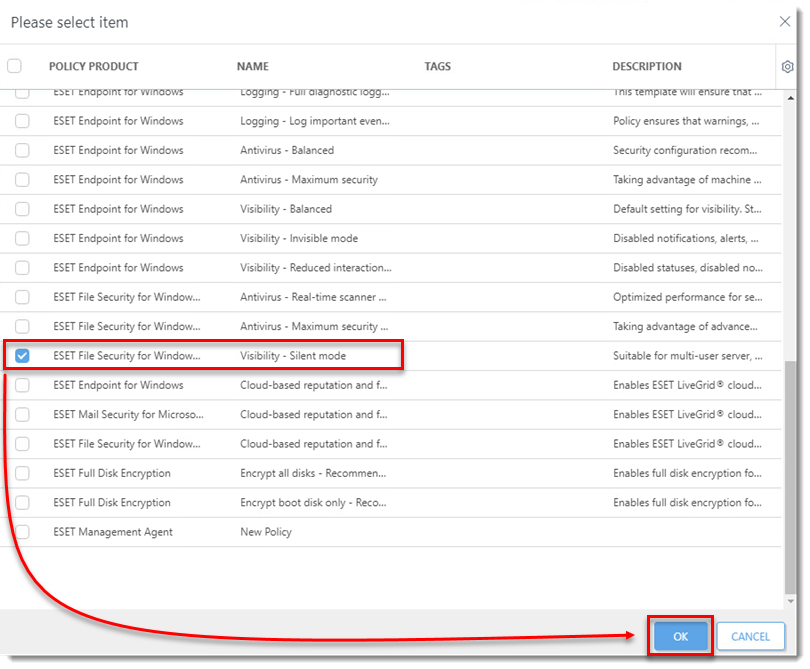
a.应用 ESET 安全管理中心 (ESMC) 策略File Security for Windows Server - Visibility -Silent mode(Windows 服务器文件安全 - 可见性 - 静默模式),在分配给该策略的任何服务器上启用静默模式。
-
在 Web 浏览器中打开 ESET 安全管理 Web 控制台(ESMC Web 控制台),然后登录。
- 单击计算机,然后单击组名称旁边的齿轮
 图标,并选择管理策略。
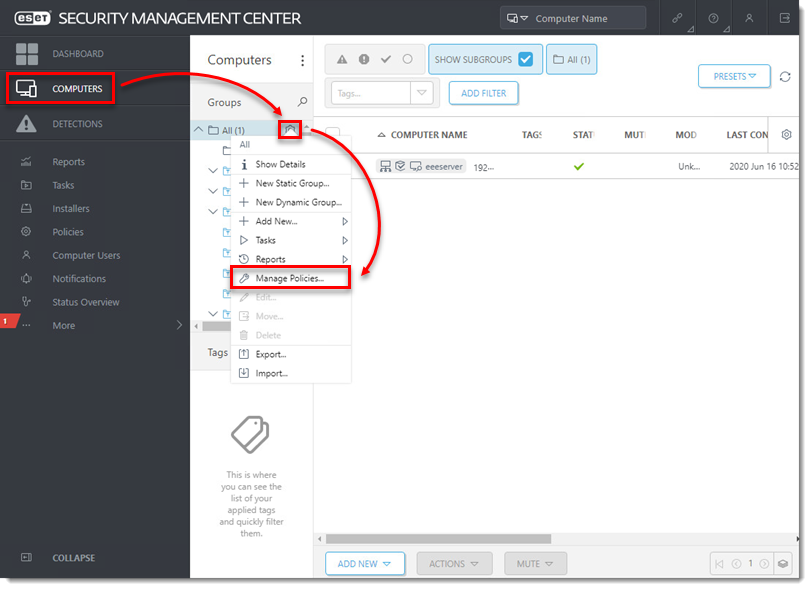
检查或更改图形用户界面模式
- 单击 "开始"→"所有程序"→"ESET "→"ESET 文件安全 "打开 ESET Shell(对于 Windows Server 2012,在 "搜索 "字段中输入 ESETShell)。
- 右键单击ESET Shell,然后从上下文菜单中选择以管理员身份运行 。如果出现提示,请键入管理帐户的用户名和密码。
- 键入字母 "x"(不带引号)跳过帮助部分。
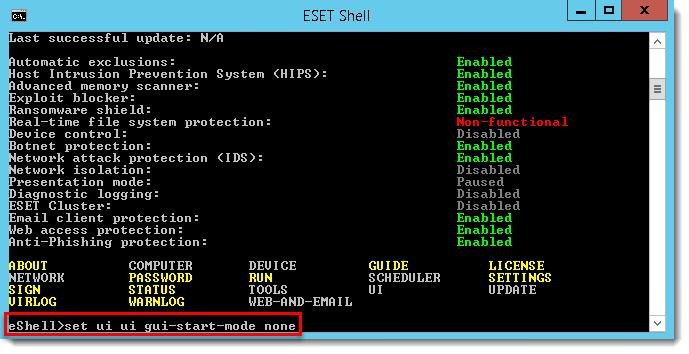
- 键入以下命令
set ui ui gui-start-mode none
-
按Enter 键,等待命令完成。
-
关闭窗口。
III.(仅限 Citrix 服务器)仅扫描文件执行事件和本地驱动器
-
单击开始 →所有程序 → ESET →ESET File Security 打开 ESET File Security。
-
按F5键打开高级设置。
-
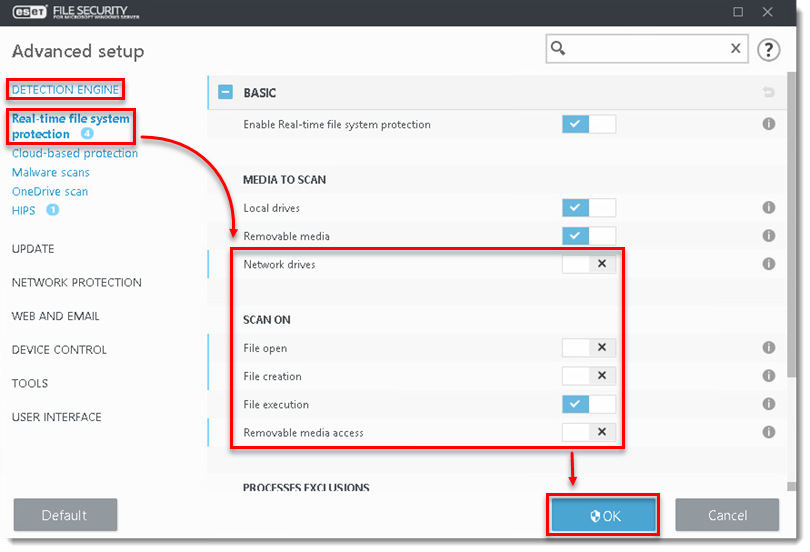
单击左侧主菜单中的检测引擎→ 实时文件系统保护。
- 单击 网络驱动器、 文件打开、文件创建 和 可移动媒体访问旁边的切换条关闭以下四项功能,然后单击确定。
继续下面的第四部分,为 Citrix 服务器添加排除项。
IV.(仅 Citrix 服务器)添加所需的排除项
-
单击开始 →所有程序 → ESET → ESET File Security 打开 ESET File Security。
-
按F5键打开高级设置。
-
单击左侧主菜单中的 "检测引擎",然后单击 "排除项",再单击 "性能排除项"旁边的 "编辑 "。

-
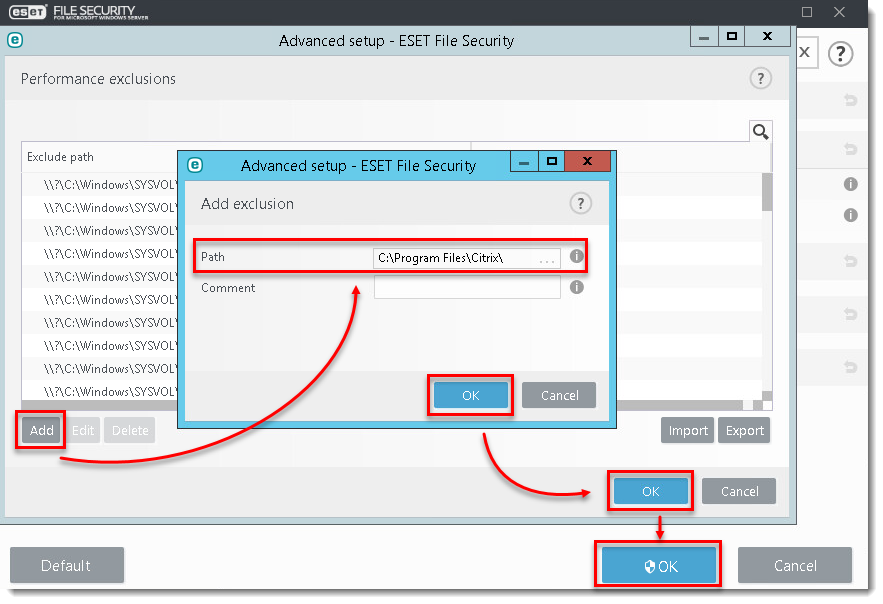
单击添加,在路径旁边的字段中输入C:\Program Files\Citrix\ ,然后单击确定 →确定 →确定。
你还可以添加其他要排除的文件路径。在路径末尾使用 ( )会使 ESET 将其视为通配符,并排除该路径的所有子路径。
查看 Citrix 反病毒排除综合列表