Detalhes
O Barracuda SSL VPN™ é uma solução integrada de hardware e software que permite o acesso remoto seguro e sem cliente aos recursos da rede interna a partir de qualquer navegador da Web e, com o ESET Secure Authentication (ESA), pode ser facilmente tornado mais seguro com um segundo fator de autenticação.
Solução
Introdução
Este artigo descreve como configurar um Barracuda SSL VPN™ para autenticar usuários em um servidor ESA. Antes de continuar, verifique se você instalou o componente Servidor RADIUS do ESET Secure Authentication e se pode acessar o serviço RADIUS que permite que sistemas externos autentiquem usuários.
Antes que o dispositivo Barracuda SSL VPN™ possa usar o Servidor ESA para autenticar usuários via RADIUS, ele deve ser configurado como um cliente RADIUS no Servidor ESA. Em seguida, seu servidor que executa o serviço ESA RADIUS deve ser configurado como um servidor RADIUS no dispositivo Barracuda SSL VPN™. Depois que essas configurações forem especificadas, você poderá começar a fazer login no seu Barracuda SSL VPN™ usando OTPs do ESA.
Etapa I - Configuração do cliente RADIUS
O protocolo RADIUS exige que as solicitações de acesso aos servidores RADIUS incluam o endereço IP do cliente RADIUS (por exemplo, o dispositivo Barracuda SSL VPN™).
Para permitir que o dispositivo Barracuda SSL VPN™ se comunique com o Servidor ESA, você deve configurar o dispositivo como um cliente RADIUS no Servidor ESA RADIUS:
- Faça login no Console da Web da ESA.
- Navegue até Componentes > RADIUS e localize o nome do host do servidor que está executando o serviço ESA RADIUS.
- Clique no nome do host e, em seguida, clique em Create New Radius Client (Criar novo cliente Radius).
- Na seção Basic Settings (Configurações básicas)
- Dê ao cliente RADIUS um nome memorável para facilitar a referência.
- Configure o endereço IP e o segredo compartilhado para o cliente de modo que correspondam à configuração do seu dispositivo VPN. O endereço IP é o endereço IP interno de seu dispositivo. Se o seu dispositivo se comunicar via IPv6, use esse endereço IP junto com o ID de escopo relacionado (ID de interface).
- O segredo compartilhado é o segredo compartilhado RADIUS para o autenticador externo que você configurará no seu dispositivo.
- Na seção Authentication (Autenticação ), aplique as configurações mostradas na Figura 1-1 abaixo.
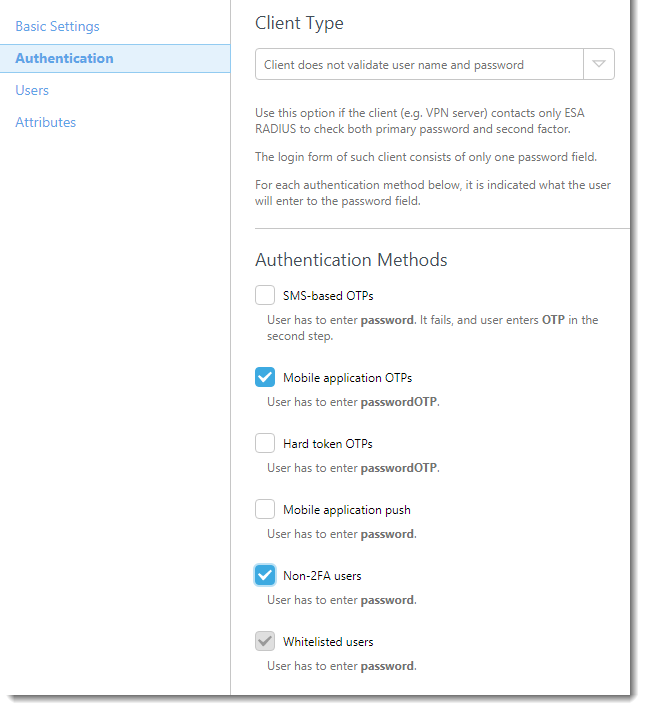
Figura 1-1
O ESA agora foi configurado para se comunicar com o dispositivo Barracuda SSL VPN™. Agora você deve configurar o dispositivo Barracuda SSL VPN™ para se comunicar com o servidor ESA. Primeiro, crie um novo esquema de autenticação e, em seguida, defina as configurações do seu servidor RADIUS.
Etapa II - Criar um novo esquema de autenticação
Para criar o novo segredo compartilhado do esquema de autenticação, siga as etapas abaixo:
- Faça login na interface de administração do Barracuda
- Navegue até Manage System → Access Control → Authentication Schemes
- Crie um novo esquema, usando os seguintes valores:
Name (Nome): "ESA RADIUS"
Módulos selecionados: Adicione "RADIUS" na lista "Available Modules" (Módulos disponíveis)
Políticas selecionadas: Adicione suas políticas aplicáveis na lista "Available Policies" (Políticas disponíveis) - Clique em Add (Adicionar).
Etapa III - Definir as configurações do seu servidor RADIUS
Enquanto ainda estiver na interface de administração, siga as etapas abaixo:
- Navegue até Manage System → Access Control → Configuration
- Na seção RADIUS, defina os parâmetros mostrados abaixo com os seguintes valores:
RADIUS Server (Servidor RADIUS): O endereço IP do servidor RADIUS do ESA
Backup RADIUS servers (Servidores RADIUS de backup): Adicione quaisquer servidores ESA RADIUS redundantes que você tenha configurado ou deixe em branco, caso contrário
Authentication Port (Porta de autenticação) :1812
Shared Secret (Segredo compartilhado): o mesmo segredo compartilhado que você definiu na Parte I
Método de autenticação: PAP
Tempo limite: 30
Repetições de autenticação: 2
Rejeitar desafio: Não - Clique em Save Changes (Salvar alterações)
- Teste a configuração navegando até a URL que você normalmente usa para logins de VPN SSL. Insira as credenciais do seu usuário de teste:
- Certifique-se de que esteja usando um usuário que tenha sido ativado para a 2FA de aplicativo móvel usando ESA
- No campo de senha, acrescente a OTP gerada pelo aplicativo móvel à sua senha do AD. Por exemplo, se o usuário tiver uma senha do AD de "Blink182" e uma OTP de 999111, digite Blink182999111
Solução de problemas
Se você não conseguir se autenticar por meio do servidor ESA RADIUS, verifique se executou as etapas a seguir:
- Execute um teste de fumaça no servidor RADIUS, de acordo com a seção Verificação da funcionalidade do ESA RADIUS.
- Se nenhuma falha tiver sido corrigida e você ainda não conseguir se conectar, reverta para uma configuração de login existente (que não use 2FA) e verifique se você consegue se conectar
- Se você ainda conseguir se conectar usando as configurações antigas, restaure as novas configurações e verifique se não há nenhum firewall bloqueando o UDP 1812 entre o dispositivo VPN e o servidor RADIUS
- Se ainda não conseguir se conectar, entre em contato com o suporte técnico da ESET.


