Detaljer
Barracuda SSL VPN™ er en integrert maskinvare- og programvareløsning som gir sikker, klientløs ekstern tilgang til interne nettverksressurser fra en hvilken som helst nettleser, og som med ESET Secure Authentication (ESA) enkelt kan gjøres sikrere med en andre autentiseringsfaktor.
Løsning
Innledning
Denne artikkelen beskriver hvordan du konfigurerer et Barracuda SSL VPN™ for å autentisere brukere mot en ESA-server. Før du fortsetter, må du kontrollere at du har installert RADIUS Server-komponenten i ESET Secure Authentication og har tilgang til RADIUS-tjenesten som gjør det mulig for eksterne systemer å autentisere brukere.
Før Barracuda SSL VPN™-enheten din kan bruke ESA Server til å autentisere brukere via RADIUS, må den konfigureres som en RADIUS-klient på ESA Server. Deretter må serveren din som kjører ESA RADIUS-tjenesten konfigureres som en RADIUS-server på Barracuda SSL VPN™-enheten. Når disse konfigurasjonene er spesifisert, kan du begynne å logge inn på Barracuda SSL VPN™-enheten din ved hjelp av ESA OTP-er.
Trinn I - Konfigurasjon av RADIUS-klient
RADIUS-protokollen krever at tilgangsforespørsler til RADIUS-servere inkluderer IP-adressen til RADIUS-klienten (for eksempel Barracuda SSL VPN™-enheten).
For å tillate Barracuda SSL VPN™-enheten å kommunisere med ESA-serveren din, må du konfigurere enheten som en RADIUS-klient på ESA RADIUS-serveren din:
- Logg inn på ESA Web Console.
- Naviger til Komponenter > RADIUS, og finn vertsnavnet til serveren som kjører ESA RADIUS-tjenesten.
- Klikk på vertsnavnet, og klikk deretter på Opprett ny Radius-klient.
- I delen Grunnleggende innstillinger
- Gi RADIUS-klienten et navn som er lett å huske, slik at den er lett å finne igjen.
- Konfigurer IP-adressen og den delte hemmeligheten for klienten slik at de samsvarer med konfigurasjonen til VPN-apparatet ditt. IP-adressen er den interne IP-adressen til apparatet ditt. Hvis apparatet kommuniserer via IPv6, bruker du den IP-adressen sammen med den tilhørende scope-ID-en (grensesnitt-ID).
- Den delte hemmeligheten er den delte RADIUS-hemmeligheten for den eksterne autentiseringsenheten som du vil konfigurere på apparatet ditt.
- I delen Autentisering bruker du innstillingene som vises i Figur 1-1 nedenfor.
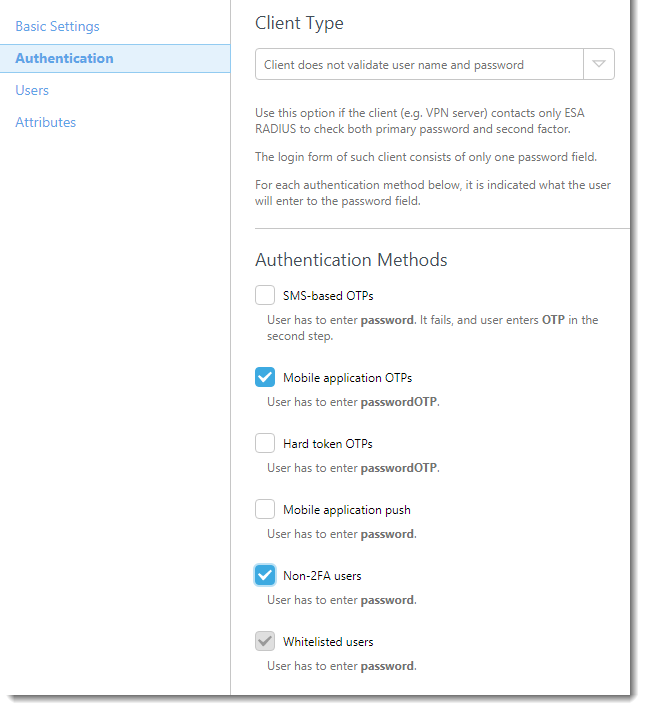
Figur 1-1
ESA har nå blitt konfigurert til å kommunisere med Barracuda SSL VPN™-enheten. Du må nå konfigurere Barracuda SSL VPN™-enheten til å kommunisere med ESA-serveren. Først oppretter du et nytt autentiseringsskjema, og deretter konfigurerer du innstillingene for RADIUS-serveren din.
Trinn II - Opprett et nytt autentiseringsskjema
Følg trinnene nedenfor for å opprette den delte hemmeligheten for det nye autentiseringsskjemaet:
- Logg inn på Barracuda-administratorgrensesnittet
- Naviger til Administrer system → Tilgangskontroll → Autentiseringsordninger
- Opprett en ny ordning ved å bruke følgende verdier:
Navn: "ESA RADIUS"
Valgte moduler: Legg til "RADIUS" fra listen "Tilgjengelige moduler"
Valgte policyer: Legg til gjeldende policyer fra listen "Tilgjengelige policyer" - Klikk på Legg til.
Trinn III - Konfigurer innstillingene for RADIUS-serveren
Følg trinnene nedenfor mens du fremdeles er i administratorgrensesnittet:
- Naviger til Administrer system → Tilgangskontroll → Konfigurasjon
- I RADIUS-delen angir du følgende verdier for parameterne som vises nedenfor:
RADIUS-server: IP-adressen til ESA RADIUS-serveren din
Reserve-RADIUS-servere: Legg til eventuelle redundante ESA-RADIUS-servere du har konfigurert, eller la det stå tomt ellers
Autentiseringsport :1812
Delt hemmelighet: Den samme delte hemmeligheten som du definerte i del I
Autentiseringsmetode: PAP
Tidsavbrudd: 30
Autentiseringsforsøk på nytt: 2
Avvis utfordring: Nei - Klikk på Lagre endringer
- Test oppsettet ved å navigere til URL-adressen som du vanligvis bruker for SSL VPN-pålogginger. Skriv inn legitimasjonen til testbrukeren din:
- Sørg for at du bruker en bruker som har blitt aktivert for Mobile Application 2FA ved hjelp av ESA
- I passordfeltet legger du til OTP-en som genereres av mobilapplikasjonen, til AD-passordet ditt. Hvis brukeren for eksempel har et AD-passord på "Blink182" og en OTP på 999111, skriver du inn Blink182999111
Feilsøking
Hvis du ikke klarer å autentisere via ESA RADIUS-serveren, må du kontrollere at du har utført følgende trinn:
- Kjør en røyktest mot RADIUS-serveren, i henhold til Verifisering av ESA RADIUS-funksjonalitet.
- Hvis ingen feil ble rettet og du fortsatt ikke kan koble til, kan du gå tilbake til en eksisterende påloggingskonfigurasjon (som ikke bruker 2FA) og kontrollere at du kan koble til
- Hvis du fortsatt kan koble til med de gamle innstillingene, gjenopprett de nye innstillingene og kontroller at det ikke er noen brannmur som blokkerer UDP 1812 mellom VPN-enheten og RADIUS-serveren
- Hvis du fortsatt ikke kan koble til, kan du kontakte ESETs tekniske støtte.


