Problem
-
Produkt ESET wykrywa zagrożenie Win32/Goblin, Win32/Goblin.C.Gen lub Win32/Goblin.e.gen.
Rozwiązanie
-
Kliknij poniższy link, aby pobrać narzędzie ESETGoblinCleaner. Zapisz plik na pulpicie:
ESETGoblinCleaner.exe
-
Kliknij Start → Wszystkie programy → Akcesoria → Wiersz polecenia
-
Użytkownicy Windows 8: Naciśnij klawisz Windows
 + F, aby wyszukać, kliknij Aplikacje, wpisz Wiersz polecenia w pasku wyszukiwania, a następnie kliknij Wiersz polecenia.
-
Użytkownicy Windows 8: Naciśnij klawisz Windows
-
Wpisz polecenie
cd %userprofile%Desktop(nie zastępuj "userprofile" swoją nazwą użytkownika - wpisz polecenie dokładnie tak, jak pokazano), a następnie naciśnij Enter.
-
Wpisz polecenie
:ESETGoblinCleaner.exe, a następnie ścieżkę lub plik, który chcesz przeskanować. Na przykład poniższe polecenie przeskanuje cały dysk C:ESETGoblinCleaner.exe C:-
Możesz dodać ciąg
>usernameDesktopGoblinLog.txtpo ścieżce lub pliku, który chcesz przeskanować, aby narzędzie ESETGoblinCleaner nagrało plik dziennika skanowania i zapisało go na pulpicie. Na przykład:ESETGoblinCleaner.exe C:> %username%DesktopGoblinLog.txt
-
Możesz dodać ciąg
- Po zakończeniu skanowania wszystkich określonych plików/folderów program czyszczący wyświetli wyniki skanowania w wierszu polecenia (patrz Rysunek 1-1).
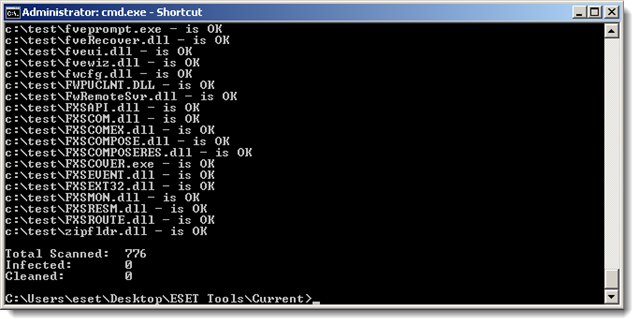
Rysunek 1-1
-
Open the main program window of your Windows ESET product.
- Kliknij Skanowanie komputera → Skanowanie niestandardowe i wybierz opcję Skanowanie szczegółowe z menu rozwijanego Profil skanowania.
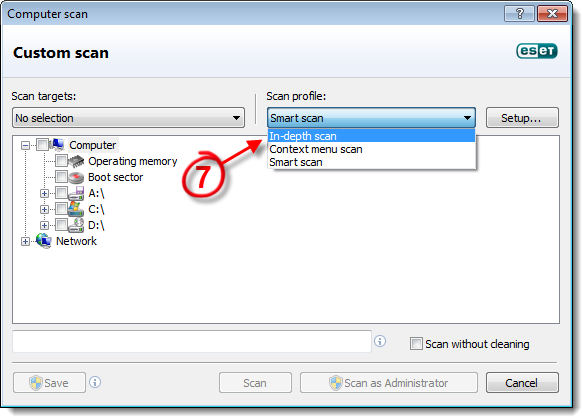
Rysunek 1-2
-
Zaznacz pole wyboru obok opcji Komputer i kliknij przycisk Skanuj. Skanowanie usunie wszelkie pozostałości złośliwego oprogramowania, które pozostały w systemie.
Użytkownicy systemu Windows XP: Zaznacz pole wyboru obok Mój komputer, a następnie kliknij Skanuj.
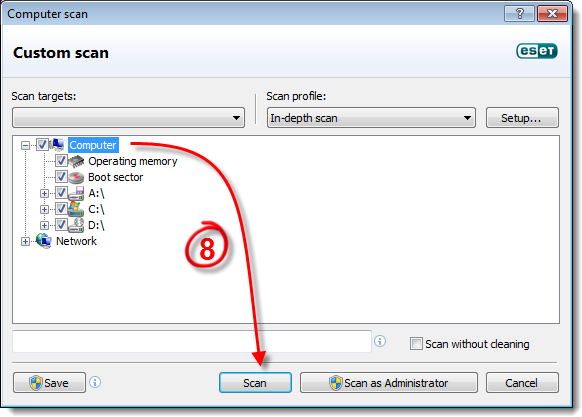
Rysunek 1-3
Need further assistance? Contact ESET Technical Support.


