Kiadvány
- Az ESET terméke a Win32/Goblin, Win32/Goblin.C.Gen vagy Win32/Goblin.e.gen.
Megoldás
- Kattintson az alábbi linkre az ESETGoblinCleaner eszköz letöltéséhez. Mentse a fájlt az Asztalra:
ESETGoblinCleaner.exe
- Kattintson a Start → Minden program → Tartozékok → Parancssor.
- Windows 8 felhasználók: A kereséshez nyomja meg a Windows billentyűkombinációt
 + F, kattintson az Alkalmazások gombra, írja be a Command Prompt parancsot a keresősávba, majd kattintson a Command Prompt gombra.
- Windows 8 felhasználók: A kereséshez nyomja meg a Windows billentyűkombinációt
- Írja be a parancsot
cd %userprofile%Desktop(ne helyettesítse a "userprofile" szót a felhasználónevével - írja be a parancsot pontosan a képen látható módon), majd nyomja le az Enter billentyűt.
- Írja be a parancsot
: ESETGoblinCleaner.exemajd a beolvasni kívánt elérési utat vagy fájlt. A következő például a teljes C meghajtót átvizsgálja: ESETGoblinCleaner.exe C:.- Hozzáadhatja a stringet
>usernameDesktopGoblinLog.txta vizsgálni kívánt elérési útvonal vagy fájl után, hogy az ESETGoblinCleaner eszköz naplófájlt rögzítsen a vizsgálatról, és azt az asztalára mentse. Például:ESETGoblinCleaner.exe C:> %username%DesktopGoblinLog.txt
- Hozzáadhatja a stringet
- Miután a tisztítóprogram befejezte az összes megadott fájl/mappa átvizsgálását, a parancssorban megjeleníti az átvizsgálás eredményeit (lásd az 1-1. ábrát).
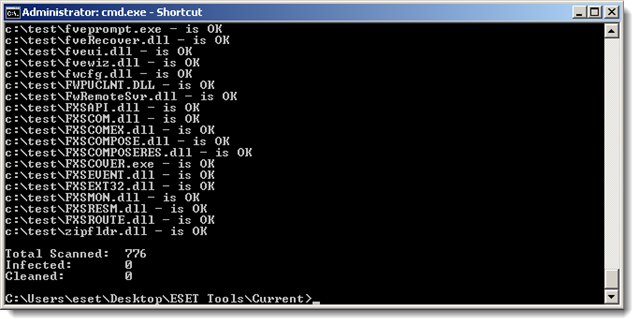
1-1. ábra
- Nyissa meg a Windows ESET termék fő programablakát.
- Kattintson a Számítógép ellenőrzése → Egyéni ellenőrzés menüpontra, és válassza a Mélyreható ellenőrzés lehetőséget a Beolvasási profil legördülő menüből.
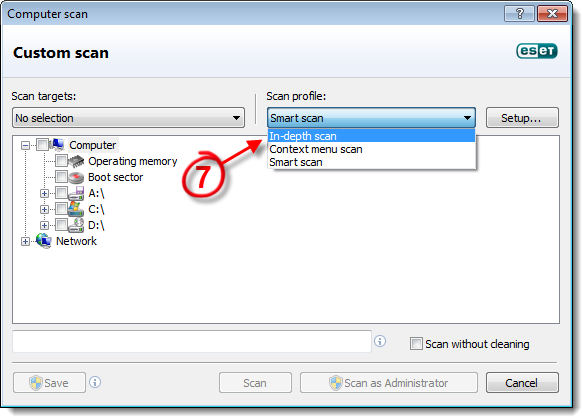
1-2. ábra
- Jelölje be a Számítógép melletti jelölőnégyzetet, majd kattintson a Beolvasás gombra. A víruskeresés eltávolítja a rosszindulatú szoftverek még a rendszerben maradt maradványait.
Windows XP felhasználók: Jelölje be a Saját számítógép melletti jelölőnégyzetet, majd kattintson a Beolvasás gombra.
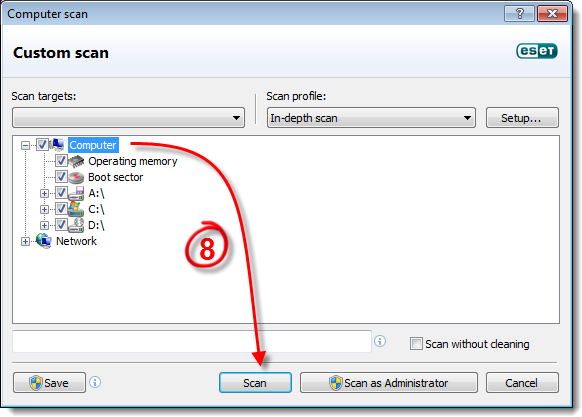
1-3. ábra
Need further assistance? Contact ESET Technical Support.


