Probleem
-
Uw ESET-product detecteert de dreiging Win32/Goblin, Win32/Goblin.C.Gen of Win32/Goblin.e.gen.
Oplossing
-
Klik op de onderstaande link om het hulpprogramma ESETGoblinCleaner te downloaden. Sla het bestand op uw bureaublad op:
ESETGoblinCleaner.exe
-
Klik op Start → Alle programma's → Bureau-accessoires → Opdrachtprompt
-
Windows 8-gebruikers: Druk op Windows-toets
 + F om te zoeken, klik op Apps, voer Command Prompt in de zoekbalk in en klik vervolgens op Command Prompt.
-
Windows 8-gebruikers: Druk op Windows-toets
-
Typ de opdracht
cd %userprofile%Desktop(vervang "userprofile" niet door je gebruikersnaam - typ de opdracht precies zoals weergegeven) en druk vervolgens op Enter.
-
Voer het commando in
:ESETGoblinCleaner.exegevolgd door het pad of bestand dat je wilt scannen. Het volgende zal bijvoorbeeld de hele C-schijf scannen:ESETGoblinCleaner.exe C:-
Je kunt de string
>usernameDesktopGoblinLog.txttoevoegen na het pad of bestand dat je wilt scannen om de ESETGoblinCleaner tool een logbestand van de scan te laten opnemen en op te slaan op je bureaublad. Bijvoorbeeld:ESETGoblinCleaner.exe C:> %gebruikersnaam%DesktopGoblinLog.txt
-
Je kunt de string
- Zodra de cleaner klaar is met het scannen van alle opgegeven bestanden/mappen, worden de scanresultaten weergegeven op de opdrachtprompt (zie afbeelding 1-1).
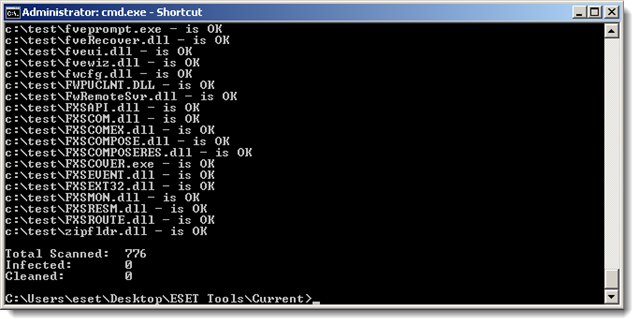
Afbeelding 1-1
-
Open het hoofdprogrammavenster van uw Windows ESET-product.
- Klik op Computerscan → Aangepaste scan en selecteer Diepgaande scan in het vervolgkeuzemenu Scanprofiel.
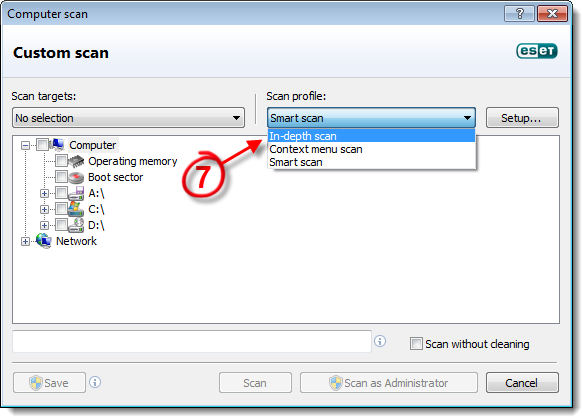
Afbeelding 1-2
-
Schakel het selectievakje naast Computer in en klik op Scannen. De scan verwijdert alle restanten van de malware die nog op uw systeem aanwezig zijn.
Gebruikers van Windows XP: Schakel het selectievakje naast Deze computer in en klik vervolgens op Scannen.
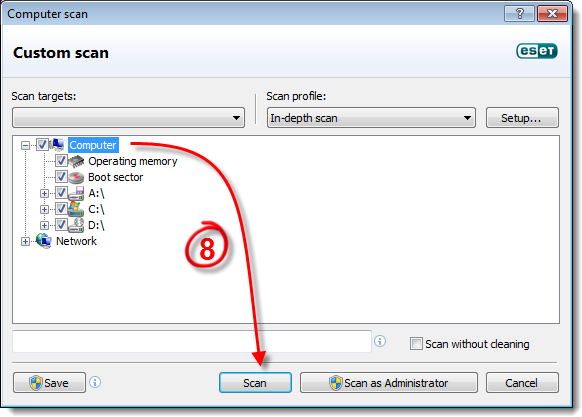
Afbeelding 1-3
#@#plaatshouder id='1281' language='1'#@#
#@#plaatshouder id='1282' language='1'#@#


