Problem
-
Ihr ESET-Produkt erkennt die Bedrohung Win32/Goblin, Win32/Goblin.C.Gen oder Win32/Goblin.e.gen.
Lösung
-
Klicken Sie auf den unten stehenden Link, um das Tool ESETGoblinCleaner herunterzuladen. Speichern Sie die Datei auf Ihrem Desktop:
ESETGoblinCleaner.exe
-
Klicken Sie auf Start → Alle Programme → Zubehör → Eingabeaufforderung
-
Benutzer von Windows 8: Drücken Sie die Windows-Taste
 + F zum Suchen, klicken Sie auf Apps, geben Sie Eingabeaufforderung in die Suchleiste ein und klicken Sie dann auf Eingabeaufforderung.
-
Benutzer von Windows 8: Drücken Sie die Windows-Taste
-
Geben Sie den Befehl
cd %Benutzerprofil%Desktopein (ersetzen Sie "Benutzerprofil" nicht durch Ihren Benutzernamen - geben Sie den Befehl genau wie gezeigt ein) und drücken Sie dann die Eingabetaste.
-
Geben Sie den Befehl ein
:ESETGoblinCleaner.exe, gefolgt von dem Pfad oder der Datei, die Sie scannen möchten. Der folgende Befehl scannt zum Beispiel das gesamte Laufwerk C:ESETGoblinCleaner.exe C:-
Sie können die Zeichenfolge
>usernameDesktopGoblinLog.txtnach dem Pfad oder der Datei, die Sie scannen möchten, hinzufügen, damit das ESETGoblinCleaner-Tool eine Protokolldatei des Scans aufzeichnet und auf Ihrem Desktop speichert. Zum Beispiel:ESETGoblinCleaner.exe C:> %Benutzername%DesktopGoblinLog.txt
-
Sie können die Zeichenfolge
- Sobald der Cleaner alle angegebenen Dateien/Ordner gescannt hat, zeigt er die Scanergebnisse in der Eingabeaufforderung an (siehe Abbildung 1-1).
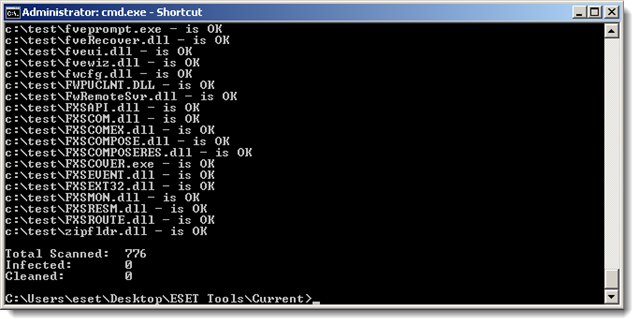
Abbildung 1-1
-
Öffnen Sie das Hauptprogrammfenster Ihres Windows ESET-Produkts.
- Klicken Sie auf Computer-Scan → Benutzerdefinierter Scan und wählen Sie Tiefenscan aus dem Dropdown-Menü Scanprofil.
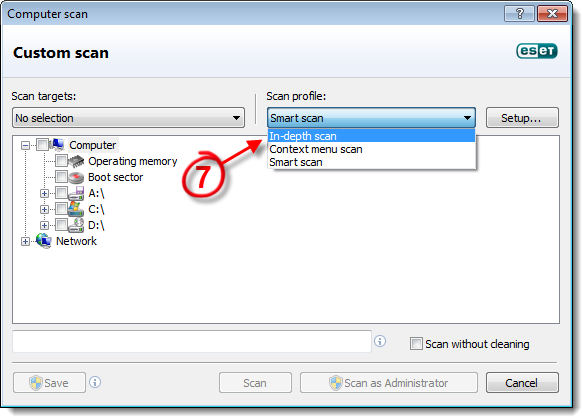
Abbildung 1-2
-
Aktivieren Sie das Kontrollkästchen neben Computer und klicken Sie auf Scannen. Der Scan entfernt alle Reste der Malware, die sich noch auf Ihrem System befinden.
Benutzer von Windows XP: Aktivieren Sie das Kontrollkästchen neben Arbeitsplatz, und klicken Sie dann auf Scannen.
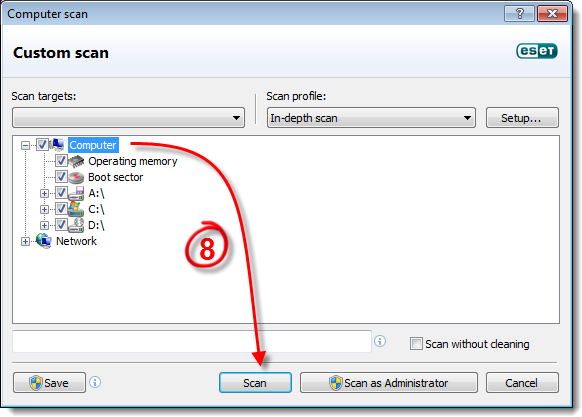
Abbildung 1-3
Need further assistance? Contact ESET Technical Support.


