Obsah
- Váš produkt ESET detekuje hrozbu Win32/Goblin, Win32/Goblin.C.Gen nebo Win32/Goblin.e.gen.
Řešení
- Kliknutím na odkaz níže si stáhněte nástroj ESETGoblinCleaner. Uložte soubor na plochu:
ESETGoblinCleaner.exe
- Klikněte na tlačítko Start → Všechny programy → Příslušenství → Příkazový řádek.
- Uživatelé systému Windows 8: Stiskněte klávesu Windows
 + F to search, click Apps, enter Command Prompt into the search bar and then click Command Prompt.
- Uživatelé systému Windows 8: Stiskněte klávesu Windows
- Zadejte příkaz
cd %userprofile%Desktop(nenahrazujte "userprofile" svým uživatelským jménem - zadejte příkaz přesně podle obrázku) a stiskněte klávesu Enter.
- Zadejte příkaz
: ESETGoblinCleaner.exenásledovaný cestou nebo souborem, který chcete prohledat. Například následující příkaz prohledá celou jednotku C: ESETGoblinCleaner.exe C:.- Můžete přidat řetězec
>usernameDesktopGoblinLog.txtza cestu nebo soubor, který chcete skenovat, aby nástroj ESETGoblinCleaner zaznamenal soubor protokolu o kontrole a uložil jej na plochu. Například:ESETGoblinCleaner.exe C:> %username%DesktopGoblinLog.txt
- Můžete přidat řetězec
- Jakmile čistič dokončí kontrolu všech zadaných souborů/složek, zobrazí výsledky kontroly v příkazovém řádku (viz obrázek 1-1).
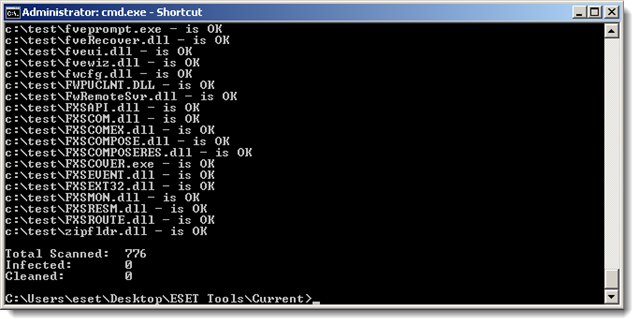
Obrázek 1-1
- Otevřete hlavní okno programu Windows ESET.
- Klikněte na možnost Skenování počítače → Vlastní skenování a v rozevírací nabídce Profil skenování vyberte možnost Hloubkové skenování.
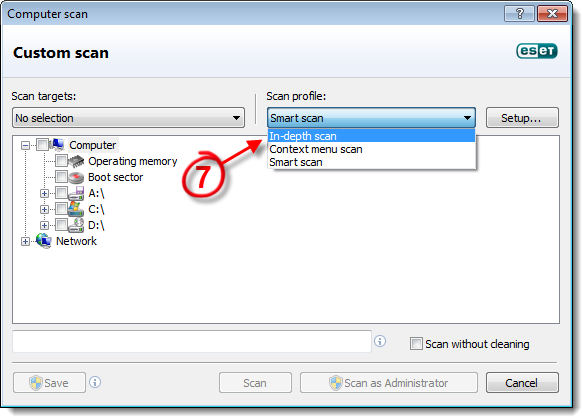
Obrázek 1-2
- Zaškrtněte políčko vedle položky Počítač a klikněte na tlačítko Skenovat. Kontrola odstraní všechny zbytky malwaru, které v systému zůstaly.
Uživatelé systému Windows XP: Zaškrtněte políčko vedle položky Můj počítač a klikněte na tlačítko Skenovat.
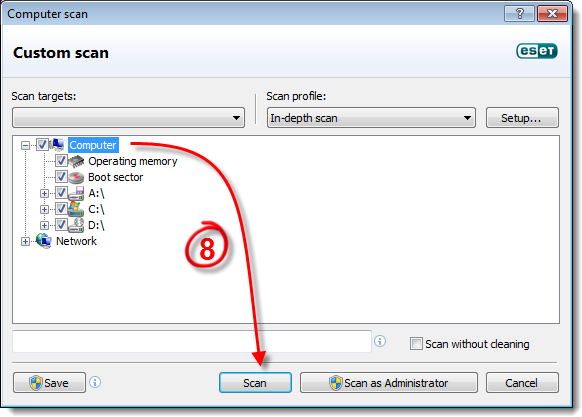
Obrázek 1-3
Pokud se vám nepodařilo problém vyřešit, kontaktujte technickou podporu společnosti ESET.


