Problème
-
Votre produit ESET détecte la menace Win32/Goblin, Win32/Goblin.C.Gen ou Win32/Goblin.e.gen.
Solution
-
Cliquez sur le lien ci-dessous pour télécharger l'outil ESETGoblinCleaner. Enregistrez le fichier sur votre bureau :
ESETGoblinCleaner.exe
-
Cliquez sur Démarrer → Tous les programmes → Accessoires → Invite de commande
-
Utilisateurs de Windows 8 : Appuyez sur la touche Windows
 + F pour effectuer une recherche, cliquez sur Apps, entrez Command Prompt dans la barre de recherche, puis cliquez sur Command Prompt.
-
Utilisateurs de Windows 8 : Appuyez sur la touche Windows
-
Saisissez la commande
cd %userprofile%Desktop(ne remplacez pas "userprofile" par votre nom d'utilisateur - saisissez la commande exactement comme indiqué), puis appuyez sur Entrée.
-
Entrez la commande
:ESETGoblinCleaner.exesuivie du chemin ou du fichier à analyser. Par exemple, la commande suivante analysera l'intégralité du lecteur C:ESETGoblinCleaner.exe C :-
Vous pouvez ajouter la chaîne
>usernameDesktopGoblinLog.txtaprès le chemin ou le fichier à analyser pour que l'outil ESETGoblinCleaner enregistre un fichier journal de l'analyse et le sauvegarde sur votre bureau. Par exemple :ESETGoblinCleaner.exe C :> %username%DesktopGoblinLog.txt
-
Vous pouvez ajouter la chaîne
- Une fois que le nettoyeur a terminé l'analyse de tous les fichiers/dossiers spécifiés, il affiche les résultats de l'analyse dans l'invite de commande (voir Figure 1-1).
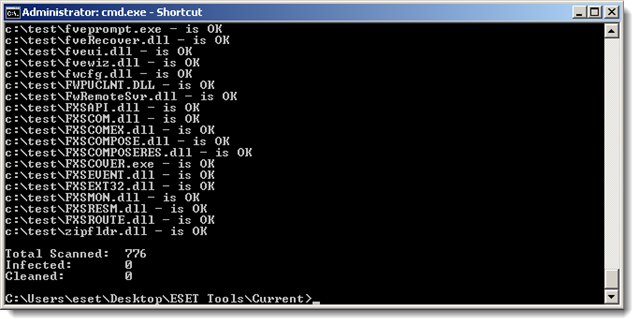
Figure 1-1
-
Ouvrir la fenêtre du programme principal de votre produit ESET Windows.
- Cliquez sur Analyse de l'ordinateur → Analyse personnalisée et sélectionnez Analyse approfondie dans le menu déroulant Profil d'analyse.
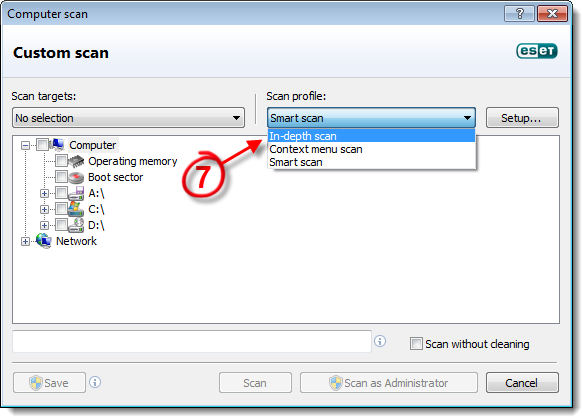
Figure 1-2
-
Cochez la case en regard de Ordinateur et cliquez sur Analyser. L'analyse supprimera tous les restes de logiciels malveillants encore présents sur votre système.
Utilisateurs de Windows XP : Cochez la case située en regard de Poste de travail, puis cliquez sur Analyser.
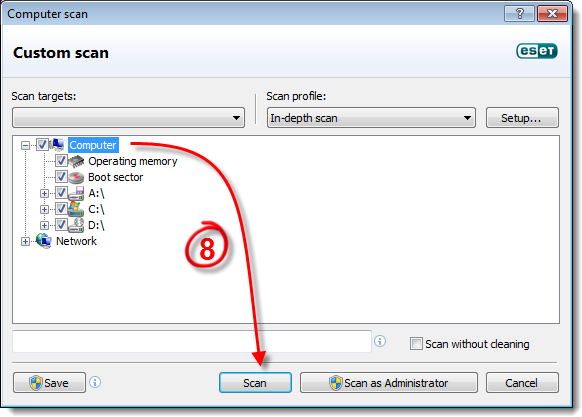
Figure 1-3
Need further assistance? Contact ESET Technical Support.


